Bugs trouvés dans Bitfinex : négociez des actifs numériques pour iOS



Bitfinex – est une solution complète pour tous vos besoins en cryptomonnaies. Une plateforme d’échange de cryptomonnaies adaptée aux traders professionnels comme aux novices, Bitfinex vous offre un trading fluide en déplacement. Achetez, vendez, échangez, recevez des récompenses et restez informé de l’actualité des cryptomonnaies avec Bitfinex Pulse – une plateforme sociale et un agrégateur de flux d’actualités conçu pour les traders.
Notre équipe d’ingénieurs QA infatigables a testé Bitfinex pour découvrir la fluidité de son fonctionnement avec toutes les fonctionnalités qu’il propose.
Les permissions de la clé API modifiées sur le Web ne sont pas mises à jour dans l’application mobile
Gravité :
Critique
Condition préalable :
- L’application Bitfinex est installée.
- L’application Google Authenticator est installée.
- L’utilisateur a déjà créé un compte Bitfinex.
- Une nouvelle clé API est générée pour ce compte (sur le Web ; avec les permissions par défaut).
Étapes de reproduction :
- Lancez l’application Bitfinex.
- Ouvrez la page « Connexion ».
- Cliquez sur l’onglet « Clé API ».
- Cliquez sur l’onglet « Clé ».
- Entrez la clé publique de l’API dans le champ « Clé publique ».
- Entrez la clé secrète de l’API dans le champ « Clé secrète ».
- Cliquez sur « Connexion ».
- Définissez un code PIN pour l’application.
- Cliquez sur l’élément « Compte » dans le menu du bas.
- Cliquez sur l’option « Compte ».
- Cliquez sur l’élément « Permissions » (les permissions par défaut sont affichées).
- Ouvrez le site Bitfinex sur le Web.
- Connectez-vous en tant qu’utilisateur actuel (qui a ajouté la clé API).
- Ouvrez « Clés API » -> « Mes clés API ».
- Pour la clé API créée (depuis les préconditions), cliquez sur « Permissions ».
- Cliquez sur « Modifier » dans le coin supérieur droit.
- Activez le commutateur pour l’option « Modifier les informations du compte ».
- Cliquez sur « Mettre à jour les permissions ».
- Entrez le code à 6 chiffres de l’application Google Authenticator.
- Retournez à l’application mobile Bitfinex.
- Cliquez sur « Déconnexion ».
- Ouvrez la page « Connexion ».
- Connectez-vous à l’application avec la clé API (entrez les clés publique et privée).
- Définissez un code PIN à 4 chiffres.
- Cliquez sur l’élément « Compte » dans le menu du bas.
- Cliquez sur l’option « Compte ».
- Cliquez sur l’élément « Permissions ».
Environnement :
iPhone SE, iOS 15.3
Résultat réel :
La permission « Modifier les informations du compte » reste désactivée.
Résultat attendu :
La permission « Modifier les informations du compte » s’active (comme mis à jour sur le Web).
Après avoir révoqué une clé API, il est toujours possible de se connecter à Bitfinex
Gravité :
Critique
Condition préalable :
- L’application Bitfinex est installée.
- L’utilisateur a déjà créé un compte Bitfinex.
- Une nouvelle clé API est générée pour ce compte (sur le Web).
- Une image avec le code QR de la clé API est créée.
- L’utilisateur s’est connecté avec succès à l’application en utilisant la clé API actuelle au moins une fois.
- L’utilisateur est maintenant déconnecté.
Étapes de reproduction :
- Ouvrez le site Web Bitfinex.
- Connectez-vous avec votre compte utilisateur (créé dans les préconditions).
- Ouvrez le menu utilisateur.
- Cliquez sur « Clés API » -> « Mes clés API ».
- Cliquez sur [Révoquer] à côté de la clé API générée.
- Cliquez sur [OK] dans la fenêtre pop-up « Veuillez confirmer ».
- Lancez l’application mobile Bitfinex.
- Ouvrez la page « Connexion ».
- Cliquez sur l’onglet « Clé API ».
- Cliquez sur [Choisir une image].
- Sélectionnez une image avec le code QR de la clé API (depuis les préconditions).
Environnement :
iPhone SE, iOS 15.3
Résultat réel :
Cette clé API, qui avait été révoquée précédemment, a été appliquée avec succès ; l’utilisateur est passé à la page suivante de l’application.
Résultat attendu :
Cette application ne peut pas être accédée à l’aide d’une clé API précédemment révoquée. La page affiche un avertissement tel que « Vous venez d’entrer une clé API incorrecte, veuillez vérifier à nouveau ».
Erreur de traduction lors du changement de langue
Gravité :
Mineure
Condition préalable :
- L’application Bitfinex est installée.
- L’utilisateur a déjà créé un compte.
- L’utilisateur est connecté à l’application.
- La langue anglaise est définie par défaut.
Étapes de reproduction :
- Cliquez sur l’option « Compte » dans le menu du bas.
- Cliquez sur l’élément « Paramètres ».
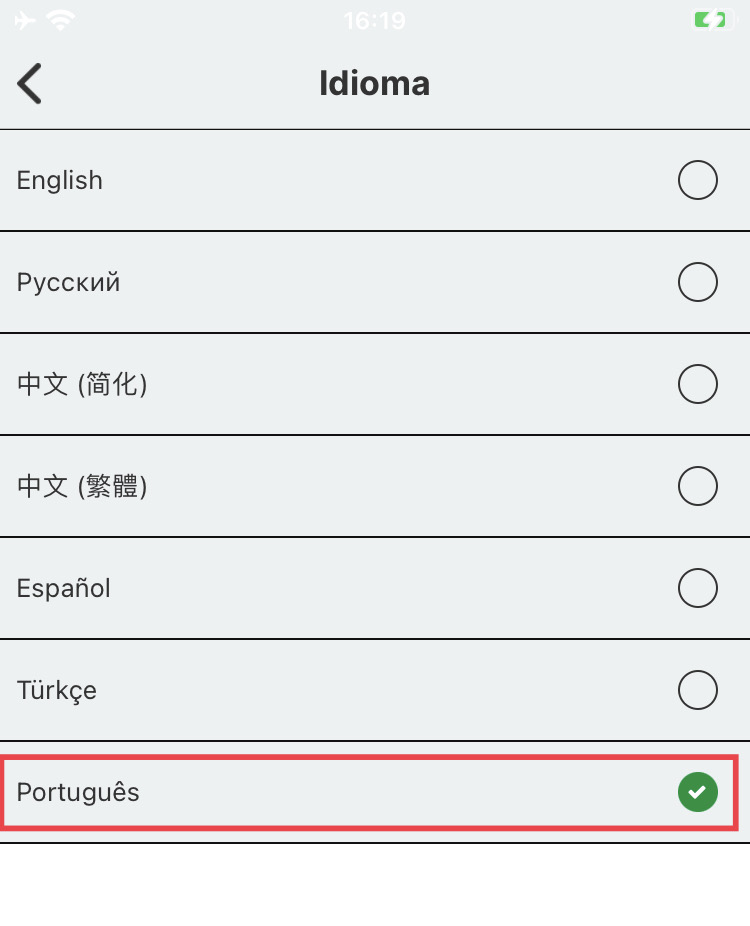
- Cliquez sur l’élément « Langue ».
- Sélectionnez la langue « Português ».
Environnement :
iPhone SE, iOS 15.3
Résultat réel :
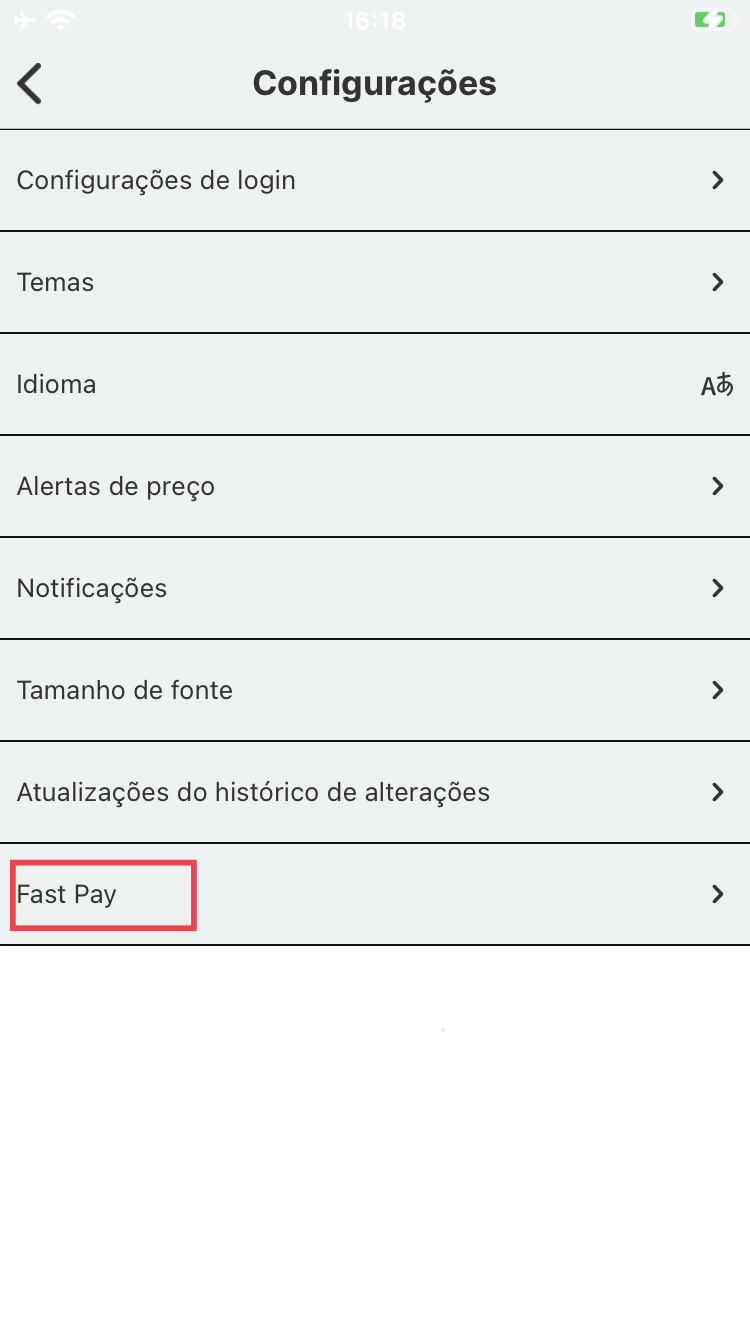
L’option « Paiement rapide » n’est pas traduite en portugais sur la page « Configurações ».
Résultat attendu :
Le contenu de l’application doit être correctement traduit dans la langue sélectionnée (ici – portugais).
Changer la devise dans l’éditeur d’alerte de prix ne définit pas la "corrélation de devise" par défaut
Gravité :
Mineure
Condition préalable :
- L’application Bitfinex est installée.
- L’utilisateur est connecté à l’application.
Étapes de reproduction :
- Cliquez sur l’élément « Compte » dans le menu du bas.
- Cliquez sur l’option « Paramètres ».
- Cliquez sur l’option « Alertes de prix ».
- Dans le menu déroulant « Devise », sélectionnez l’option « ETH ».
- Cliquez sur [Définir une alerte de prix].
Environnement :
iPhone SE, iOS 15.3
Résultat réel :
Une erreur « symbole : invalide » apparaît sur la page.
Résultat attendu :
La première option du menu déroulant « corrélation de devise » est sélectionnée et affichée dans le champ (dans ce cas, « ANT/ETH »). Ainsi, l’erreur décrite ci-dessus n’apparaîtra pas.
Une erreur inutile apparaît sur la page de connexion après une vérification d’e-mail non réussie
Gravité :
Mineure
Condition préalable :
- L’application Bitfinex est installée.
- L’utilisateur possède un compte incomplet (sans 2FA configuré ni vérification d’e-mail).
Étapes de reproduction :
- Lancez l’application.
- Ouvrez la page « Connexion ».
- Entrez un e-mail utilisateur valide (depuis les préconditions) dans le champ « E-mail ou nom d’utilisateur ».
- Entrez un mot de passe utilisateur valide (depuis les préconditions) dans le champ « Mot de passe ».
- Cliquez sur « Connexion ».
- Entrez un code échoué dans le champ « Code e-mail » (par exemple, « Testcode »).
- Cliquez sur « Soumettre ».
- Cliquez sur l’icône [X] dans le coin supérieur droit.
- Cliquez sur « Connexion ».
Environnement :
iPhone SE, iOS 15.3
Résultat réel :
L’erreur « loginScreen.errors.ERR_TOKEN_EXPIRE » s’affiche sur la page.
Résultat attendu :
L’erreur « loginScreen.errors.ERR_TOKEN_EXPIRE » ne devrait pas s’afficher sur la page.
Erreur d’orthographe dans le mot « Authenticator »
Gravité :
Triviale
Condition préalable :
- L’application Bitfinex est installée.
- L’application Google Authenticator est installée.
- L’utilisateur est en cours de création de compte :
- Un compte Bitfinex a déjà été ajouté à l’application Google Authenticator.
- L’utilisateur a pris un code à 6 chiffres de l’application Google Authenticator.
- La page « Authentification à deux facteurs » est ouverte pour l’utilisateur.
Étapes de reproduction :
Cliquez sur le bouton « Continuer ».
Environnement :
iPhone SE, iOS 15.3
Résultat réel :
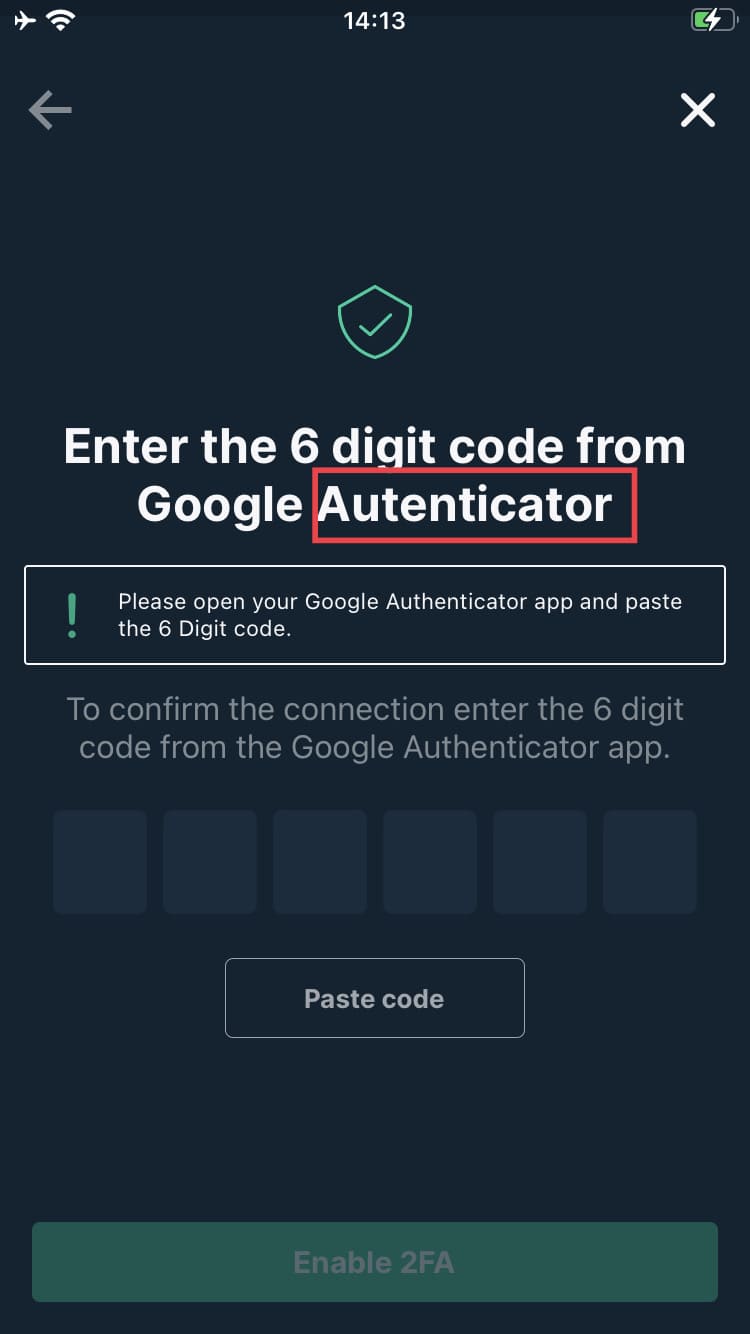
Le mot ‘Autenticator’ est mal orthographié dans le titre de la page (sans la lettre ‘h’).
Résultat attendu :
Le mot ‘Authenticator’ est correctement orthographié.
Confirmation de la nouvelle alerte de prix dupliquée
Gravité :
Triviale
Condition préalable :
- L’application Bitfinex est installée.
- L’utilisateur est connecté à l’application.
- L’alerte de prix « ADA/USD à 0,45340 USD » est déjà créée.
Étapes de reproduction :
- Cliquez sur l’élément « Compte » dans le menu inférieur.
- Cliquez sur l’option « Paramètres ».
- Cliquez sur l’option « Alertes de prix ».
- Dans le premier menu déroulant, sélectionnez l’option « ADA/USD ».
- Dans le champ « Prix (USD) », saisissez la valeur suivante : « 0,45340 » (comme défini pour une alerte dans la précondition).
- Laissez tous les autres paramètres par défaut.
- Cliquez sur « Placer l’alerte de prix ».
Environnement :
iPhone SE, iOS 15.3
Résultat réel :
L’alerte de confirmation « Nouvelle alerte de prix ADA/USD à 0,45340 USD ajoutée. » apparaît sur la page (bien que rien de nouveau n’ait été ajouté à la liste « Alertes »).
Résultat attendu :
L’alerte de confirmation « L’alerte de prix ADA/USD à 0,45340 USD a déjà été ajoutée. » devrait s’afficher sur la page au lieu de l’alerte actuelle.
Lorsque les utilisateurs se connectent via un code QR de clé API, le bouton « Choisir une image » est presque invisible sur fond clair
Gravité :
Triviale
Condition préalable :
- L’application Bitfinex est installée.
- L’iPhone est placé au-dessus d’une surface claire.
Étapes de reproduction :
- Lancez l’application.
- Cliquez sur [Se connecter].
- Cliquez sur l’onglet « Clé API ».
Environnement :
iPhone SE, iOS 15.3
Résultat réel :
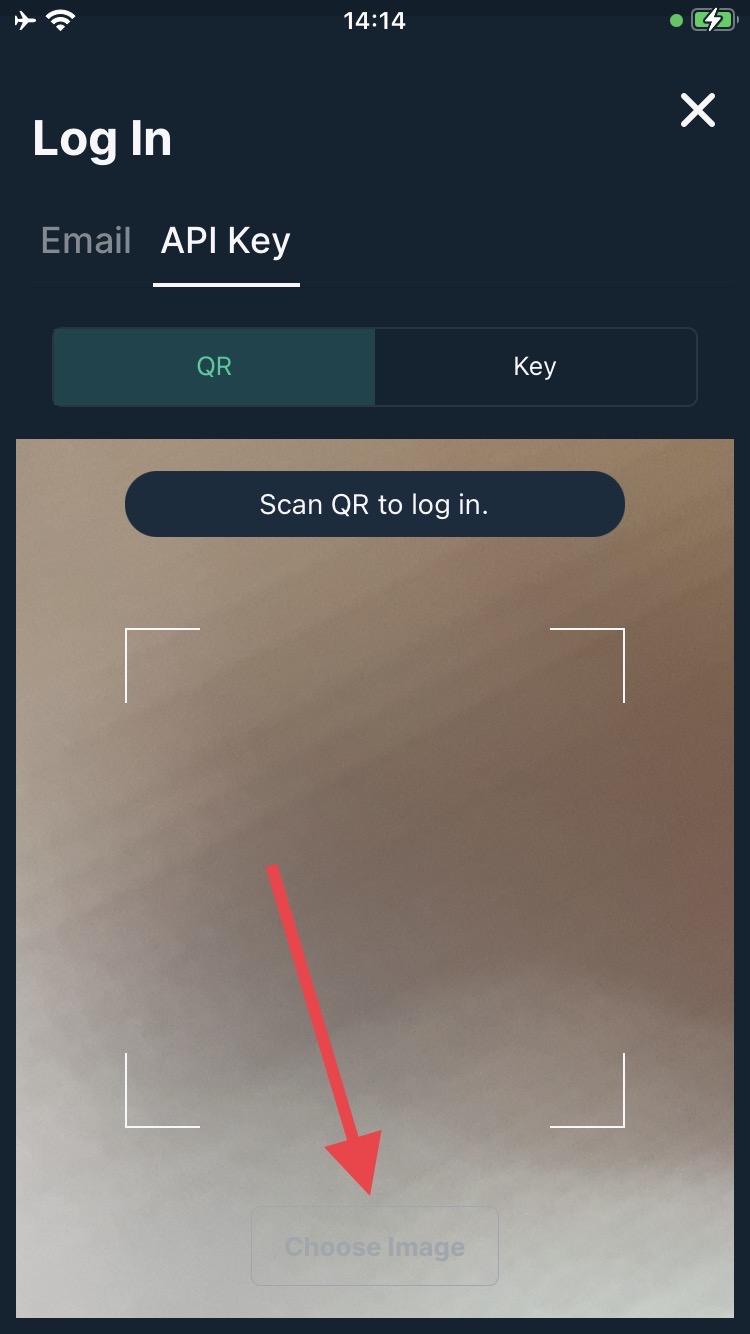
Le bouton « Choisir une image » est pratiquement invisible.
Résultat attendu :
Le bouton « Choisir une image » est clairement visible pour l’utilisateur.
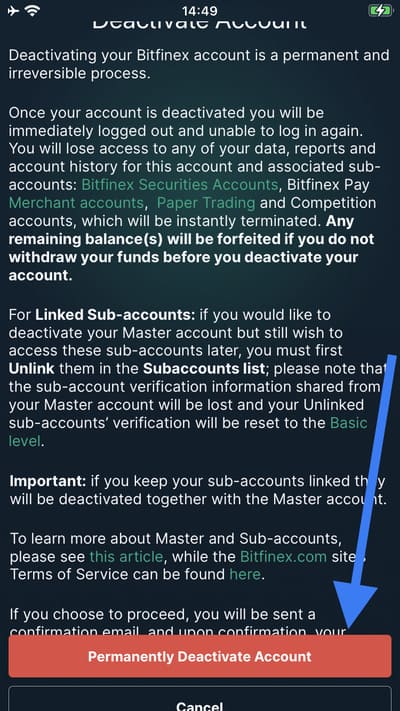
Chevauchement de texte sur la page « Désactiver le compte »
Gravité :
Triviale
Condition préalable :
- L’application Bitfinex est installée.
- L’utilisateur a déjà créé un compte Bitfinex.
- L’utilisateur est connecté à l’application.
Étapes de reproduction :
- Cliquez sur « Compte » dans le menu inférieur.
- Cliquez sur l’élément « Compte ».
- Cliquez sur <email de l’utilisateur>.
- Cliquez sur le lien « Désactiver » dans le champ « Statut ».
Environnement :
iPhone SE, iOS 15.3
Résultat réel :
Le bouton « Désactiver définitivement le compte » chevauche le texte – par conséquent, un bloc de texte « le compte sera définitivement désactivé » n’est pas visible.
Résultat attendu :
Le bouton « Désactiver définitivement le compte » ne chevauche pas le texte.
À part quelques problèmes, l’application fonctionne correctement et répond aux besoins de l’utilisateur. Les problèmes rencontrés peuvent être évités en vérifiant certaines fonctionnalités de l’application mobile dans la version web, en fournissant plus de scénarios de test négatifs et en mettant en œuvre des tests complexes, y compris des tests fonctionnels, de GUI et d’utilisabilité.