Bugs trouvés dans Fig: AI Agents & Automation pour Android



directement depuis votre iPhone ou votre iPad. Vous décrivez ce dont vous avez besoin, et Fig effectue des recherches sur les sujets, crée des sites web, des présentations, des vidéos, de la musique et des podcasts.
Vous pouvez également utiliser Fig pour concevoir vos propres agents personnalisés, connecter des outils tels que Gmail, Notion et Slack, et programmer des tâches qui s’exécuteront en votre absence. Grâce à un choix de modèles d’IA de pointe et à un assistant vocal mains libres, Fig permet à tout un chacun de passer facilement d’une idée à un résultat en une seule conversation.
Nous avons effectué une analyse des bugs de Fig dans le cadre de notre exploration hebdomadaire. Les principales fonctionnalités de l’application offrent une expérience utilisateur solide et peuvent aider l’utilisateur de multiples façons. Cependant, quelques bugs viennent perturber cette expérience. Consultez ci-dessous notre rapport détaillé et les recommandations de notre ingénieur QA.
La page de présentation affiche un écran blanc après le retour du mode arrière-plan
Gravité :
Critical
Condition préalable :
L’utilisateur est connecté à son compte.
Étapes de reproduction :
- Ouvrez l’application.
- Ouvrez le menu latéral.
- Cliquez sur le bouton « Nouvelle conversation ».
- Cliquez sur le bouton « Créer une diapositive ».
- Sélectionnez un style de diapositive (par exemple, « Premium Futuristic »).
- Saisissez une description pour le diaporama (par exemple, « Nouvelles technologies »).
- Cliquez sur le bouton « Envoyer ».
- Attendez que la présentation soit générée.
- Ouvrez la présentation générée.
- Réduire l’application.
- Attendre 5 minutes.
- Revenir à l’application depuis l’arrière-plan.
Environnement :
Appareil : Xiaomi Mi 10
Android 13 TKQ1.221114.001
Xiaomi HyperOS 1.0.1.0.
Résultat réel :
Après être revenu à l’application depuis le mode arrière-plan, la page de présentation affiche un écran blanc vide au lieu des diapositives générées.
Résultat attendu :
Lors du retour depuis le mode arrière-plan, la page de présentation devrait afficher immédiatement les diapositives générées.
La génération d’images échoue lorsque le modèle Claude est sélectionné pour le chat malgré le paramètre « Auto » pour le modèle d’image
Gravité :
Critical
Condition préalable :
L’utilisateur est connecté à son compte.
Étapes de reproduction :
- Ouvrez l’application.
- Ouvrez le menu latéral.
- Cliquez sur le bouton « Nouvelle conversation ».
- Cliquez sur le sélecteur de modèle dans le champ de saisie.
- Sélectionnez un modèle Claude (par exemple, Fable 5.1).
- Cliquez sur le bouton « Créer une image ».
- Sélectionnez un style quelconque (par exemple, « Infographie animalière »).
- Vérifiez que le modèle d’image est réglé sur « Auto ».
- Saisissez une invite (par exemple, « Test »).
- Cliquez sur le bouton « Envoyer ».
Environnement :
Appareil : Xiaomi Mi 10
Android 13 TKQ1.221114.001
Xiaomi HyperOS 1.0.1.0.
Résultat réel :
Après l’envoi de la consigne, l’image n’est pas générée et Fig affiche un message d’erreur générique : « J’ai rencontré un problème lors de la génération de cette réponse. Veuillez réessayer — et si le problème persiste, essayez un autre modèle. » Le paramètre « Auto » du modèle d’image ne s’applique pas lorsqu’un modèle Claude est sélectionné pour le chat, et le message d’erreur n’indique pas quel modèle est à l’origine de l’échec.
Le bug se reproduit lorsqu’un modèle Claude est sélectionné pour le chat.
Résultat attendu :
Lorsque le modèle d’image est réglé sur « Auto », l’image devrait être générée avec un modèle d’image adapté, quel que soit le modèle sélectionné pour le chat.
Image incorrecte affichée lors de la sélection dans le carrousel
Gravité :
Major
Condition préalable :
L’utilisateur est connecté à son compte.
Étapes de reproduction :
- Ouvrez l’application.
- Ouvrez le menu latéral.
- Cliquez sur le bouton « Nouvelle conversation ».
- Cliquez sur le sélecteur de modèle dans le champ de saisie.
- Sélectionnez le modèle « Fig ».
- Saisissez la consigne « Générer 4 images : un PDG, une infirmière, un ingénieur logiciel, un agent d’entretien ».
- Cliquez sur le bouton « Envoyer ».
- Attendez que les images soient générées.
- Cliquez sur la deuxième image du carrousel.
Environnement :
Appareil : Xiaomi Mi 10
Android 13 TKQ1.221114.001
Xiaomi HyperOS 1.0.1.0.
Résultat réel :
Une fois les 4 images générées, cliquer sur la deuxième, la troisième ou la quatrième image du carrousel ouvre la première image au lieu de celle sélectionnée.
Résultat attendu :
Cliquer sur n’importe quelle image du carrousel devrait ouvrir l’image sélectionnée.
Les diapositives de présentation générées ne s’ouvrent pas et affichent un contenu recadré après avoir cliqué dessus
Gravité :
Major
Condition préalable :
L’utilisateur est connecté à son compte.
Étapes de reproduction :
- Ouvrez l’application.
- Ouvrez le menu latéral.
- Cliquez sur le bouton « Nouvelle conversation ».
- Cliquez sur le bouton « Créer une diapositive ».
- Sélectionnez un style de diapositive (par exemple, « Premium Futuristic »).
- Saisissez une description pour le diaporama (par exemple, « Nouvelles technologies »).
- Cliquez sur le bouton « Envoyer ».
- Attendez que la présentation soit générée.
- Ouvrez la présentation générée.
- Cliquez sur n’importe quelle diapositive.
Environnement :
Appareil : Xiaomi Mi 10
Android 13 TKQ1.221114.001
Xiaomi HyperOS 1.0.1.0.
Résultat réel :
Les diapositives générées s’affichent correctement dans l’aperçu de la présentation. Lorsque l’on clique sur une diapositive, celle-ci ne s’ouvre pas. Au lieu de cela, le contenu de la page est rogné : le texte, les cartes et les indicateurs sont partiellement coupés ou disparaissent, laissant de grandes zones vides.
Résultat attendu :
Cliquer sur une diapositive devrait l’ouvrir en plein écran avec tout son contenu correctement affiché.
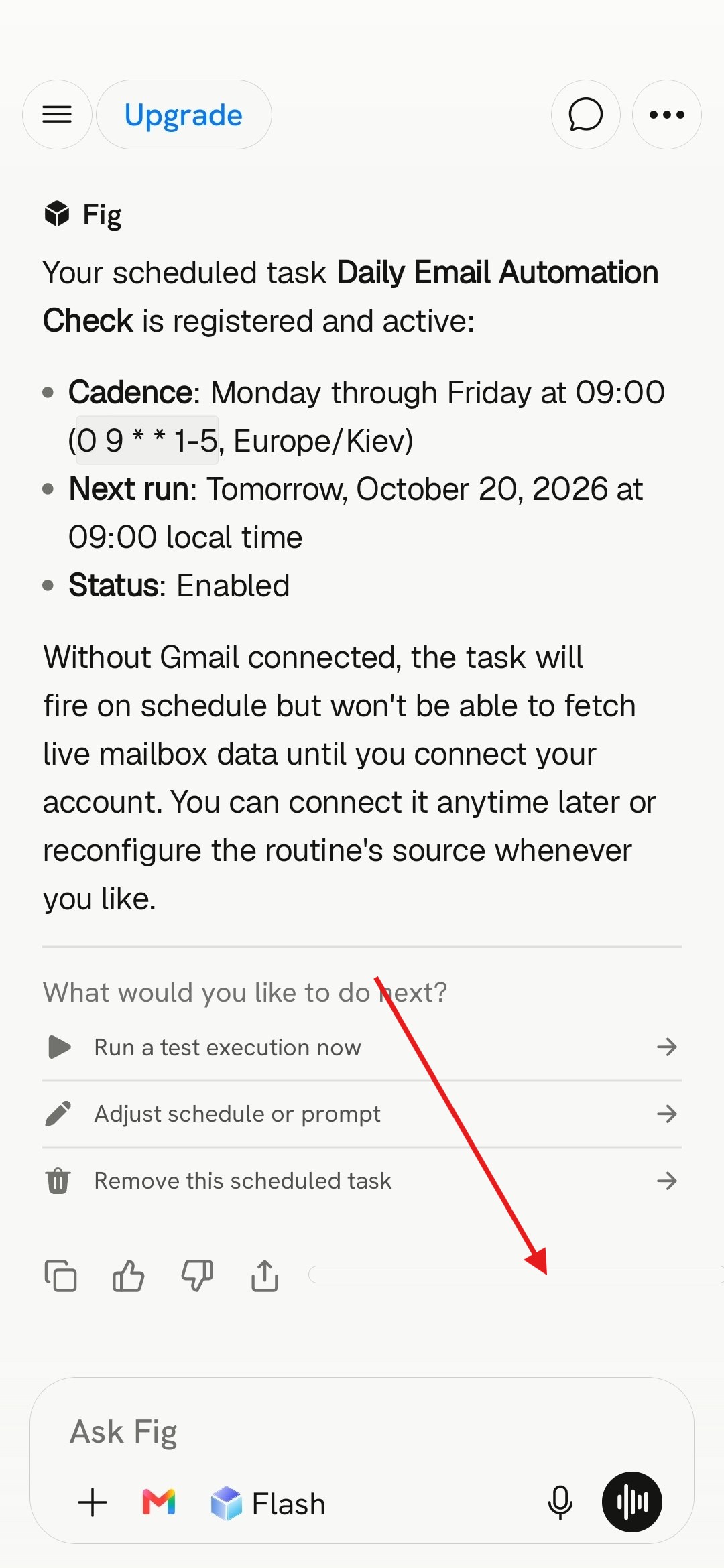
L'automatisation des e-mails est enregistrée comme active alors que l'accès à Gmail n'a pas été accordé
Gravité :
Major
Condition préalable :
- L’utilisateur est connecté à son compte.
- Gmail n’est pas connecté à Fig.
Étapes de reproduction :
- Ouvrez l’application.
- Ouvrez le menu latéral.
- Cliquez sur le bouton « Nouvelle conversation ».
- Lancez la configuration de l’automatisation des e-mails.
- Cliquez sur le bouton « Envoyer ».
- Attendez que la carte « Connecter Gmail » s’affiche.
- Cliquez sur le bouton « Ignorer pour l’instant ».
- Attendez que la réponse soit générée.
Environnement :
Appareil : Xiaomi Mi 10
Android 13 TKQ1.221114.001
Xiaomi HyperOS 1.0.1.0.
Résultat réel :
Après avoir ignoré la connexion à Gmail, Fig poursuit la configuration et indique que la tâche planifiée « Vérification quotidienne de l’automatisation des e-mails » est enregistrée et active, avec le statut « Activée » et la prochaine exécution planifiée. La tâche ne peut pas accéder à la boîte de réception car Gmail n’est pas connecté.
Résultat attendu :
Sans accès à Gmail, la fonctionnalité d’automatisation des e-mails devrait rester inactive, avec un statut indiquant qu’une connexion à Gmail est requise jusqu’à ce que l’utilisateur connecte son compte.
Impossible de télécharger des fichiers Google Docs et Google Sheets à partir de Drive Picker, alors que les fichiers DOCX et XLSX peuvent être téléchargés
Gravité :
Major
Condition préalable :
- L’utilisateur est connecté à son compte.
- Connectez-vous à votre compte Google sur l’appareil.
- Google Drive doit contenir des fichiers DOCX, XLSX, Google Docs et Google Sheets.
Étapes de reproduction :
- Ouvrez l’application.
- Ouvrez le menu latéral.
- Cliquez sur le bouton « Nouvelle conversation ».
- Cliquez sur le bouton « + ».
- Cliquez sur le bouton « Fichier ».
- Sélectionnez « Drive ».
- Essayez de sélectionner le fichier Google Docs ou Google Sheets.
Environnement :
Appareil : Xiaomi Mi 10
Android 13 TKQ1.221114.001
Xiaomi HyperOS 1.0.1.0.
Résultat réel :
Les fichiers DOCX et XLSX sont correctement téléchargés dans la conversation, tandis que les fichiers Google Docs et Google Sheets dans la liste de sélection de Drive sont grisés et ne peuvent pas être sélectionnés.
Résultat attendu :
Tous les types de fichiers, y compris Google Docs et Google Sheets, devraient pouvoir être importés depuis Google Drive.
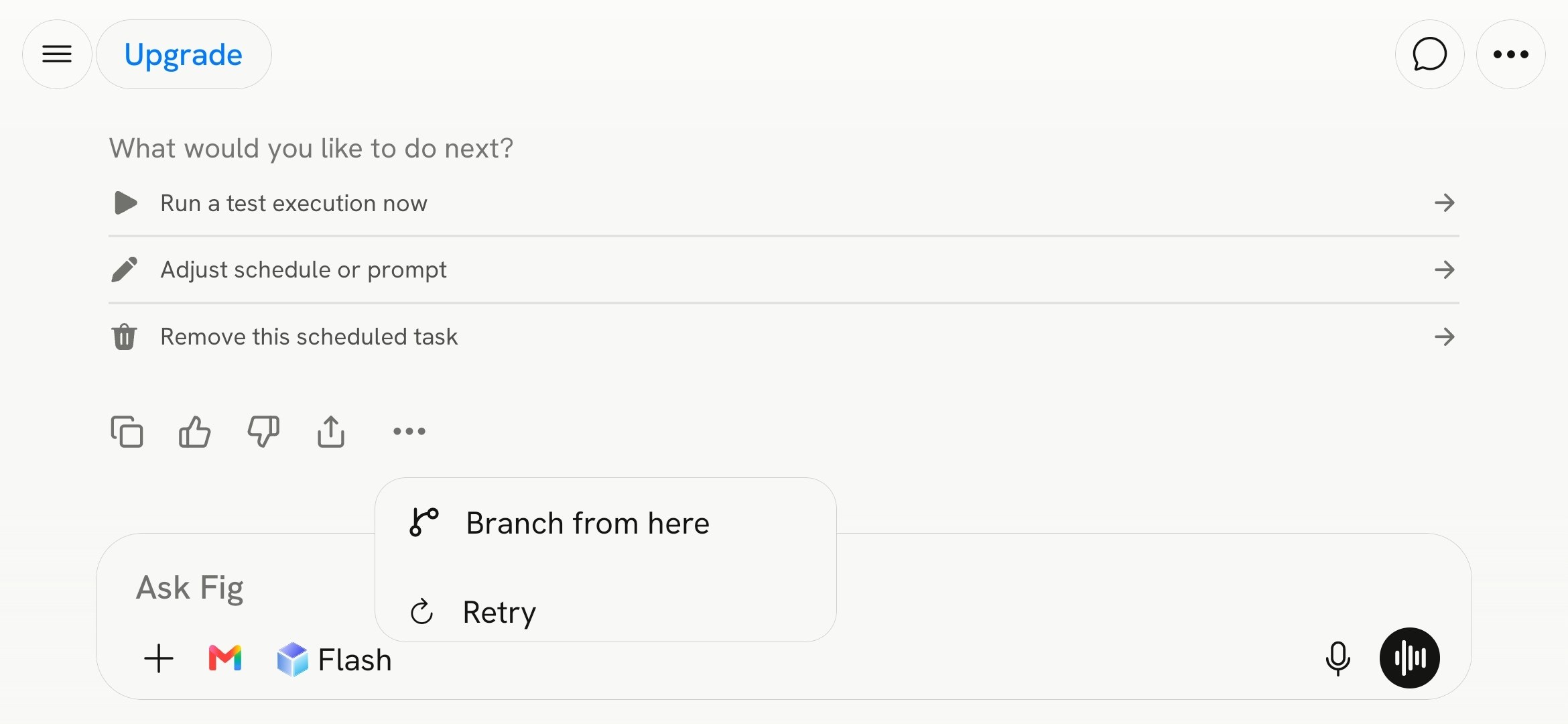
Les options « Créer une branche à partir d’ici » et « Réessayer » situées sous le bouton « ... » sont inaccessibles en mode portrait
Gravité :
Major
Condition préalable :
- L’utilisateur est connecté à son compte.
- Une tâche planifiée est créée via le chat (par exemple, une automatisation d’e-mail).
Étapes de reproduction :
- Ouvrez l’application.
- Ouvrez le menu latéral.
- Ouvrez la conversation contenant la tâche planifiée créée.
- Tenez l’appareil en mode portrait.
- Faites défiler vers le bas jusqu’aux boutons d’action situés sous la réponse de Fig.
- Faites pivoter l’appareil en mode paysage.
- Cliquez sur le bouton « … » situé sous la réponse de Fig.
Environnement :
Appareil : Xiaomi Mi 10
Android 13 TKQ1.221114.001
Xiaomi HyperOS 1.0.1.0.
Résultat réel :
En mode portrait, le bouton « … » est absent des boutons d’action situés sous la réponse de Fig. À la place, un élément tronqué dépasse du bord droit de l’écran, ce qui rend inaccessibles les options « Branch from here » et « Retry ». En mode paysage, le bouton « … » s’affiche et ouvre le menu contenant ces options.
Résultat attendu :
Le bouton « … » avec les options « Partir d’ici » et « Réessayer » devrait être disponible sous la réponse, aussi bien en mode portrait qu’en mode paysage.
Le compteur de discussions sur la page « Projets » affiche « 0 » alors que le projet contient une discussion
Gravité :
Minor
Condition préalable :
L’utilisateur est connecté à son compte.
Étapes de reproduction :
- Ouvrez l’application.
- Ouvrez le menu latéral.
- Cliquez sur le bouton « Projets ».
- Cliquez sur le bouton « + ».
- Saisissez le nom du projet.
- Cliquez sur le bouton « Créer ».
- Ouvrez le projet créé.
- Cliquez sur le bouton « Nouveau chat ».
- Saisissez n’importe quelle invite.
- Cliquez sur le bouton « Envoyer ».
- Attendez que la réponse soit générée.
- Ouvrez le menu latéral.
- Cliquez sur le bouton « Projets ».
- Vérifiez le compteur de discussions sur la fiche du projet créé.
Environnement :
Appareil : Xiaomi Mi 10
Android 13 TKQ1.221114.001
Xiaomi HyperOS 1.0.1.0.
Résultat réel :
Après avoir créé une discussion au sein d’un projet, la fiche du projet sur la page « Projets » affiche « 0 discussion », alors que le projet contient 1 discussion.
Résultat attendu :
Le compteur de discussions sur la fiche du projet devrait afficher le nombre réel de discussions dans le projet.
La fenêtre contextuelle de sélection du modèle est coupée à l'écran et ne peut pas être défilée
Gravité :
Minor
Condition préalable :
L’utilisateur est connecté à son compte.
Étapes de reproduction :
- Ouvrez l’application.
- Cliquez sur le sélecteur de modèle dans le champ de saisie.
- Cliquez sur le bloc « Modèle ».
- Faites défiler la liste des modèles vers le bas.
Environnement :
Appareil : Xiaomi Mi 10
Android 13 TKQ1.221114.001
Xiaomi HyperOS 1.0.1.0.
Résultat réel :
Après avoir cliqué sur le sélecteur de modèle, la fenêtre contextuelle s’ouvre presque entièrement sous le bord inférieur de l’écran, et seul l’en-tête « Modèle » est partiellement visible. Après avoir cliqué sur le bloc « Modèle », la liste des modèles s’affiche, mais le bouton « Voir plus » reste coupé en bas de l’écran et il est impossible de faire défiler la liste.
Résultat attendu :
La fenêtre contextuelle du sélecteur de modèle devrait tenir entièrement dans l’écran ou être défilable, de sorte que tous les modèles et le bouton « Voir plus » soient accessibles.
Chaque clic sur le bouton « Profil » ouvre une nouvelle instance de la page « Profil »
Gravité :
Minor
Condition préalable :
L’utilisateur est connecté à son compte.
Étapes de reproduction :
- Ouvrez l’application.
- Ouvrez le menu latéral.
- Cliquez sur l’icône « Profil ».
- Cliquez sur l’icône « Profil ».
- Cliquez sur l’icône « Profil ».
- Faites glisser vers la gauche pour fermer le menu latéral.
- Cliquez sur le bouton « Croix ».
Environnement :
Appareil : Xiaomi Mi 10
Android 13 TKQ1.221114.001
Xiaomi HyperOS 1.0.1.0.
Résultat réel :
Chaque clic sur l’icône « Profil » ouvre une nouvelle instance de la page « Profil ». Après avoir cliqué sur le bouton « Croix », la page « Profil » reste ouverte. Elle ne se ferme qu’après avoir cliqué sur le bouton « Croix » autant de fois qu’il y a eu de clics sur l’icône « Profil ».
Résultat attendu :
Des clics répétés sur l’icône « Profil » devraient maintenir une seule instance de la page « Profil » ouverte, et un seul clic sur le bouton « Croix » devrait la fermer.
Les images des diapositives de la présentation sautent lors du défilement
Gravité :
Minor
Condition préalable :
L’utilisateur est connecté à son compte.
Étapes de reproduction :
- Ouvrez l’application.
- Ouvrez le menu latéral.
- Cliquez sur le bouton « Nouvelle conversation ».
- Cliquez sur le bouton « Créer une diapositive ».
- Sélectionnez un style de diapositive (par exemple, « Premium Futuristic »).
- Saisissez une description pour le diaporama (par exemple, « Nouvelles technologies »).
- Cliquez sur le bouton « Envoyer ».
- Attendez que la présentation soit générée.
- Ouvrez la présentation générée.
- Faites défiler la page contenant les diapositives vers le bas.
Environnement :
Appareil : Xiaomi Mi 10
Android 13 TKQ1.221114.001
Xiaomi HyperOS 1.0.1.0.
Résultat réel :
Lors du défilement de la page de présentation, les images des diapositives sautent au lieu de se déplacer de manière fluide avec la page.
Résultat attendu :
Les images des diapositives doivent rester en place au sein de leurs diapositives respectives et se déplacer de manière fluide avec la page lors du défilement.
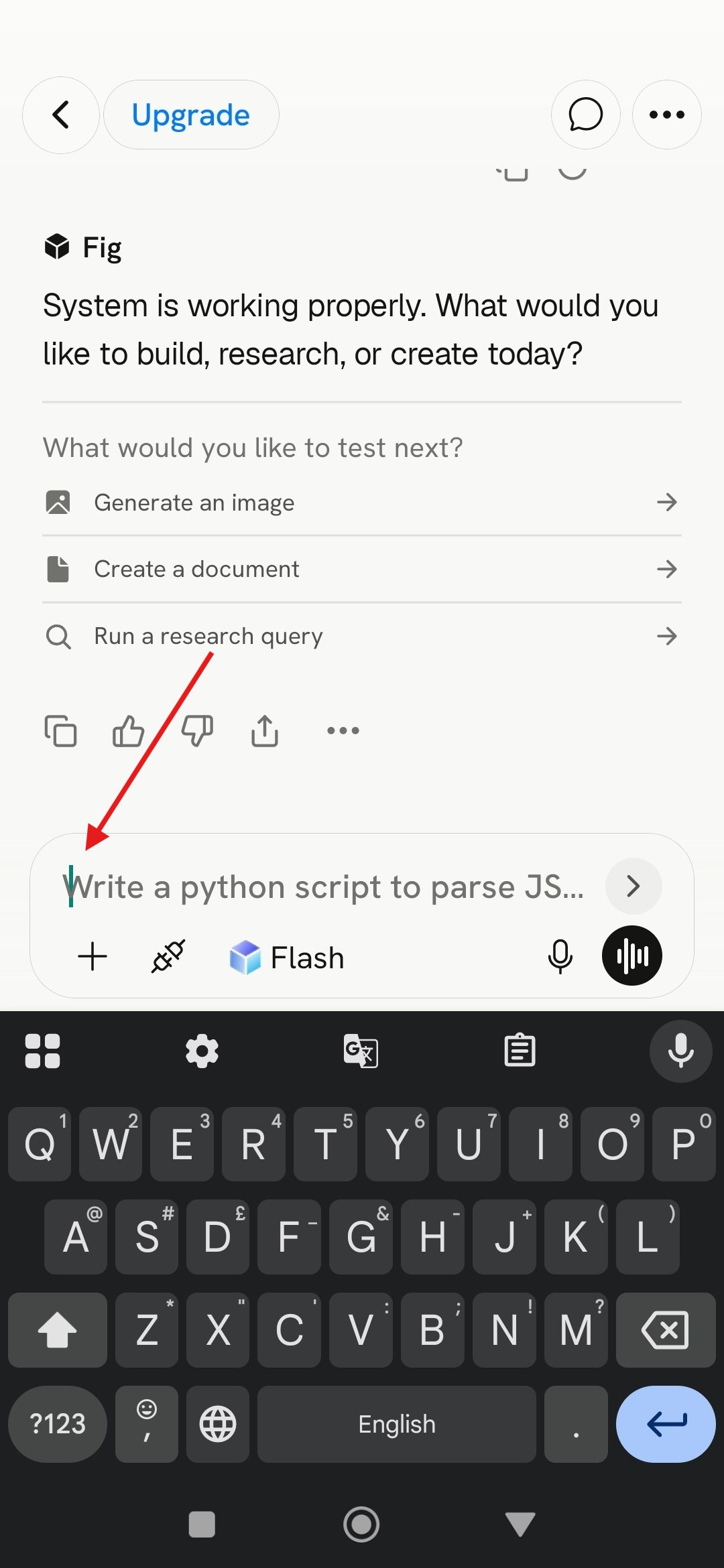
Le curseur de texte chevauche la première lettre du texte de remplacement dans le champ de saisie
Gravité :
Trivial
Condition préalable :
L’utilisateur est connecté à son compte.
Étapes de reproduction :
- Ouvrez l’application.
- Ouvrez le menu latéral.
- Cliquez sur le bouton « Nouvelle conversation ».
- Saisissez n’importe quelle invite (par exemple, « Test de l’application Fig »).
- Cliquez sur le bouton « Envoyer ».
- Attendez que la réponse soit générée.
- Cliquez sur le champ de saisie.
Environnement :
Appareil : Xiaomi Mi 10
Android 13 TKQ1.221114.001
Xiaomi HyperOS 1.0.1.0.
Résultat réel :
Lorsque le champ de saisie est actif, le curseur de texte s’affiche sur la première lettre du texte de remplacement « Écrivez un script Python pour analyser du code JS… ».
Résultat attendu :
Le curseur de texte devrait s’afficher avant le texte de remplacement, sans le recouvrir.
Au cours des tests, j’ai identifié plusieurs bugs, notamment un écran blanc sur la page de présentation après le retour depuis l’arrière-plan, un échec de génération d’image via le modèle Claude, et une automatisation d’e-mail enregistrée comme active sans accès à Gmail. Pour améliorer la stabilité de l’application, je recommande d’effectuer des tests de régression fonctionnels sur les flux créatifs et d’automatisation principaux, parallèlement à des vérifications non fonctionnelles du cycle de vie de l’application et de l’orientation de l’écran, d’ajouter des tests d’intégration pour les connecteurs, et d’appliquer la pratique éprouvée de QAwerk consistant à combiner des sessions exploratoires avec une automatisation de bout en bout basée sur Appium sur des appareils réels.