Bugs trouvés dans Grain SaaS

Grain est une plateforme numérique spécialisée dans la prise de notes. Elle permet aux utilisateurs de consigner le contenu de leurs réunions et de les traiter à l’aide de divers agents IA. L’application est facile à configurer et s’intègre à tous les agents IA courants. Elle peut améliorer la productivité des équipes dans divers services, notamment les ventes, le recrutement et la recherche utilisateur.
Notre équipe chez QAwerk a mené une analyse approfondie des bugs de l’application de bureau et du site web de Grain. Nous avons été impressionnés par ses fonctionnalités, à la fois simples et très efficaces. Les flux principaux résistent tous à un examen minutieux, mais nous avons tout de même découvert quelques problèmes, principalement liés à la validation des champs et à des messages peu clairs. Nous vous invitons à découvrir nos conclusions et notre analyse.
Les boutons cessent de répondre après avoir ouvert « Modifier le modèle » depuis la fenêtre modale « Personnaliser le résumé » sur la page des réunions enregistrées
Gravité :
Critical
Condition préalable :
- L’application de bureau Grain est installée et l’utilisateur est connecté.
- L’utilisateur dispose d’au moins une réunion enregistrée.
Étapes de reproduction :
- Ouvrez l’application Grain Desktop.
- Accédez à « Réunions » et ouvrez n’importe quelle réunion enregistrée.
- Dans l’onglet « Résumé », cliquez sur le bouton « + Ajouter un modèle personnalisé ».
- Dans la fenêtre contextuelle « Personnaliser le résumé », développez le menu déroulant « Sections » de n’importe quel modèle (par exemple, « Sales Discovery »).
- Cliquez sur l’option « Modifier le modèle ».
- Sur la page d’édition du modèle, cliquez sur les boutons (« Annuler », « Retour à l’application », etc.).
Environnement :
Système d’exploitation : Windows 10
Application : Grain Desktop 2026.36.2.0
Résultat réel :
Après l’ouverture de la page d’édition du modèle, les boutons ne répondent plus aux clics. Lorsque l’utilisateur revient à la page de la réunion, le titre affiche toujours « Paramètres de l’espace de travail », et la barre de navigation latérale (« Réunions ») ainsi que le champ de saisie « Posez une question » ne répondent plus non plus.
Résultat attendu :
Tous les boutons situés sur la page d’édition du modèle devraient fonctionner comme prévu, les boutons « Annuler » / « Retour à l’application » ramenant l’utilisateur à la page de réunion tandis que l’application reste pleinement fonctionnelle.
Une notification de réussite « Nom préféré mis à jour » s’affiche lorsque l’on tente d’enregistrer un nom très long, mais ce nom n’est pas enregistré et revient à sa valeur précédente
Gravité :
Major
Condition préalable :
- L’application de bureau Grain est installée et l’utilisateur est connecté.
- Plusieurs paragraphes de texte Lorem Ipsum sont copiés dans le presse-papiers.
Étapes de reproduction :
- Ouvrez l’application de bureau Grain.
- Accédez aux « Paramètres du compte » et sélectionnez l’option « Profil ».
- Effacez le champ « Nom préféré » et collez le long texte Lorem Ipsum.
- Cliquez en dehors du champ pour enregistrer la nouvelle valeur saisie.
- Rouvrez la page « Profil » ou redémarrez l’application.
Environnement :
Système d’exploitation : Windows 10
Application : Grain Desktop 2026.36.2.0
Résultat réel :
Une notification de réussite « Nom préféré mis à jour » s’affiche, et le champ affiche le texte Lorem Ipsum. Lors de certaines tentatives, une notification « Une erreur s’est produite » apparaît juste après la notification de réussite. Après avoir rouvert la page, le nom est revenu à sa valeur précédente (« Stanislav Chalapko »), ce qui signifie que la modification n’a pas été enregistrée.
Résultat attendu :
La notification de réussite ne devrait s’afficher que lorsque le nom est effectivement enregistré. Si le nom est trop long, un message de validation clair devrait s’afficher (par exemple, « Le nom ne doit pas dépasser N caractères ») et aucune notification de réussite ne devrait apparaître. Sinon, le champ de saisie devrait limiter le nombre de caractères que les utilisateurs peuvent saisir.
Le tag contenant des caractères spéciaux n’est pas créé et aucun message d’erreur n’apparaît
Gravité :
Minor
Condition préalable :
- L’application de bureau Grain est installée et l’utilisateur est connecté.
- L’utilisateur dispose d’au moins une réunion enregistrée.
Étapes de reproduction :
- Ouvrez l’application de bureau Grain.
- Accédez à n’importe quelle réunion enregistrée.
- Cliquez sur le menu « ⋮ » (actions supplémentaires) situé dans le coin supérieur droit et sélectionnez « Ajouter des balises ».
- Cliquez sur l’option « Ajouter un tag » et saisissez un nom de tag composé exclusivement de caractères spéciaux (par exemple, !”№).
- Cliquez sur « Créer un nouveau tag ‘!’№’ » dans le menu déroulant.
Environnement :
Système d’exploitation : Windows 10
Application : Grain Desktop 2026.36.2.0
Résultat réel :
Le tag n’est pas créé. Le champ de saisie est effacé, mais aucune erreur ni notification n’apparaît, ce qui laisse l’utilisateur dans l’incertitude quant à la raison pour laquelle le tag n’a pas été ajouté.
Résultat attendu :
Le système devrait afficher un message de validation clair expliquant que les noms de balises ne peuvent pas contenir de caractères spéciaux (par exemple : « Le nom de la balise ne peut contenir que des lettres, des chiffres et des tirets »). À défaut, le système ne devrait pas proposer l’option « Créer une nouvelle balise » pour les saisies non valides.
Un message d'erreur générique « Une erreur s'est produite » s'affiche lors de l'enregistrement d'un titre de playlist très long
Gravité :
Minor
Condition préalable :
- L’application de bureau Grain est installée et l’utilisateur est connecté.
- L’utilisateur dispose d’au moins une playlist.
- Un texte long, tel que plusieurs paragraphes de Lorem Ipsum, est copié dans le presse-papiers.
Étapes de reproduction :
- Ouvrez l’application de bureau Grain.
- Accédez à « Listes de lecture » et sélectionnez n’importe quelle liste de lecture.
- Cliquez sur le titre d’une liste de lecture pour le modifier.
- Collez le long texte copié précédemment dans le champ de titre.
- Cliquez en dehors du champ de titre pour enregistrer les modifications.
Environnement :
Système d’exploitation : Windows 10
Application : Grain Desktop 2026.36.2.0
Résultat réel :
Le titre n’est pas enregistré et une notification contextuelle s’affiche avec un message d’erreur générique « Une erreur s’est produite » qui ne précise pas la cause. De plus, le texte collé déborde de l’en-tête de la page, chevauchant le fil d’Ariane et les boutons « Partager » / « Ajouter ».
Résultat attendu :
Un message de validation clair devrait s’afficher, précisant que la longueur du titre a dépassé la limite maximale et indiquant la longueur maximale autorisée (par exemple : « La longueur du titre ne doit pas dépasser ‘N’ caractères »). Une autre solution consisterait à définir une limite de caractères dans le champ de saisie.
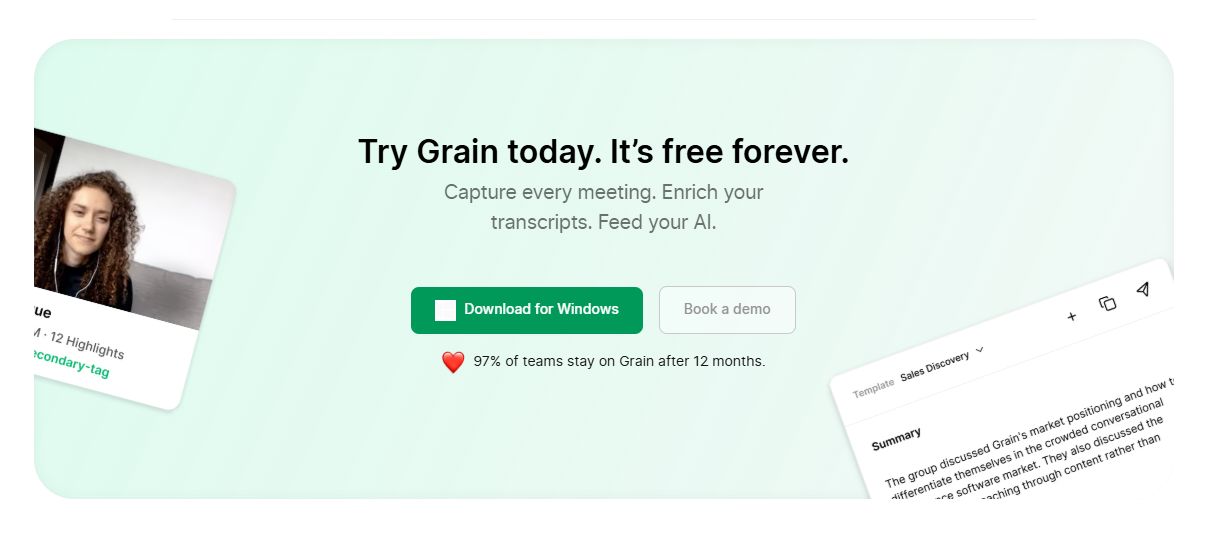
L'icône Windows n'apparaît pas sur le bouton « Télécharger pour Windows » dans la section « Essayez Grain dès aujourd'hui » de la page d'accueil de Grain
Gravité :
Minor
Condition préalable :
Ouvrez n’importe quel navigateur Web.
Étapes de reproduction :
- Accédez à la page d’accueil de Grain (https://grain.com).
- Faites défiler la page jusqu’à la section « Essayez Grain dès aujourd’hui. C’est gratuit pour toujours. ».
- Observez le bouton « Télécharger pour Windows ».
Environnement :
Système d’exploitation : Windows 10
Chrome 150.0.7871.129
Résultat réel :
L’icône Windows du bouton « Télécharger pour Windows » ne s’affiche pas. À la place, un carré blanc vide apparaît.
Résultat attendu :
L’icône du logo Windows devrait s’afficher correctement sur le bouton « Télécharger pour Windows ».
Le champ « Suppression automatique » n’affiche pas entièrement les valeurs à 4 chiffres
Gravité :
Minor
Condition préalable :
L’application de bureau Grain est installée et l’utilisateur est connecté.
Étapes de reproduction :
- Ouvrez l’application de bureau Grain.
- Accédez à « Paramètres de l’espace de travail » → « Général ».
- Faites défiler vers le bas jusqu’à la section « Suppression automatique ».
- Saisissez « 1500 » dans le champ « Supprimer automatiquement les réunions de l’espace de travail ___ jour(s) après leur création ».
- Cliquez en dehors du champ pour enregistrer la valeur.
Environnement :
Système d’exploitation : Windows 10
Application : Grain Desktop 2026.36.2.0
Résultat réel :
Bien que la valeur soit enregistrée avec succès (comme l’indique la notification « Espace de travail mis à jour »), le champ est trop étroit. Le dernier chiffre est tronqué, de sorte que « 150 » s’affiche à la place du « 1500 » prévu.
Résultat attendu :
Le champ devrait être suffisamment grand pour afficher intégralement toute valeur autorisée ou devrait s’adapter à la taille de la valeur saisie.
Le téléchargement d’une photo de profil de 18 Mo déclenche un message générique « Échec du téléchargement : erreur inconnue »
Gravité :
Minor
Condition préalable :
- L’application de bureau Grain est installée et l’utilisateur est connecté.
- Un fichier image d’environ 18 Mo doit être disponible sur l’ordinateur.
Étapes de reproduction :
- Ouvrez l’application de bureau Grain.
- Accédez à « Paramètres du compte » → « Profil ».
- Cliquez sur le bouton « Modifier » situé à côté de « Photo de profil ».
- Cliquez sur le bouton « Choisir un fichier image » et sélectionnez l’image de 18 Mo.
- Cliquez sur le bouton « Enregistrer l’image ».
Environnement :
Système d’exploitation : Windows 10
Application : Grain Desktop 2026.36.2.0
Résultat réel :
Une icône de chargement apparaît sur le bouton « Enregistrer l’image », puis une fenêtre modale « Échec du téléchargement » s’affiche avec le message « Erreur inconnue, veuillez actualiser la page et réessayer. ». Elle n’indique pas que le fichier est trop volumineux ni quelle est la taille maximale autorisée.
Résultat attendu :
L’application devrait vérifier la taille du fichier, idéalement dès sa sélection, et afficher un message clair tel que « Le fichier est trop volumineux. La taille maximale est de N Mo. ».
Un message d'erreur générique « Une erreur s'est produite » s'affiche lorsqu'on saisit une valeur trop élevée (9999) dans le champ « Jours avant suppression automatique »
Gravité :
Minor
Condition préalable :
L’application de bureau Grain est installée et l’utilisateur est connecté.
Étapes de reproduction :
- Ouvrez l’application de bureau Grain.
- Accédez à « Paramètres de l’espace de travail » → « Général ».
- Faites défiler vers le bas jusqu’à la section « Suppression automatique ».
- Saisissez « 9999 » dans le champ « Supprimer automatiquement les réunions de l’espace de travail ___ jour(s) après leur création ».
- Cliquez en dehors du champ pour enregistrer la valeur.
Environnement :
Système d’exploitation : Windows 10
Application : Grain Desktop 2026.36.2.0
Résultat réel :
La valeur n’est pas enregistrée et une notification contextuelle s’affiche avec le message générique « Une erreur s’est produite ». Elle n’indique pas que le nombre est trop élevé ni quelle est la plage autorisée.
Résultat attendu :
Un message de validation clair devrait expliquer que la valeur est trop grande et indiquer la plage autorisée (par exemple : « La valeur doit être comprise entre 1 et N jours »). Sinon, le champ de saisie devrait limiter la valeur maximale pouvant être saisie.
Lors des tests de Grain (site web et application de bureau Windows), nous avons identifié plusieurs bogues. Le problème le plus courant est une validation insuffisante des entrées : les textes longs, les grands nombres, les fichiers volumineux et les caractères spéciaux génèrent soit un message d’erreur générique, soit un échec silencieux, soit une fausse notification de réussite. Je recommande d’effectuer des tests complets de l’interface utilisateur afin de détecter et de corriger ces problèmes.