Bugs trouvés dans Anaconda SaaS

Anaconda est une plateforme open source très prisée pour le développement et l’exploitation de l’IA sur différents modèles. Les data scientists et les passionnés d’apprentissage automatique l’apprécient tout particulièrement pour sa vaste gamme d’outils dédiés au calcul scientifique, à l’analyse, à la visualisation des données et aux tâches connexes.
Concrètement, Anaconda permet de gérer un ensemble de solutions d’IA distribuées qui s’enrichit à mesure que votre entreprise intègre de nouveaux outils. Elle permet aux équipes de coordonner efficacement leurs efforts et d’exécuter des modèles sur l’infrastructure de votre choix.
L’équipe de QAwerk a mené une analyse approfondie des bogues sur Anaconda, identifiant plusieurs problèmes liés à l’interface utilisateur et aux flux utilisateur. Nous vous invitons à consulter nos conclusions afin de mieux comprendre cette plateforme.
Le message « Erreur lors de la création du bloc-notes » s'affiche, et l'erreur 500 apparaît dans Chrome DevTools après l'ajout d'un nom de bloc-notes trop long
Gravité :
Major
Condition préalable :
L’utilisateur est connecté au système.
Étapes de reproduction :
- Cliquez sur le bouton « + Créer » dans le tableau de bord.
- Sélectionnez l’option « Nouveau bloc-notes ».
- Saisissez un texte long dans le champ « Nom du bloc-notes » (par exemple, 500 caractères).
- Cliquez sur le bouton « Créer un bloc-notes ».
- Observez le résultat.
Environnement :
Système d’exploitation : Windows 11 Pro
Navigateur Chrome – Version 153.0.8010.52 (version officielle) (64 bits)
Résultat réel :
Le message « Erreur lors de la création du bloc-notes » s’affiche. L’erreur 500 s’affiche dans Chrome DevTools.
Résultat attendu :
Une limite de caractères devrait être définie pour le champ « Nom du bloc-notes ». Le nom du bloc-notes devrait être ajouté sans erreur.
Le message « Une erreur s’est produite » s’affiche après la suppression d’un compte puis une nouvelle inscription
Gravité :
Major
Condition préalable :
L’utilisateur est connecté au système via un compte Google.
Étapes de reproduction :
- Accédez au Tableau de bord → Mon compte → Paramètres du compte → Confidentialité et sécurité.
- Cliquez sur le bouton « Supprimer le compte » dans la section « Supprimer votre compte ».
- Cliquez sur le bouton « Supprimer le compte » dans la fenêtre contextuelle « Confirmer la suppression ».
- Inscrivez-vous avec le même compte Google.
- Observez le résultat.
Environnement :
Système d’exploitation : Windows 11 Pro
Navigateur Chrome – Version 153.0.8010.52 (version officielle) (64 bits)
Résultat réel :
Après avoir supprimé le compte et s’être réinscrit, le système affiche le message « Une erreur s’est produite ».
Résultat attendu :
L’utilisateur devrait pouvoir s’inscrire correctement au système.
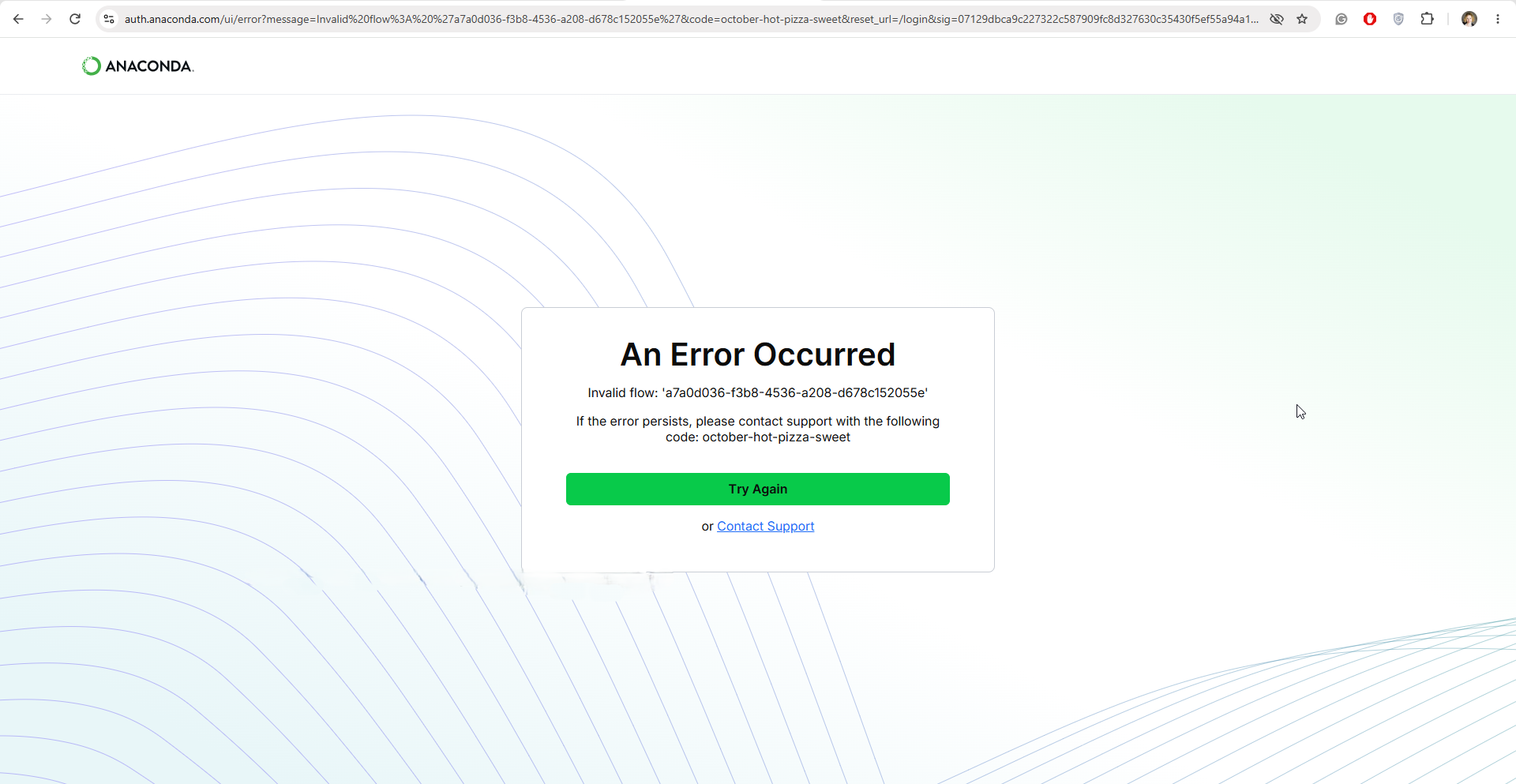
Le message d'erreur « 404 Page introuvable » s'affiche après avoir cliqué sur le lien « Signatures des paquets » dans la section « Foire aux questions sur Anaconda Core »
Gravité :
Minor
Étapes de reproduction :
- Cliquez sur le lien « Plateforme Anaconda » en bas de page.
- Faites défiler vers le bas jusqu’à la section « Foire aux questions sur Anaconda Core ».
- Cliquez sur le lien « Comment Anaconda assure-t-il la provenance et la traçabilité complètes des paquets ? ».
- Cliquez sur le lien « Signatures des paquets ».
- Observez le résultat.
Environnement :
Système d’exploitation : Windows 11 Pro
Navigateur Chrome – Version 153.0.8010.52 (version officielle) (64 bits)
Résultat réel :
Une erreur « 404 Page introuvable » s’affiche après avoir cliqué sur le lien « Signatures des paquets » dans la section « Foire aux questions sur Anaconda Core ».
Résultat attendu :
Aucune erreur « 404 Page introuvable » ne devrait apparaître sur aucun lien de la plateforme Web.
La page de profil Anaconda ne s’ouvre pas après avoir cliqué sur l’une des icônes de réseaux sociaux situées en bas de page de la page « Soumettre une demande »
Gravité :
Minor
Condition préalable :
L’utilisateur est connecté au système.
Étapes de reproduction :
- Cliquez sur le bouton « Assistance » du tableau de bord.
- Cliquez sur l’un des boutons « Envoyer une demande ».
- Faites défiler la page vers le bas jusqu’au pied de page.
- Cliquez sur l’une des icônes de réseaux sociaux.
- Vérifiez si vous êtes redirigé vers la page de profil Anaconda.
Environnement :
Système d’exploitation : Windows 11 Pro
Navigateur Chrome – Version 153.0.8010.52 (version officielle) (64 bits)
Résultat réel :
Cliquer sur l’une des icônes de réseaux sociaux situées dans le pied de page de la page « Envoyer une demande » n’ouvre pas la page de profil Anaconda.
Résultat attendu :
Cliquer sur l’une des icônes de réseaux sociaux situées dans le pied de page de la page « Soumettre une demande » devrait mener à la page de profil Anaconda.
La fenêtre contextuelle « Modifier mon profil » s’ouvre après avoir cliqué sur « Coordonnées » dans le menu déroulant du profil utilisateur
Gravité :
Minor
Condition préalable :
L’utilisateur est connecté au système.
Étapes de reproduction :
- Cliquez sur le bouton « Assistance » du tableau de bord.
- Cliquez sur l’un des boutons « Envoyer une demande ».
- Ouvrez le menu déroulant « Profil utilisateur ».
- Cliquez sur l’option « Coordonnées ».
- Observez le résultat.
Environnement :
Système d’exploitation : Windows 11 Pro
Navigateur Chrome – Version 153.0.8010.52 (version officielle) (64 bits)
Résultat réel :
La fenêtre contextuelle « Modifier mon profil » s’affiche lorsque l’option « Coordonnées » est sélectionnée dans le menu déroulant du profil utilisateur.
Résultat attendu :
Après avoir cliqué, les informations « Coordonnées » devraient s’afficher.
La photo de profil n'est pas ajoutée au profil de l'utilisateur dans la fenêtre contextuelle « Modifier mon profil »
Gravité :
Minor
Condition préalable :
L’utilisateur est connecté au système.
Étapes de reproduction :
- Cliquez sur le bouton « Assistance » du tableau de bord.
- Cliquez sur l’un des boutons « Envoyer une demande ».
- Ouvrez le menu déroulant « Profil utilisateur ».
- Cliquez sur l’option « Profil ».
- Cliquez sur le bouton « Modifier le profil ».
- Cliquez sur le bouton « Changer de photo » dans la fenêtre contextuelle « Modifier mon profil ».
- Observez le résultat.
Environnement :
Système d’exploitation : Windows 11 Pro
Navigateur Chrome – Version 153.0.8010.52 (version officielle) (64 bits)
Résultat réel :
La photo de profil n’est pas ajoutée au profil de l’utilisateur dans la fenêtre contextuelle « Modifier mon profil ».
Résultat attendu :
La photo de profil devrait s’afficher sur le profil de l’utilisateur.
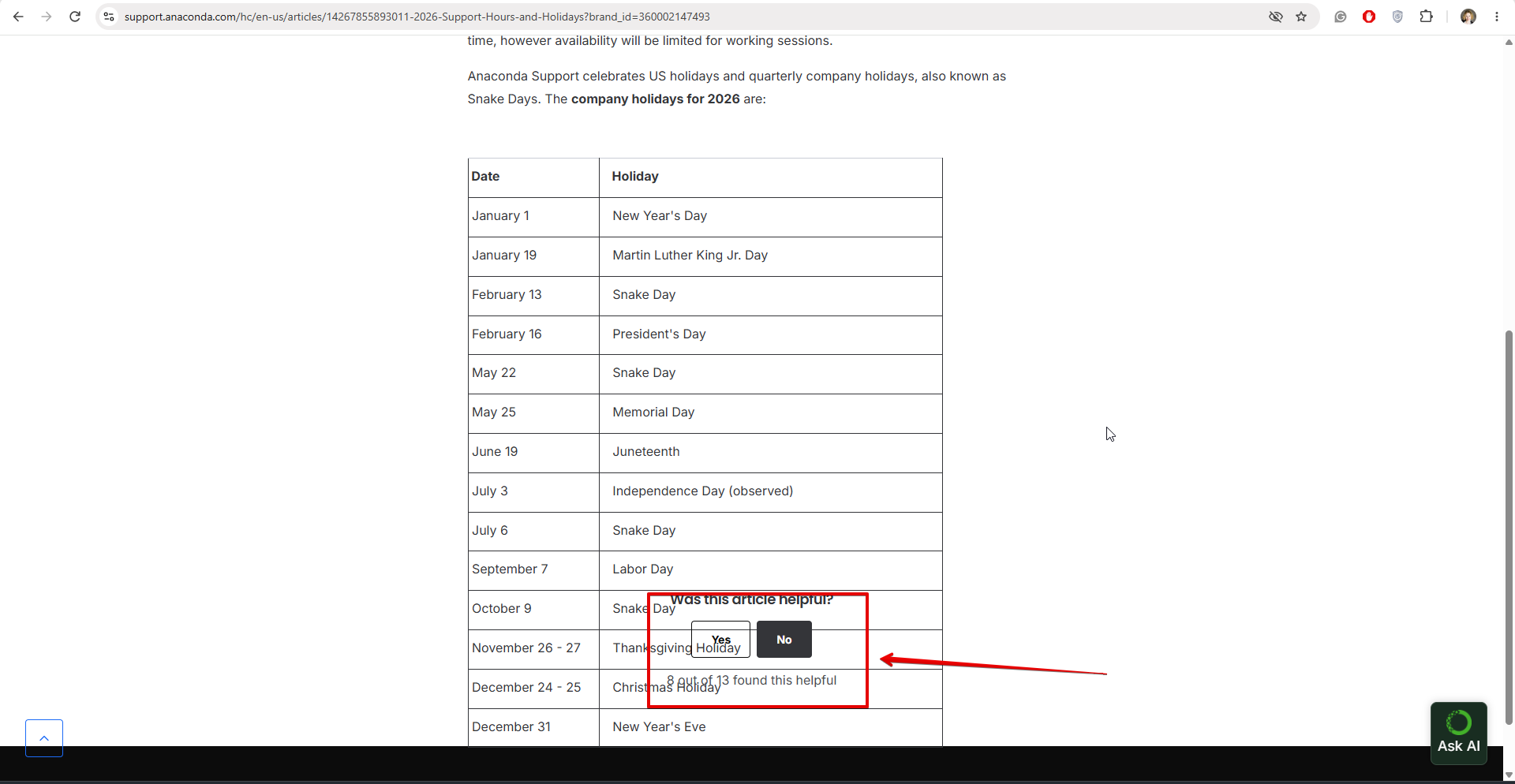
Le texte « Cet article vous a-t-il été utile ? » et les boutons « Oui » et « Non » se superposent à l’article « Horaires d’assistance et jours fériés 2026 »
Gravité :
Minor
Étapes de reproduction :
- Accédez à la page « Pour commencer – Base de connaissances Anaconda » ou cliquez sur ce lien : https://support.anaconda.com/hc/en-us/categories/44544779303571-Getting-Started.
- Cliquez sur le lien « Horaires d’assistance et jours fériés 2026 ».
- Observez le texte « Cet article vous a-t-il été utile ? » et les boutons « Oui » et « Non » dans l’article.
Environnement :
Système d’exploitation : Windows 11 Pro
Navigateur Chrome – Version 153.0.8010.52 (version officielle) (64 bits)
Résultat réel :
Le texte « Cet article vous a-t-il été utile ? » et les boutons « Oui » et « Non » chevauchent le texte de l’article « Horaires d’assistance et jours fériés 2026 ».
Résultat attendu :
Le texte « Cet article vous a-t-il été utile ? » et les boutons « Oui » et « Non » ne devraient pas chevaucher le texte de l’article.
Le champ « Téléphone » dans la fenêtre contextuelle « Modifier mon profil » ne dispose pas de validation
Gravité :
Minor
Condition préalable :
L’utilisateur est connecté au système.
Étapes de reproduction :
- Cliquez sur le bouton « Assistance » du tableau de bord.
- Cliquez sur l’un des boutons « Envoyer une demande ».
- Ouvrez le menu déroulant « Profil utilisateur ».
- Cliquez sur l’option « Profil ».
- Cliquez sur le bouton « Modifier le profil ».
- Remplissez le champ « Téléphone » avec des données non valides (par exemple, saisissez des lettres) et essayez d’enregistrer les modifications.
- Observez le résultat.
Environnement :
Système d’exploitation : Windows 11 Pro
Navigateur Chrome – Version 153.0.8010.52 (version officielle) (64 bits)
Résultat réel :
Le système accepte et enregistre les caractères non valides dans le champ « Téléphone ».
Résultat attendu :
Le système ne devrait pas enregistrer les caractères non valides saisis dans le champ « Téléphone ». Un message d’erreur devrait s’afficher lors de la tentative d’enregistrement de données non valides.
Rien ne se passe après avoir cliqué sur le bouton « Supprimer le compte » dans la fenêtre contextuelle « Confirmer la suppression »
Gravité :
Minor
Condition préalable :
L’utilisateur est connecté au système.
Étapes de reproduction :
- Accédez au Tableau de bord → Mon compte → Paramètres du compte → Confidentialité et sécurité.
- Cliquez sur le bouton « Supprimer le compte » dans la section « Supprimer votre compte ».
- Cliquez sur le bouton « Supprimer le compte » dans la fenêtre contextuelle « Confirmer la suppression ».
- Observez le comportement de l’application.
Environnement :
Système d’exploitation : Windows 11 Pro
Navigateur Chrome – Version 153.0.8010.52 (version officielle) (64 bits)
Résultat réel :
Le système ne répond plus après avoir cliqué sur le bouton « Supprimer le compte » dans la fenêtre contextuelle « Confirmer la suppression ». L’utilisateur ne peut se déconnecter qu’après avoir actualisé la page.
Résultat attendu :
Le compte de l’utilisateur devrait être supprimé après avoir cliqué sur le bouton « Supprimer le compte ».
L'utilisateur est déconnecté de manière inattendue après avoir cliqué sur l'un des boutons « Soumettre une demande » de la page « Centre d'assistance »
Gravité :
Minor
Condition préalable :
L’utilisateur est connecté au système.
Étapes de reproduction :
- Cliquez sur le bouton « Assistance » du tableau de bord.
- Cliquez sur l’un des boutons « Envoyer une demande ».
- Vérifiez si l’utilisateur est toujours connecté.
Environnement :
Système d’exploitation : Windows 11 Pro
Navigateur Chrome – Version 153.0.8010.52 (version officielle) (64 bits)
Résultat réel :
L’utilisateur est déconnecté de manière inattendue après avoir cliqué sur l’un des boutons « Soumettre une demande » de la page « Centre d’assistance ».
Résultat attendu :
L’utilisateur devrait rester connecté au système.
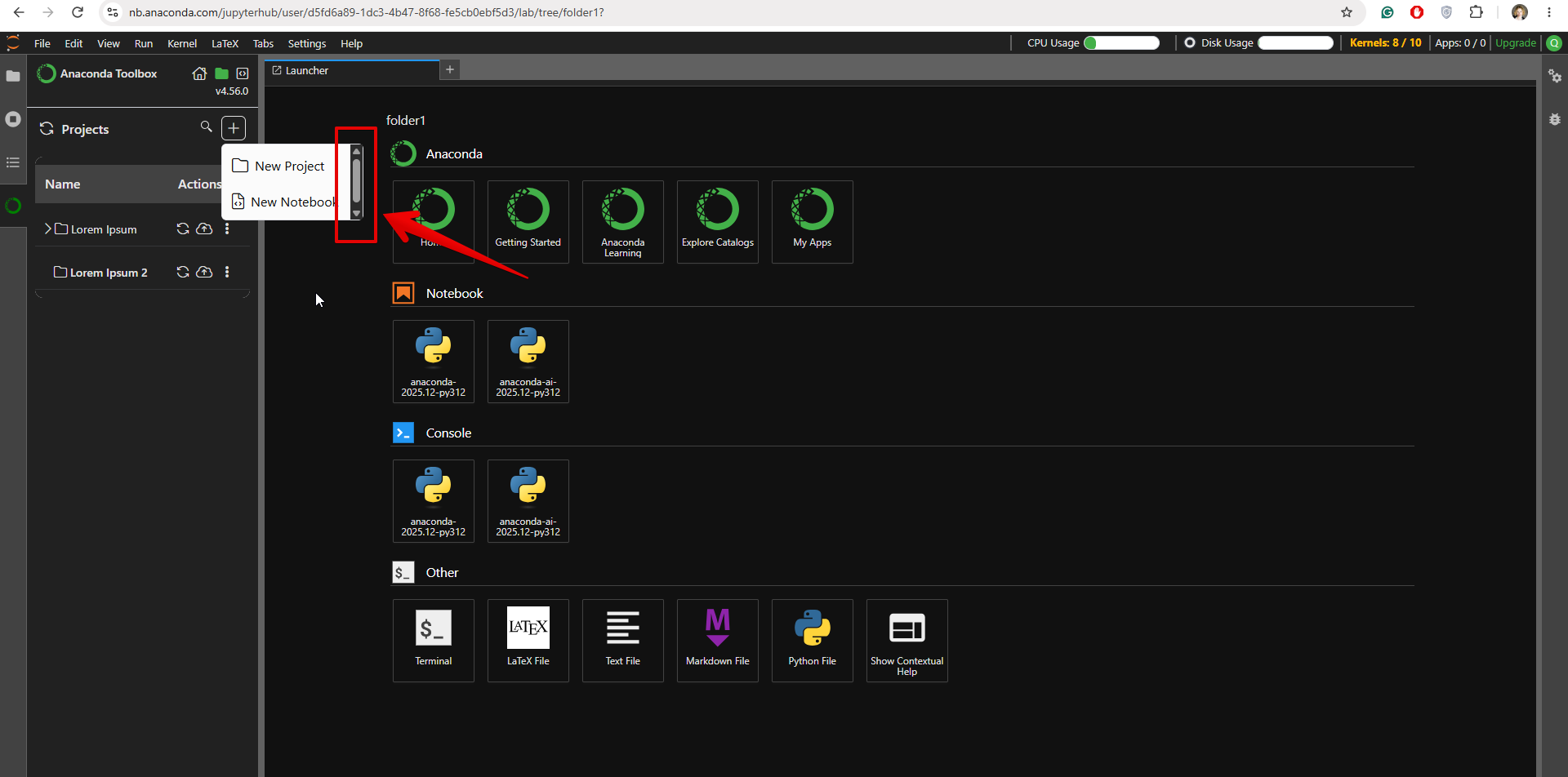
Les noms des options « Nouveau bloc-notes » et « Nouveau projet » s’affichent de manière incomplète après avoir réduit la barre latérale sur le tableau de bord
Gravité :
Minor
Condition préalable :
- L’utilisateur est connecté au système.
- Au moins une organisation a été créée.
Étapes de reproduction :
- Cliquez sur le nom de l’organisation créée dans la barre latérale.
- Réduisez la barre latérale sur le tableau de bord.
- Cliquez sur le bouton « + » (Plus).
- Observez comment s’affichent les noms des options « Nouveau bloc-notes » et « Nouveau projet ».
Environnement :
Système d’exploitation : Windows 11 Pro
Navigateur Chrome – Version 153.0.8010.52 (version officielle) (64 bits)
Résultat réel :
Les noms des options « Nouveau bloc-notes » et « Nouveau projet » ne s’affichent pas entièrement après la réduction de la barre latérale sur le tableau de bord.
Résultat attendu :
Les noms des options « Nouveau bloc-notes » et « Nouveau projet » devraient s’afficher dans leur intégralité.
Rien ne se passe après avoir cliqué sur « Retour au site web » sur la page « Soumettre une demande »
Gravité :
Minor
Condition préalable :
L’utilisateur est connecté au système.
Étapes de reproduction :
- Cliquez sur le bouton « Assistance » dans le tableau de bord.
- Cliquez sur l’un des boutons « Soumettre une demande ».
- Cliquez sur le bouton « Retour au site web ».
- Observez le résultat.
Environnement :
Système d’exploitation : Windows 11 Pro
Navigateur Chrome – Version 153.0.8010.52 (version officielle) (64 bits)
Résultat réel :
Rien ne se passe après avoir cliqué sur le bouton « Retour au site web » sur la page « Soumettre une demande ».
Résultat attendu :
Après avoir cliqué sur le bouton « Retour au site web », l’utilisateur devrait être redirigé vers la page d’accueil.
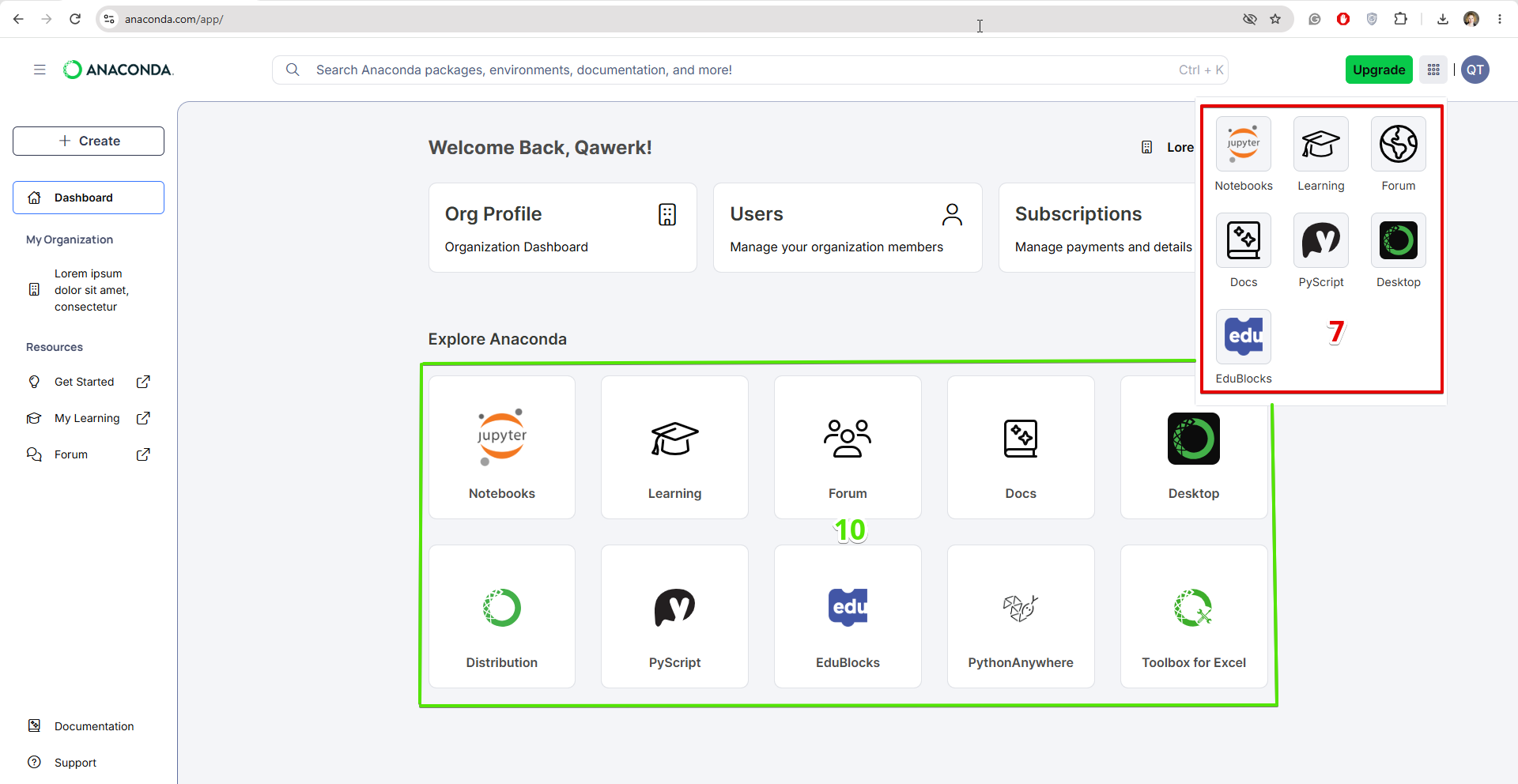
Une liste incomplète d’options s’affiche après avoir cliqué sur l’icône « Points de suspension » à côté de l’icône « Compte »
Gravité :
Minor
Condition préalable :
L’utilisateur est connecté au système.
Étapes de reproduction :
- Cliquez sur l’icône « Points » sur le tableau de bord.
- Vérifiez la liste des options et comparez-la avec celle de la section « Explorer Anaconda ».
Environnement :
Système d’exploitation : Windows 11 Pro
Navigateur Chrome – Version 153.0.8010.52 (version officielle) (64 bits)
Résultat réel :
Sept options sont disponibles après avoir cliqué sur l’icône « points ».
Résultat attendu :
Dix options devraient être disponibles. Les options devraient correspondre à celles répertoriées dans la section « Explorer Anaconda ».
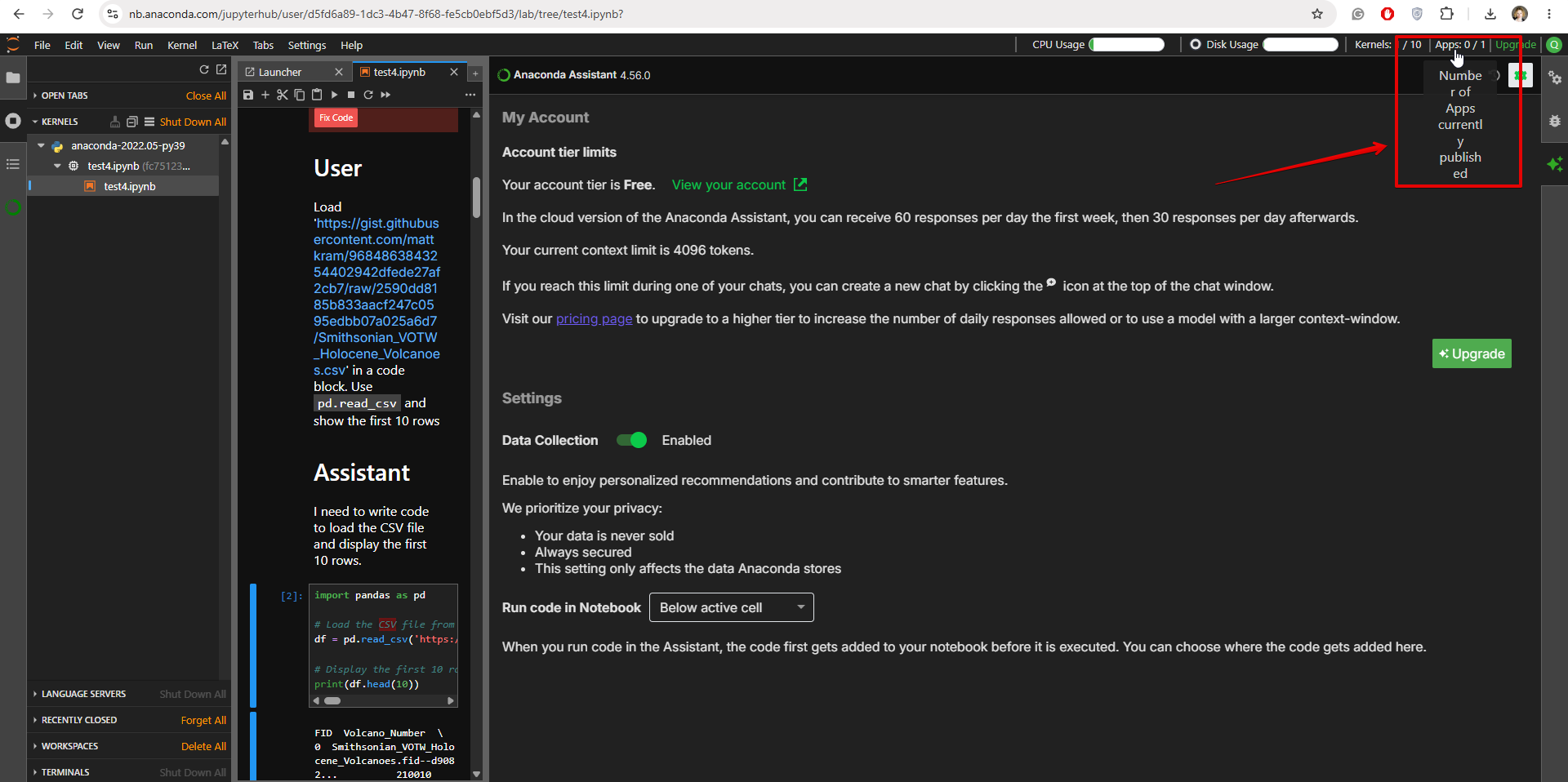
Le texte de l’info-bulle comporte des espaces supplémentaires lorsque l’on survole « Apps » dans la barre supérieure du Notebook
Gravité :
Trivial
Condition préalable :
L’utilisateur est connecté au système.
Étapes de reproduction :
- Cliquez sur le bouton « Créer ».
- Cliquez sur l’option « Nouveau Notebook ».
- Remplissez le champ « Nom du Notebook » et cliquez sur le bouton « Créer un Notebook ».
- Passez le curseur de la souris sur « Applications » dans la barre supérieure du Notebook.
- Observez l’info-bulle.
Environnement :
Système d’exploitation : Windows 11 Pro
Navigateur Chrome – Version 153.0.8010.52 (version officielle) (64 bits)
Résultat réel :
Le texte de l’info-bulle comporte des espaces superflus lorsque vous passez le curseur sur « Applications » dans la barre supérieure du Notebook.
Résultat attendu :
Le texte de l’info-bulle ne devrait pas comporter d’espaces supplémentaires.
Les infobulles des icônes du panneau Anaconda Assistant sont tronquées
Gravité :
Trivial
Condition préalable :
- L’utilisateur est connecté au système.
- Un Notebook est créé.
Étapes de reproduction :
- Ouvrez le Notebook existant.
- Saisissez du texte dans le panneau Anaconda Assistant.
- Passez le curseur de la souris sur les icônes situées sous le texte saisi.
- Observez les textes des infobulles.
Environnement :
Système d’exploitation : Windows 11 Pro
Navigateur Chrome – Version 153.0.8010.52 (version officielle) (64 bits)
Résultat réel :
Les textes des infobulles associés aux icônes situées sous le texte saisi dans le panneau Anaconda Assistant sont tronqués.
Résultat attendu :
Lorsque l’on passe le curseur dessus, les textes complets des infobulles associés aux icônes situées sous le texte saisi dans le panneau Anaconda Assistant devraient être entièrement visibles.
Le curseur de la barre de défilement s'affiche après avoir cliqué sur le bouton « + » dans le Notebook, mais il n'y a aucun contenu à faire défiler
Gravité :
Trivial
Condition préalable :
- L’utilisateur est connecté au système.
- Un Notebook a été créé.
Étapes de reproduction :
- Ouvrez le Notebook existant.
- Cliquez sur le bouton « + » dans le panneau « Anaconda Toolbox ».
- Observez le curseur de la barre de défilement.
Environnement :
Système d’exploitation : Windows 11 Pro
Navigateur Chrome – Version 153.0.8010.52 (version officielle) (64 bits)
Résultat réel :
Le curseur de la barre de défilement apparaît après avoir cliqué sur le bouton « + » dans le Notebook, même lorsqu’il n’y a aucun contenu à faire défiler.
Résultat attendu :
Le curseur de la barre de défilement ne devrait pas s’afficher après avoir cliqué sur le bouton « + » dans le Notebook lorsqu’il n’y a pas de contenu à faire défiler.
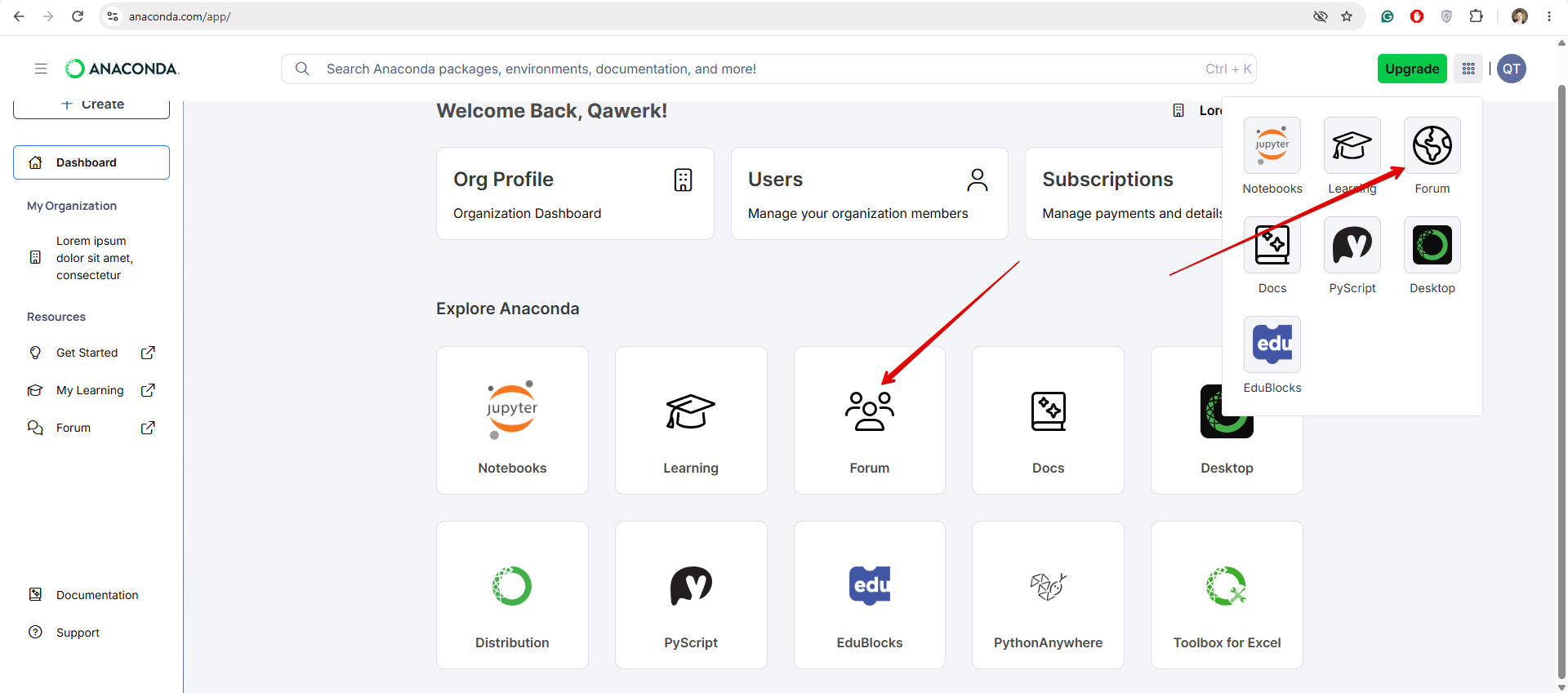
La carte « Forum » affiche une icône incohérente dans la section « Explore Anaconda » et dans la vue en liste après avoir cliqué sur l’icône « Points »
Gravité :
Trivial
Condition préalable :
L’utilisateur est connecté au système.
Étapes de reproduction :
- Cliquez sur l’icône « Points » sur le tableau de bord.
- Comparez les icônes de la carte « Forum » dans la section « Explorer Anaconda » et dans la liste affichée après avoir cliqué sur l’icône « Points ».
Environnement :
Système d’exploitation : Windows 11 Pro
Navigateur Chrome – Version 153.0.8010.52 (version officielle) (64 bits)
Résultat réel :
La carte « Forum » affiche des icônes différentes dans la section « Explorer Anaconda » et dans la vue en liste après avoir cliqué sur l’icône « Points ».
Résultat attendu :
La carte « Forum » devrait afficher la même icône aussi bien dans la section « Explorer Anaconda » que dans la liste qui s’affiche après avoir cliqué sur l’icône « Points ».
La plateforme Anaconda simplifie considérablement le travail des professionnels du développement, de l’apprentissage automatique et de l’IA. Lors de ses tests, j’ai identifié plusieurs bogues fonctionnels et liés à l’interface utilisateur qui affectent l’interaction des utilisateurs avec le produit. Je recommande de mettre en œuvre les meilleures pratiques en matière d’assurance qualité afin de résoudre ces problèmes et de garantir la pérennité des corrections.