Bugs trouvés dans Layla – AI Trip Planner pour iOS


Layla est un assistant de voyage basé sur l’IA qui aide les utilisateurs à créer des itinéraires, à réserver des voyages et à trouver des lieux intéressants à visiter sur leurs lieux de destination.
Lors de notre analyse approfondie, l’équipe de QAwerk a trouvé l’application utile et conviviale pour la planification de voyages. Le parcours guidé par l’IA est pratique, et les voyages générés comprennent des informations utiles aux voyageurs. Les suggestions de réponses facilitent encore davantage le processus de planification, rapide et simple.
Cependant, nous avons détecté plusieurs bugs dans les parcours guidés par l’IA et lors de l’accès à certains écrans. Découvrez ci-dessous notre analyse détaillée de ces problèmes.
La navigation principale et le profil ne sont pas disponibles immédiatement après l'inscription, jusqu'au redémarrage de l'application
Gravité :
Critical
Condition préalable :
- L’utilisateur s’est inscrit avec succès.
- L’utilisateur a terminé la procédure d’intégration.
- Un trajet a été créé lors de la procédure d’intégration.
- L’utilisateur se trouve actuellement sur la page « Trajet » créée lors de la procédure d’intégration.
Étapes de reproduction :
- Appuyez sur le bouton de navigation « Accueil ».
- Vérifiez les options de navigation/menu disponibles.
- Essayez d’accéder à la section « Profil ».
- Fermez l’application.
- Rouvrez l’application.
- Vérifiez à nouveau les options de navigation.
Environnement :
iPhone 14 Pro, version iOS 26.6
Résultat réel :
Après l’inscription et la fin de la procédure d’intégration, le bouton de navigation « Accueil » ne fonctionne pas. Les autres options de navigation principale et de menu ne sont pas disponibles, et l’utilisateur ne peut pas accéder à la section « Profil ». L’utilisateur ne peut interagir qu’avec le voyage créé lors du processus d’intégration. Après avoir rouvert l’application, les options de navigation manquantes apparaissent et fonctionnent comme prévu.
Résultat attendu :
Une fois l’inscription et l’intégration terminées avec succès, l’utilisateur devrait avoir immédiatement accès à l’ensemble de la navigation de l’application depuis la page « Voyage » créée lors de l’intégration, y compris les sections « Accueil », « Profil » et autres, sans avoir à redémarrer l’application.
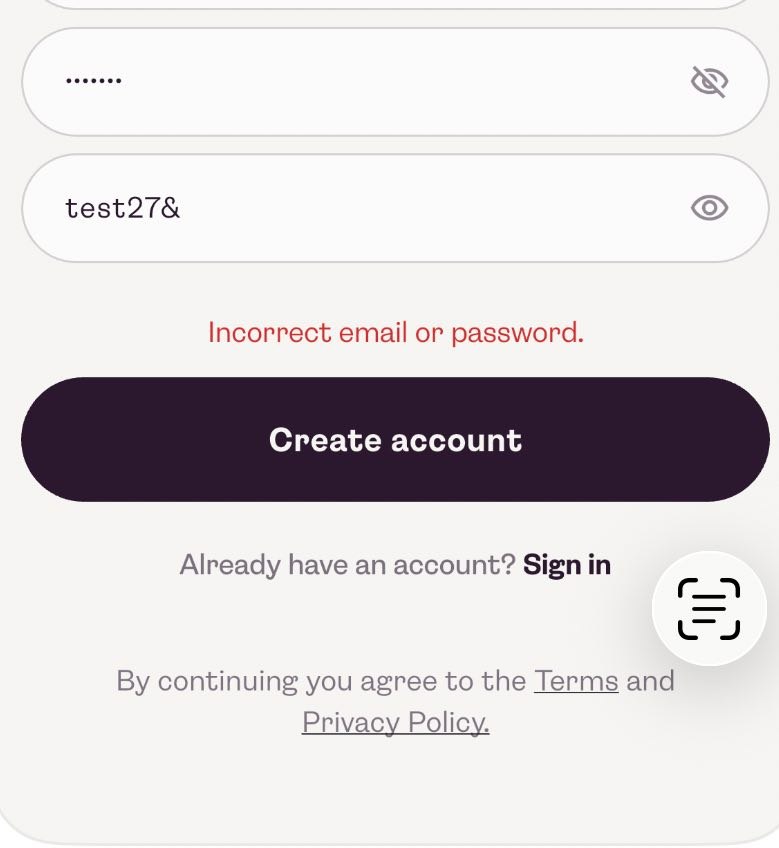
La validation du mot de passe n’indique pas que des lettres majuscules sont obligatoires lors de la création du compte
Gravité :
Major
Condition préalable :
L’utilisateur se trouve sur la page « Créer un compte ».
Étapes de reproduction :
- Remplissez les champs obligatoires de création de compte.
- Saisissez un mot de passe contenant des lettres, des chiffres et des caractères spéciaux, mais ne comportant pas de majuscules.
- Tentez de créer le compte.
- Observez la validation du mot de passe.
Environnement :
iPhone 14 Pro, version iOS 26.6
Résultat réel :
Le mot de passe est rejeté s’il ne contient pas de majuscule. Le système n’affiche pas les exigences relatives au mot de passe à l’utilisateur. L’utilisateur n’est pas informé au préalable qu’une lettre majuscule, ou tout autre critère spécifique concernant le mot de passe, est requise.
Résultat attendu :
Toutes les exigences relatives au mot de passe doivent être clairement affichées lors de la création du compte afin que l’utilisateur sache ce qui constitue un mot de passe valide. Si une lettre majuscule est obligatoire, cette exigence doit être explicitement communiquée avant ou pendant que l’utilisateur saisit son mot de passe.
Temps de chargement prolongé sur l’écran de chat après l’envoi d’une demande de voyage avec une image en pièce jointe
Gravité :
Major
Condition préalable :
- L’utilisateur est connecté.
- L’utilisateur se trouve sur l’écran de création d’une demande de voyage.
Étapes de reproduction :
- Joindre une image à la demande de sortie.
- Saisir une demande, par exemple : « Je souhaite visiter le lieu représenté sur la photo ».
- Appuyer sur le bouton « Démarrer ».
- Observer l’écran « Chat » pendant le traitement de la demande.
Environnement :
iPhone 14 Pro, version iOS 26.6
Résultat réel :
Une icône de chargement infini s’affiche après l’envoi de la demande de sortie. L’état de chargement ne s’arrête pas automatiquement, donnant l’impression que la création du voyage est toujours en cours. Or, le voyage a en réalité été créé avec succès en arrière-plan. Si l’utilisateur accède manuellement à la liste « Voyages », le voyage nouvellement créé est disponible. En l’ouvrant, les détails du voyage généré s’affichent correctement.
Résultat attendu :
Une fois la création du voyage terminée avec succès, l’état de chargement devrait s’arrêter automatiquement, et l’utilisateur devrait voir les détails du voyage généré sans avoir à effectuer d’autres actions.
L’IA demande à plusieurs reprises à l’utilisateur d’appuyer sur un bouton « Nouveau chat » inexistant lorsqu’il crée un nouveau voyage
Gravité :
Major
Condition préalable :
- L’utilisateur dispose déjà d’un voyage.
- L’utilisateur se trouve dans la conversation associée à ce voyage.
Étapes de reproduction :
- Demandez à l’IA de modifier la destination du voyage pour un autre pays, par exemple l’Albanie.
- Constatez que l’IA recommande de démarrer une nouvelle conversation car la destination est très différente.
- Sélectionnez/saisissez « Démarrer une nouvelle conversation ».
- Continuez à sélectionner/saisir « Démarrer une nouvelle conversation » lorsque vous y êtes invité.
- Observez les réponses de l’IA et les commandes disponibles dans l’interface utilisateur.
Environnement :
iPhone 14 Pro, version iOS 26.6
Résultat réel :
L’IA demande à l’utilisateur d’appuyer sur le bouton « Nouvelle conversation » / « Démarrer une nouvelle conversation ». Aucun bouton de ce type n’est disponible sur l’écran actuel. Lorsque l’utilisateur saisit/sélectionne explicitement « Démarrer une nouvelle conversation », aucune nouvelle conversation n’est créée. L’IA donne à plusieurs reprises la même instruction d’utiliser un bouton auquel l’utilisateur n’a pas accès, ce qui crée une boucle conversationnelle. L’utilisateur ne peut pas poursuivre le processus de création d’un nouveau voyage en suivant les instructions fournies par l’IA.
Résultat attendu :
L’IA ne devrait demander à l’utilisateur d’utiliser que des actions de l’interface utilisateur réellement disponibles dans le contexte actuel. S’il est nécessaire de démarrer une nouvelle conversation, l’application devrait soit :
fournir un élément d’interface « Nouvelle conversation » utilisable ;
lancer automatiquement le processus de création d’une nouvelle conversation lorsque l’utilisateur sélectionne « Démarrer une nouvelle conversation ».
L’IA ne doit pas demander de manière répétée à l’utilisateur d’interagir avec un élément de l’interface utilisateur qui n’existe pas.
La conversation défile automatiquement vers le haut après la sélection d'une réponse suggérée
Gravité :
Major
Condition préalable :
- L’utilisateur est engagé dans une conversation relative à la planification d’un voyage.
- La conversation contient suffisamment de messages pour nécessiter un défilement.
- Les options de réponse suggérées s’affichent au bas de la conversation.
Étapes de reproduction :
- Ouvrez la conversation relative à la planification d’un voyage.
- Faites défiler jusqu’au bas de la conversation.
- Appuyez sur l’une des réponses suggérées.
- Observez la position du chat après la sélection de la suggestion.
Environnement :
iPhone 14 Pro, version iOS 26.6
Résultat réel :
Après avoir sélectionné une réponse suggérée, la conversation défile automatiquement vers le haut jusqu’à une partie antérieure du chat. L’utilisateur est éloigné du contexte de la conversation la plus récente et doit redescendre manuellement.
Résultat attendu :
Après avoir sélectionné une réponse suggérée, la conversation devrait rester en bas de la page, c’est-à-dire à la position de la dernière conversation, afin que l’utilisateur puisse voir le message sélectionné et la réponse suivante de l’IA. L’application ne devrait pas modifier de manière inattendue la position de défilement de l’utilisateur pour le ramener à une partie antérieure de la conversation.
Le message « Aucun vol trouvé » s’affiche pour les filtres de transport autres que les vols
Gravité :
Minor
Condition préalable :
- L’utilisateur dispose d’un voyage existant avec des détails de transport.
- Le voyage ne contient aucune option de transport par train ou par ferry.
Étapes de reproduction :
- Ouvrez le voyage.
- Accédez à la section « Transport ».
- Sélectionnez le filtre « Train ».
- Observez le message d’état vide.
- Sélectionnez le filtre « Ferry ».
- Observez le message d’état vide.
Environnement :
iPhone 14 Pro, version iOS 26.6
Résultat réel :
Lorsque l’option « Train » ou « Ferry » est sélectionnée et qu’aucun enregistrement de transport correspondant n’existe, l’écran affiche : « Aucun vol trouvé ». Le message fait spécifiquement référence aux vols, quel que soit le type de transport actuellement sélectionné.
Résultat attendu :
Le message d’état vide devrait correspondre au filtre sélectionné.
Au cours des tests, j’ai découvert plusieurs problèmes susceptibles de nuire à l’expérience utilisateur. Les principaux problèmes concernent le chargement et la synchronisation des états. Par exemple, l’application reste bloquée lors du chargement, même après la création d’un trajet. Je recommande de mettre en œuvre les meilleures pratiques en matière de tests, en particulier lors de la vérification des flux d’IA.