Bugs trouvés dans KKday : votre compagnon de voyage pour iOS



KKday est une plateforme de voyage complète qui répond aux divers besoins des voyageurs du monde entier. L’application propose une large gamme de produits et d’expériences de voyage uniques, systématiquement organisés pour une accessibilité utilisateur simplifiée.
KKday offre plusieurs fonctionnalités utiles qui permettent aux utilisateurs de filtrer le catalogue d’itinéraires, de consulter les notes et les témoignages, et de réserver leurs expériences de voyage souhaitées directement depuis leurs appareils numériques. De plus, la plateforme facilite les méthodes de paiement en ligne sécurisées, assurant la sécurité et la commodité des clients.
Notre équipe chez QAwerk a effectué une analyse approfondie des bugs sur cette plateforme et a découvert plusieurs bogues qui ont un impact négatif sur l’expérience utilisateur. Nous vous invitons à examiner nos découvertes pour mieux comprendre la fonctionnalité de la plateforme.
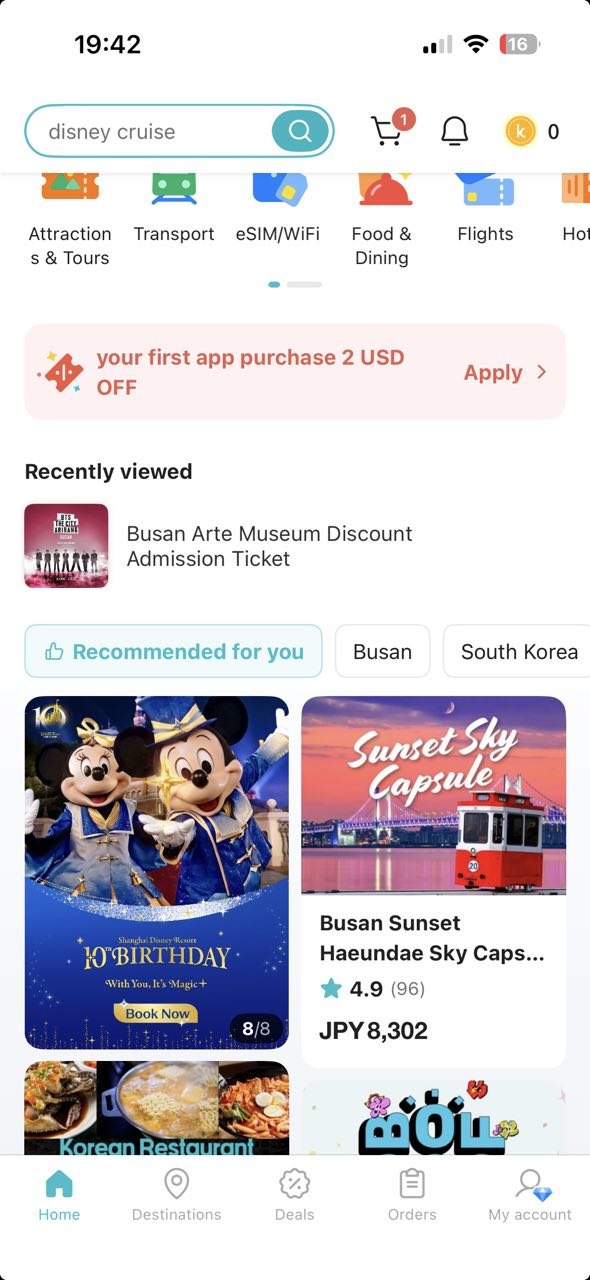
Erreur « Échec du rachat » affichée après avoir appuyé sur le bouton « Appliquer » sur la bannière « 2 $ de réduction sur votre premier achat dans l’application »
Gravité :
Blocker
Condition préalable :
- L’utilisateur est connecté à l’application.
- L’utilisateur se trouve sur la page d’accueil.
Étapes de reproduction :
Appuyez sur le bouton « Appliquer » sur la bannière « 2 $ de réduction sur votre premier achat dans l’application ».
Environnement :
iPhone 14 Pro, version iOS 26.4.2
Résultat réel :
Le message d’erreur « Échec du rachat » s’affiche.
Résultat attendu :
L’utilisateur devrait pouvoir appliquer la réduction avec succès.
Action « Ajouter à la liste de souhaits » affichée pour un article déjà enregistré dans la liste de souhaits
Gravité :
Blocker
Condition préalable :
- Un article est ajouté à la liste de souhaits.
- L’utilisateur se trouve sur la page de description de l’article.
Étapes de reproduction :
- Ajoutez le même article au panier.
- Balayez vers la gauche sur l’article.
- Vérifiez que l’icône « Corbeille » s’affiche.
- Appuyez sur l’icône « Corbeille ».
Environnement :
iPhone 14 Pro, version iOS 26.4.2
Résultat réel :
L’utilisateur peut voir le bouton « Ajouter à la liste de souhaits » pour l’article qui a déjà été ajouté à la liste de souhaits.
Résultat attendu :
L’application devrait faire l’une des choses suivantes :
- Afficher le bouton « Supprimer de la liste de souhaits »
- Indiquer que l’article est déjà enregistré
- Masquer complètement l’action de la liste de souhaits.
Message d’erreur générique « Échec » affiché lors de l’enregistrement des paramètres du compte sans connexion Internet
Gravité :
Blocker
Condition préalable :
- L’utilisateur se trouve sur la page « Mon compte ».
- Naviguez vers la section « Paramètres » → « Paramètres du compte ».
- Appuyez sur le bouton « Modifier ».
Étapes de reproduction :
- Activez le mode avion sur votre appareil.
- Modifiez un champ et appuyez sur le bouton « Enregistrer ».
- Retournez au menu principal.
Environnement :
iPhone 14 Pro, version iOS 26.4.2
Résultat réel :
Le message d’erreur générique « Échec » s’affiche après avoir appuyé sur le bouton Enregistrer lors de la mise à jour des paramètres du compte. Après être revenu en arrière, l’écran blanc s’affiche.
Résultat attendu :
Un message d’erreur significatif devrait informer l’utilisateur que la mise à jour a échoué en raison d’un manque de connexion Internet.
Après la tentative d’enregistrement échouée, l’utilisateur devrait rester sur l’écran « Paramètres du compte » ou être renvoyé à l’écran précédent sans rencontrer un écran vide.
Le carrousel se recharge et revient à la première image lorsqu’un geste de balayage est initié sur la zone d’arrière-plan
Gravité :
Blocker
Condition préalable :
L’utilisateur se trouve dans l’onglet « Offres ».
Étapes de reproduction :
- Balayez le carrousel directement sur l’image.
- Observez que le carrousel est correctement balayé.
- Balayez le carrousel en plaçant le doigt sur la zone d’arrière-plan bleue autour de l’image.
Environnement :
iPhone 14 Pro, version iOS 26.4.2
Résultat réel :
Un indicateur de chargement s’affiche. Après la disparition de l’indicateur, le carrousel revient à la première image.
Résultat attendu :
Le carrousel devrait balayer de manière cohérente sans déclencher d’indicateur de chargement ni réinitialiser à la première image. Si la zone d’arrière-plan n’est pas balayable, aucun rechargement ne devrait être déclenché.
La remise promotionnelle s’affiche en USD lorsqu’une devise différente est sélectionnée comme devise de l’application
Gravité :
Blocker
Condition préalable :
Accédez à la section « Paramètres » et définissez la « Devise » sur autre chose que USD.
Étapes de reproduction :
- Accédez à la page d’accueil.
- Observez la bannière de votre premier achat.
Environnement :
iPhone 14 Pro, version iOS 26.4.2
Résultat réel :
La promotion affiche un montant de remise en USD (« 2 $ de réduction ») même si le JPY est sélectionné comme devise de l’application.
Résultat attendu :
La devise de la remise devrait être cohérente avec la devise de l’application sélectionnée.
L’application offre une variété de fonctionnalités associées aux voyages telles que la découverte d’activités, la planification de voyages et la gestion des réservations. Je n’ai découvert aucun problème critique lors des tests des fonctionnalités principales. Cependant, j’ai identifié un éventail de problèmes d’utilisabilité et fonctionnels qui méritent une attention particulière pour améliorer l’expérience utilisateur globale et la stabilité de l’application.