Bugs trouvés dans Vimcal : agenda et calendrier pour iOS


Vimcal est une application de calendrier numérique polyvalente conçue pour simplifier la planification et améliorer la productivité. Son interface conviviale propose une suite d’outils et de fonctionnalités intelligents, facilitant une intégration transparente avec plusieurs plateformes pour une gestion efficace du temps.
En approfondissant, Vimcal favorise une planification efficace avec une vue des événements qui se chevauchent, un glisser-déposer intuitif et un assistant de planification intelligent. Son interopérabilité avec Google Calendar, Outlook et Apple Calendar permet une synchronisation transparente, vous assurant de rester toujours organisé et à jour.
L’équipe de QAwerk a effectué une recherche détaillée de bugs sur la plateforme Vimcal et a découvert plusieurs anomalies. Certaines actions présentent des incohérences d’un point de vue fonctionnel et UX, affectant potentiellement la synchronisation et la gestion des événements. Nous invitons les lecteurs à explorer nos conclusions complètes pour un aperçu plus approfondi.
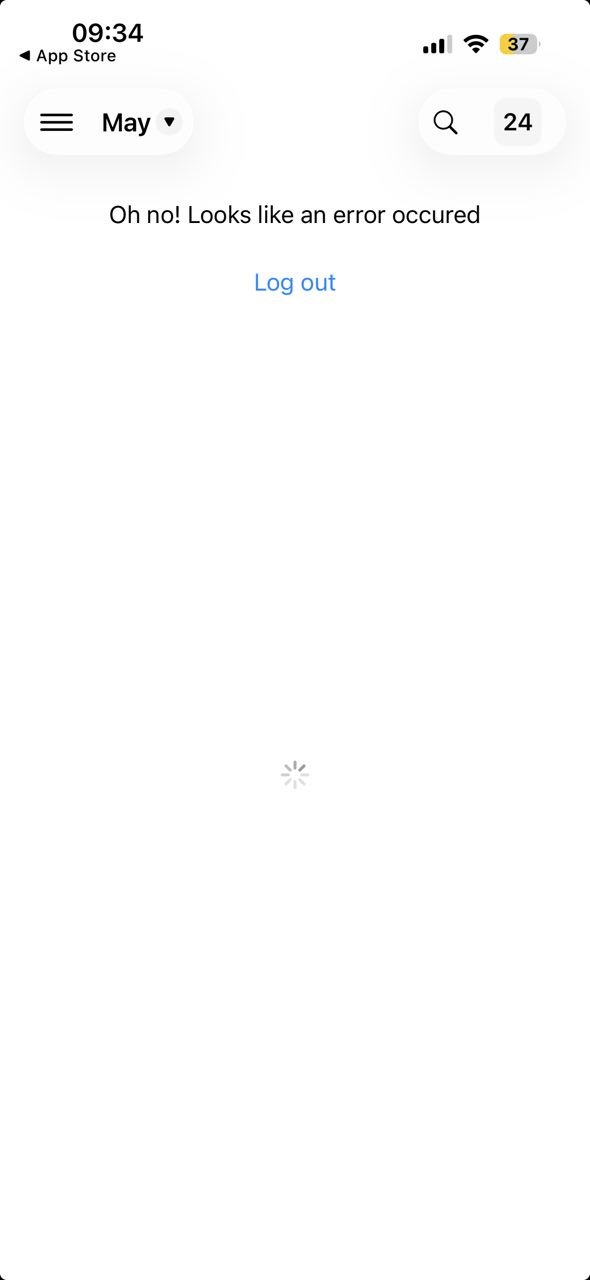
Message d’erreur « Oh non ! Une erreur s’est produite » affiché après la connexion avec Google
Gravité :
Critique
Condition préalable :
- L’application est installée.
- L’utilisateur se trouve sur la page « Connexion ».
Étapes de reproduction :
- Sélectionnez l’option « Se connecter avec Google ».
- Sélectionnez le compte Google de l’utilisateur et poursuivez.
Environnement :
iPhone 14 Pro, version iOS 26.4.2
Résultat réel :
Le message d’erreur « Oh non ! Une erreur s’est produite » s’affiche après la connexion.
Résultat attendu :
Aucun message d’erreur ne devrait s’afficher après la connexion.
Message d’erreur « Impossible de mettre à jour l’événement » affiché après la modification d’un événement et la création d’une nouvelle étiquette
Gravité :
Majeure
Condition préalable :
- L’application est installée.
- Un événement existant a été créé.
Étapes de reproduction :
- Ouvrez un événement existant.
- Appuyez sur le bouton « Modifier ».
- Essayez de créer une nouvelle étiquette lors de la modification de l’événement.
- Appuyez sur le bouton « Terminé ».
- Fermez l’événement.
Environnement :
iPhone 14 Pro, version iOS 26.4.2
Résultat réel :
La nouvelle étiquette n’a pas été créée. Un message d’erreur, « Impossible de mettre à jour l’événement », s’affiche, indiquant que la mise à jour de l’événement a échoué.
Résultat attendu :
L’utilisateur devrait pouvoir créer une nouvelle étiquette lors de la modification d’un événement et enregistrer ou mettre à jour l’événement avec succès sans erreur.
Contrôles RSVP affichés pour l’organisateur de l’événement
Gravité :
Majeure
Condition préalable :
- L’application est installée.
- L’utilisateur crée un événement et invite au moins un participant.
Étapes de reproduction :
- Ouvrez un événement créé.
- Vérifiez les détails.
Environnement :
iPhone 14 Pro, version iOS 26.4.2
Résultat réel :
Les contrôles RSVP, y compris les options telles que « Présent », « Peut-être » et « Absent », sont affichés pour l’organisateur de l’événement. L’organisateur peut interagir avec ces options et modifier son statut de présence.
Résultat attendu :
Les contrôles RSVP ne devraient pas être visibles pour l’organisateur de l’événement. En tant que créateur de l’événement, la présence de l’organisateur devrait être présumée. À la place, l’organisateur devrait avoir accès à des actions telles que « Modifier l’événement », « Annuler l’événement », « Gérer les participants », etc. Seuls les participants invités à l’événement devraient avoir accès aux options RSVP.
Les nouveaux événements créés à partir de dates passées du calendrier sont automatiquement programmés dans le passé
Gravité :
Majeure
Condition préalable :
- L’application est installée.
- L’application est ouverte.
- L’utilisateur se trouve dans l’onglet « Calendrier ».
Étapes de reproduction :
- Naviguez vers la semaine ou le jour précédent dans le calendrier.
- Appuyez sur le bouton « + » pour créer un nouvel événement.
- Vérifiez la date de l’événement.
Environnement :
iPhone 14 Pro, version iOS 26.4.2
Résultat réel :
La date de l’événement est automatiquement définie sur la date précédemment sélectionnée. De plus, l’utilisateur peut configurer des rappels pour ces événements passés.
Résultat attendu :
Le système devrait utiliser la date actuelle par défaut pour les nouveaux événements.
NOTE :
Le comportement actuel pourrait potentiellement entraîner la création accidentelle d’événements passés, manquant ainsi des rappels.
L’application permet de créer des événements dans le passé
Gravité :
Majeure
Condition préalable :
- L’application est installée.
- L’utilisateur se trouve dans l’onglet « Calendrier » (date du jour).
Étapes de reproduction :
- Appuyez sur le bouton « + » pour créer un nouvel événement.
- Sélectionnez une date/heure antérieure à l’heure actuelle.
- Enregistrez l’événement.
Environnement :
iPhone 14 Pro, version iOS 26.4.2
Résultat réel :
L’événement est créé avec succès dans le passé.
Résultat attendu :
Le système devrait soit empêcher la création d’événements passés, soit afficher un message de confirmation/validation clair.
Un événement récurrent annuel créé le 29 février génère des entrées d’événement corrompues et non ouvrables
Gravité :
Majeure
Condition préalable :
L’application est installée.
Étapes de reproduction :
- Créez un nouvel événement le 29 février 2028.
- Enregistrez l’événement.
- Ouvrez l’écran de modification de l’événement.
- Définissez la récurrence sur « Répéter chaque année ».
- Définissez la date de fin de récurrence au 7 mars 2029.
- Enregistrez les modifications.
- Ouvrez la vue du calendrier.
Environnement :
iPhone 14 Pro, version iOS 26.4.2
Résultat réel :
Des barres d’événement bleues s’étendent sont affichées sur le calendrier. Les entrées générées ne répondent pas et le comportement de récurrence est flou.
Résultat attendu :
Le système devrait gérer correctement la récurrence annuelle pour les événements du jour bissextile. Il devrait soit répéter l’événement uniquement les années bissextiles et ignorer les années invalides, soit inviter l’utilisateur sur la manière de gérer la récurrence du 29 février. L’application ne devrait pas générer d’entrées de calendrier non fonctionnelles ou impossibles à cliquer.
Les tests QA ont démontré que l’application possède une base solide et une structure de calendrier conviviale. Cependant, j’ai identifié plusieurs problèmes dans des domaines critiques, notamment la gestion des récurrences, la logique RSVP, la création d’événements et la modification d’événements. Je suggère de procéder à des tests de régression afin de découvrir d’éventuels bugs susceptibles d’affecter les flux de travail principaux de l’application.