Bugs trouvés dans Rosebud : Journal et agenda IA pour iOS



Rosebud est une application innovante et très utile de compagnon d’auto-soins. Elle est alimentée par l’IA pour offrir des fonctionnalités précieuses, telles qu’un journal qui évolue avec vous. Elle vous aide à suivre vos progrès et propose des suggestions et des conseils pour vous aider à naviguer dans des situations complexes, ainsi qu’à gérer le stress et l’anxiété.
Lors de notre exploration de l’application, nous avons identifié plusieurs problèmes qui indiquent des soucis de synchronisation d’état et de traitement des entrées. De plus, le comportement lié à l’IA ne reflète pas systématiquement le contexte fourni par l’utilisateur (comme les images jointes), ce qui peut réduire la confiance de l’utilisateur dans les capacités de l’IA et la clarté générale des fonctionnalités. Ces problèmes peuvent avoir un impact négatif sur l’engagement de l’utilisateur, la cohérence des données et la fiabilité perçue de l’application, en particulier dans les flux principaux tels que l’intégration, la tenue de journal et le suivi émotionnel.
Nous invitons les lecteurs à découvrir ces problèmes dans ce rapport de bug de QAwerk et à réfléchir à la manière dont ils pourraient affecter leur propre expérience d’utilisation de l’application.
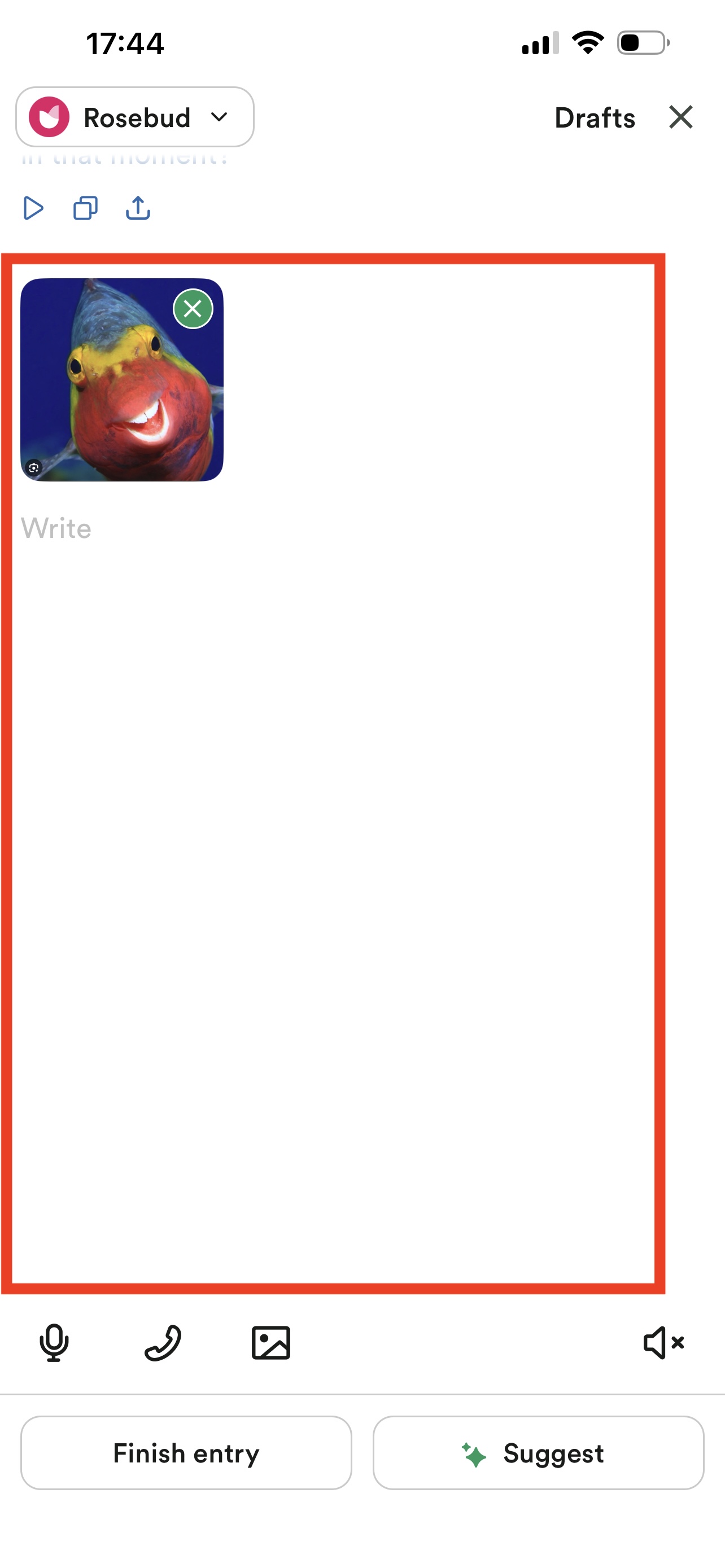
L'IA ne répond pas à l'image envoyée par l'utilisateur
Gravité :
Critique
Condition préalable :
Aucune précondition spéciale n’est requise.
Étapes de reproduction :
- Lancez l’application Rosebud.
- Accédez à un écran de journalisation ou d’interaction IA.
- Attachez et envoyez une image (photo ou fichier image).
- Attendez la réponse de l’IA.
Environnement :
OS : iOS 26.0.1
Appareil : iPhone 14
Résultat réel :
L’IA ne parvient pas à référencer, analyser, ni même à reconnaître l’image soumise par l’utilisateur. Les réponses suivantes ne prennent pas en compte le contenu de l’image.
Résultat attendu :
L’IA doit reconnaître l’image et sa réponse doit idéalement refléter ou faire référence au contenu de celle-ci. Alternativement, elle devrait indiquer clairement si elle ne prend pas en charge l’analyse d’images.
Les invites existantes ne peuvent pas être réorganisées tant qu'une nouvelle invite n'est pas ajoutée
Gravité :
Critique
Condition préalable :
Aucune précondition spéciale n’est requise.
Étapes de reproduction :
- Lancez l’application Rosebud.
- Accédez à la liste des invites (écran des invites personnalisées ou enregistrées).
- Essayez de réorganiser les invites existantes (par exemple, en utilisant la fonction glisser-déposer).
Environnement :
OS : iOS 26.0.1
Appareil : iPhone 14
Résultat réel :
La fonctionnalité de réorganisation des invites existantes est indisponible ou ne répond pas. Cependant, une fois qu’une nouvelle invite est ajoutée à la liste, la réorganisation devient possible.
Résultat attendu :
L’utilisateur devrait pouvoir réorganiser les invites existantes à tout moment, sans avoir à en ajouter une nouvelle.
Le champ de texte de l'écran « Comment vous identifiez-vous ? » n'a pas de limite de caractères
Gravité :
Majeure
Condition préalable :
Aucune précondition spéciale n’est requise.
Étapes de reproduction :
- Lancez l’application Rosebud.
- Accédez à l’écran « Comment vous identifiez-vous ? ».
- Appuyez sur le champ de saisie de texte.
- Entrez une grande quantité de texte (long paragraphe ou caractères aléatoires).
Environnement :
OS : iOS 26.0.1
Appareil : iPhone 14
Résultat réel :
Le champ de texte autorise la saisie d’un nombre illimité de caractères sans aucune contrainte, validation ou avertissement.
Résultat attendu :
Le champ de texte devrait avoir une limite de caractères prédéfinie. En cas de dépassement de cette limite, l’utilisateur devrait être empêché d’entrer plus de caractères ou être informé par un retour clair.
Le système traite incorrectement les émojis saisis, ce qui entraîne des doublons
Gravité :
Majeure
Condition préalable :
Aucune précondition spéciale n’est requise.
Étapes de reproduction :
- Lancez l’application Rosebud.
- Accédez à un écran avec un champ de saisie de texte.
- Entrez un seul émoji dans le champ de texte.
- Observez le résultat.
Environnement :
OS : iOS 26.0.1
Appareil : iPhone 14
Résultat réel :
Le système traite incorrectement l’émoji saisi, affichant un émoji en double. Par conséquent, au lieu d’un, deux émojis identiques apparaissent.
Résultat attendu :
Le système devrait traiter correctement l’émoji saisi. L’affichage devrait correspondre à la saisie de l’utilisateur, ne montrant qu’un seul émoji.
Les émojis d'émotion nouvellement créés ne s'affichent pas immédiatement dans l'application
Gravité :
Majeure
Condition préalable :
Aucune précondition spéciale n’est requise.
Étapes de reproduction :
- Lancez l’application Rosebud.
- Accédez à l’écran de création d’émojis d’émotion.
- Créez un nouvel émoji d’émotion.
- Confirmez la création.
- Observez la liste des émotions ou la vue de sélection.
Environnement :
OS : iOS 26.0.1
Appareil : iPhone 14
Résultat réel :
L’application n’affiche pas immédiatement le nouvel émoji d’émotion créé. L’interface utilisateur ne se met pas à jour et ne reflète pas les changements sans action supplémentaire de l’utilisateur, comme rouvrir l’écran, redémarrer l’application ou déclencher une autre action.
Résultat attendu :
Après qu’un utilisateur a créé un nouvel émoji d’émotion, celui-ci devrait s’afficher immédiatement dans l’application. De plus, la liste des émotions devrait se rafraîchir automatiquement, éliminant le besoin de rechargements manuels ou de redémarrages de l’application.
Lors des tests de l'application Rosebud, j'ai identifié plusieurs problèmes fonctionnels et d'expérience utilisateur (UX), allant de sévérité majeure à critique, affectant principalement la gestion de la saisie de texte, les interactions IA, la gestion des invites et les mises à jour de l'interface utilisateur en temps réel. Pour garantir la stabilité et la convivialité de l'application, je recommande d'appliquer les meilleures pratiques d'assurance qualité (QA) et de tirer parti de l'expertise de QAwerk pour améliorer significativement la qualité globale du produit, la convivialité et la confiance des utilisateurs dans la plateforme.