
Bugs trouvés dans Routewise: AI Trip Planner pour iOS


Routewise : AI Trip Planner est une plateforme en ligne dynamique qui organise et optimise vos projets de voyage. Elle offre une solution intégrée aux voyageurs à la recherche d’une expérience de voyage personnalisée et parfaitement coordonnée. L’application propose des fonctionnalités telles que la gestion des réservations, la création d’itinéraires détaillés et des conseils de voyage en temps réel.
Nous avons testé Routewise lors de notre récente campagne de détection de bugs. Dans l’ensemble, l’application offre une expérience de planification de voyage agréable et intuitive. Son interface utilisateur est épurée, et les principaux processus de création de voyage et de gestion d’itinéraire sont faciles à comprendre. Nous avons toutefois découvert quelques bugs susceptibles de dérouter l’utilisateur. Consultez notre rapport détaillé et nos recommandations ci-dessous.
Les lieux du jour supprimé sont restaurés après l'optimisation de l'itinéraire
Gravité :
Major
Condition préalable :
- Un itinéraire contient au moins 2 jours.
- Un lieu est ajouté au jour qui va être supprimé.
Étapes de reproduction :
- Ouvrez un itinéraire comportant plusieurs jours.
- Ajoutez/vérifiez un lieu le jour 2.
- Supprimez le jour 2 à l’aide de l’option « Supprimer toute la journée ».
- Vérifiez que l’itinéraire ne contient désormais plus que le jour 1 et que le lieu du jour supprimé n’apparaît plus.
- Appuyez sur le bouton « Optimiser l’itinéraire ».
- Confirmez l’optimisation.
- Attendez que l’optimisation soit terminée, puis consultez l’itinéraire.
Environnement :
iPhone 14 Pro, version iOS 26.6
Résultat réel :
Le lieu du jour 2 supprimé est restauré et ajouté au jour 1 après l’optimisation de l’itinéraire.
Résultat attendu :
Les lieux appartenant à un jour supprimé devraient être retirés de l’itinéraire et ne devraient pas être restaurés ni inclus lors d’une optimisation ultérieure.
Les options « Modifier le nom du jour » et « Réorganiser les jours » ne répondent pas pour les itinéraires existants dans l’onglet « Découvrir »
Gravité :
Major
Condition préalable :
L’utilisateur dispose d’un itinéraire comprenant plusieurs jours.
Étapes de reproduction :
- Ouvrez un itinéraire existant dans l’onglet «Découvrir».
- Appuyez sur le nom du jour/l’en-tête pour ouvrir les options du jour.
- Appuyez sur l’option « Modifier le nom du jour ».
- Observez la réaction.
- Ouvrez à nouveau les options du jour.
- Appuyez sur l’option « Réorganiser les jours ».
- Observez la réaction.
Environnement :
iPhone 14 Pro, version iOS 26.6
Résultat réel :
Rien ne se passe après avoir sélectionné les options « Modifier le nom du jour » ou « Réorganiser les jours ». Aucun écran, boîte de dialogue ou fonctionnalité d’édition correspondante ne s’ouvre.
Résultat attendu :
Appuyer sur l’option « Modifier le nom du jour » devrait ouvrir la fonctionnalité permettant de modifier le nom du jour sélectionné.
De même, appuyer sur l’option « Réorganiser les jours » devrait ouvrir la fonctionnalité permettant de modifier l’ordre des jours de l’itinéraire.
Impossible de faire défiler et d’afficher toutes les données d’itinéraire concernées dans la fenêtre modale « Mettre à jour les dates du voyage »
Gravité :
Major
Condition préalable :
Le voyage contient plusieurs jours/lieux qui seront supprimés après la modification des dates du voyage (au moins 10 à 20 jours).
Étapes de reproduction :
- Ouvrez un voyage existant.
- Accédez à la section « Modifier les dates du voyage ».
- Modifiez les dates du voyage afin de réduire sa durée à, par exemple, 5 jours.
- Appuyez sur le bouton « Enregistrer ».
- Observez la fenêtre contextuelle « Mettre à jour les dates du voyage ».
- Faites défiler vers le bas pour passer en revue tous les jours et lieux qui seront supprimés.
Environnement :
iPhone 14 Pro, version iOS 26.6
Résultat réel :
L’utilisateur ne peut pas faire défiler suffisamment loin pour afficher tous les jours et lieux qui seront supprimés. Certaines données de l’itinéraire restent masquées au bas de la fenêtre contextuelle « Mettre à jour les dates du voyage ».
Résultat attendu :
L’utilisateur devrait pouvoir faire défiler la page et consulter tous les jours et lieux qui seront supprimés avant de confirmer la mise à jour des dates du voyage.
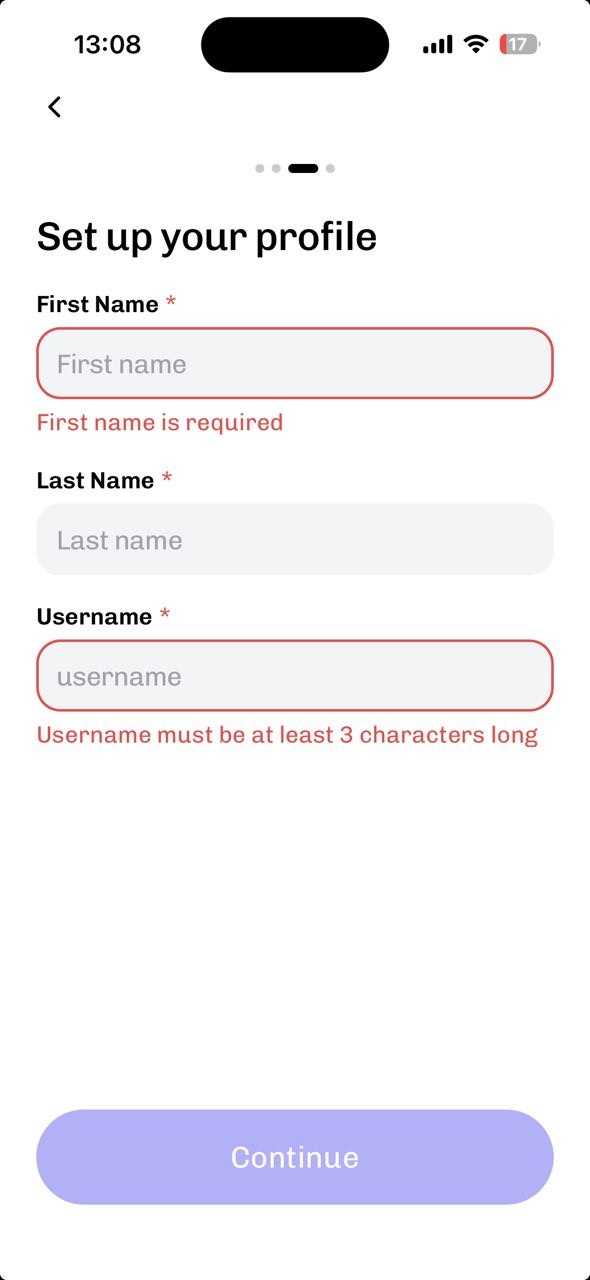
Aucun message de validation ne s’affiche pour le champ obligatoire « Nom » sur l’écran « Configuration du profil »
Gravité :
Minor
Condition préalable :
L’utilisateur se trouve sur la page «Configurer votre profil».
Étapes de reproduction :
- Accédez à l’écran « Configurer votre profil ».
- Laissez les champs « Prénom », « Nom » et « Nom d’utilisateur » vides.
- Appuyez sur le bouton « Continuer ».
- Observez les messages de validation.
Environnement :
iPhone 14 Pro, version iOS 26.6
Résultat réel :
Des messages de validation s’affichent pour les champs « Prénom » et « Nom d’utilisateur » laissés vides, tandis qu’aucun message de validation ne s’affiche pour le champ « Nom de famille » obligatoire laissé vide.
Aucun message de validation ne s’affiche non plus lorsque la saisie ne contient que des espaces.
Résultat attendu :
Un message de validation de champ obligatoire devrait également s’afficher pour le champ « Nom de famille » afin de garantir la cohérence avec les autres champs obligatoires.
Au cours des tests, j’ai identifié plusieurs points nécessitant une attention particulière, principalement concernant la modification des itinéraires, la synchronisation des données/la cohérence de l’état et le comportement de l’interface utilisateur. Je recommande de concentrer les tests supplémentaires sur la modification des voyages existants, la synchronisation après des modifications d’itinéraire, la validation des saisies utilisateur, le défilement/la visibilité du contenu, ainsi que la préservation de l’état correct de l’application après des mises à jour ou son redémarrage.