
Bugs trouvés dans Laxis

Laxis est une plateforme polyvalente basée sur l’IA, conçue pour rationaliser et optimiser la prise de notes pendant vos réunions. Elle offre une solution pratique pour enregistrer et résumer des informations et intègre une fonctionnalité de chat IA permettant de retrouver rapidement des informations.
La fonctionnalité de dictée IA permet aux utilisateurs de ne plus avoir à taper leurs notes et d’utiliser le clavier vocal de Laxis pour consigner leurs réflexions et leurs idées au fur et à mesure qu’elles leur viennent. L’application intègre cette fonctionnalité aux messageries instantanées, navigateurs et applications les plus courants.
Notre équipe chez QAwerk a mené une analyse approfondie des bugs de Laxis et en a découvert plusieurs. La plupart d’entre eux concernent l’interface utilisateur de la solution. Consultez le rapport détaillé ci-dessous.
Impossible de créer un nouveau dossier immédiatement après la création d'un dossier
Gravité :
Major
Étapes de reproduction :
- Cliquez sur le bouton « + » situé à côté du bouton « Dossier » dans la barre latérale.
- Saisissez un nom de dossier valide.
- Cliquez sur le bouton « Créer un dossier ».
- Cliquez à nouveau sur le bouton « + » situé à côté du bouton « Dossier » dans la barre latérale pendant que la notification contextuelle « Dossier créé » s’affiche.
- Observez la fenêtre modale de création de dossier.
- Saisissez ou modifiez le nom du dossier et les autres champs obligatoires.
Environnement :
Système d’exploitation : Windows 10
Chrome version 150.0.7871.129
Firefox version 151.0.3
Résultat réel :
La fenêtre modale de création de dossier s’ouvre avec le nom de dossier saisi précédemment. Le bouton « Créer un dossier » reste désactivé malgré les modifications apportées aux champs obligatoires. Un nouveau dossier ne peut être créé qu’après avoir rechargé la page.
Résultat attendu :
La fenêtre modale de création de dossier devrait s’ouvrir avec les champs réinitialisés, et le bouton « Créer un dossier » devrait devenir actif lorsque tous les champs obligatoires contiennent des valeurs valides, permettant ainsi à l’utilisateur de créer immédiatement un autre dossier.
La limite de saisie du champ « Description » ne correspond pas au nombre de caractères autorisé
Gravité :
Major
Étapes de reproduction :
- Ouvrez le formulaire de création d’un « Modèle IA ».
- Saisissez un long texte Lorem Ipsum dans le champ « Description ».
- Constatez que la saisie de texte est limitée à « 1 024 caractères ».
- Enregistrez le modèle d’IA après avoir saisi le texte maximal autorisé.
Environnement :
Système d’exploitation : Windows 10
Chrome version 150.0.7871.129
Firefox version 151.0.3
Microsoft Edge v150.0.4078.83
Résultat réel :
Le champ « Description » autorise jusqu’à « 1 024 caractères », mais seuls « 500 caractères » sont effectivement autorisés lors de l’enregistrement du modèle d’IA. Une erreur s’affiche, indiquant que la description peut contenir au maximum 500 caractères.
Résultat attendu :
La limite du champ de saisie et celle de la validation en arrière-plan devraient être cohérentes. Le champ « Description » devrait autoriser exactement le même nombre de caractères que celui spécifié par la limite de validation effective.
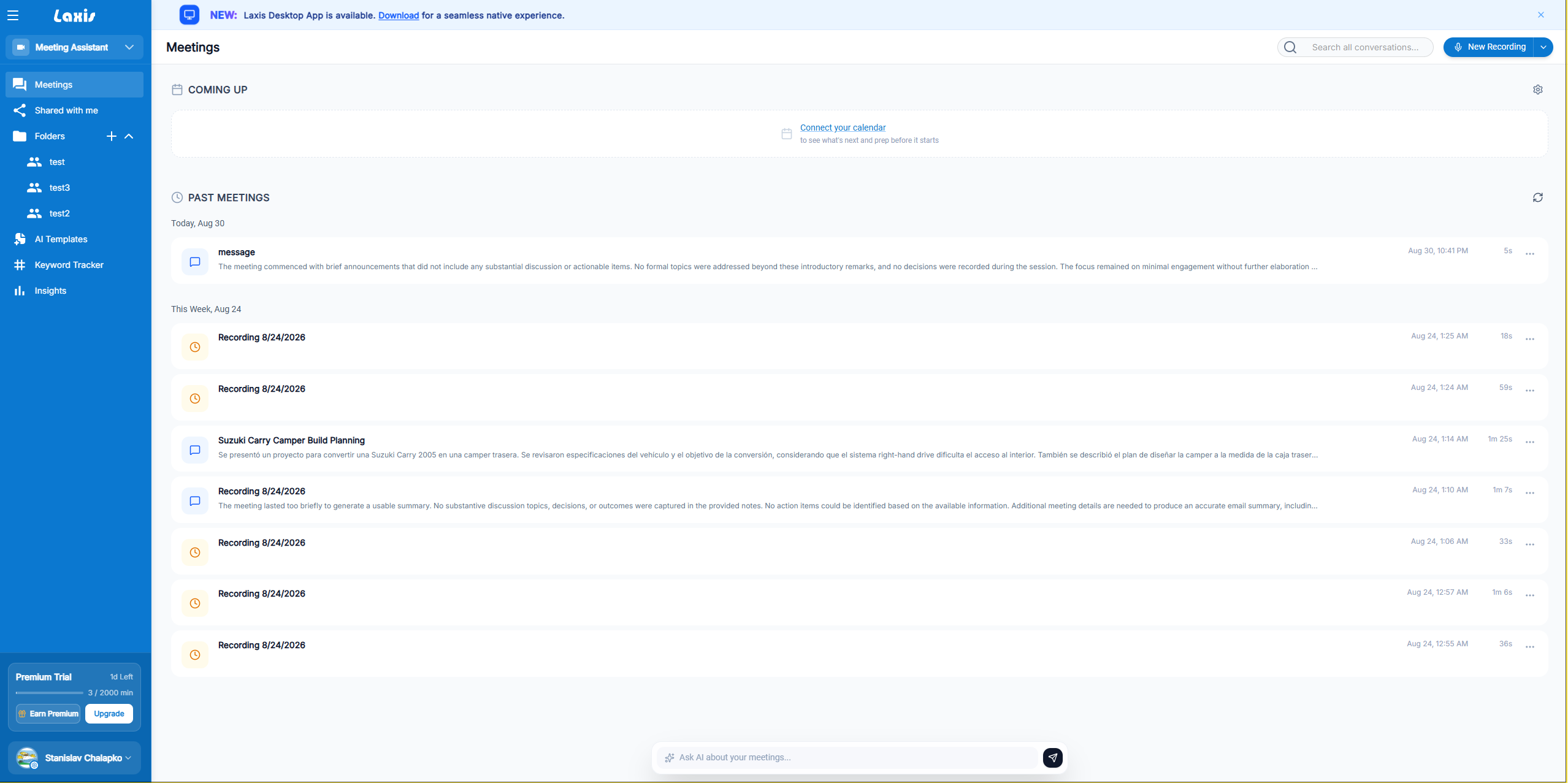
La transcription d’une réunion vide reste bloquée indéfiniment en cours de traitement
Gravité :
Major
Condition préalable :
L’utilisateur doit être connecté.
Étapes de reproduction :
- Cliquez sur le bouton « Nouvel enregistrement ».
- Lancez l’enregistrement.
- Ne dites rien pendant 10 à 20 secondes.
- Cliquez sur le bouton « Arrêter » pour terminer l’enregistrement.
- Cliquez sur le bouton « Retour ».
- Observez la réunion nouvellement créée.
Environnement :
Système d’exploitation : Windows 10
Chrome version 150.0.7871.129
Firefox version 151.0.3
Microsoft Edge v150.0.4078.83
Résultat réel :
La réunion nouvellement créée reste à l’état « En cours de traitement ». La réunion ne peut pas être ouverte tant qu’elle est en cours de traitement. L’état « En cours de traitement » reste inchangé même après plusieurs jours.
Résultat attendu :
Les enregistrements vides devraient être traités avec succès ou marqués d’un état approprié indiquant qu’aucune transcription n’a pu être générée. Un enregistrement de réunion ne devrait pas rester indéfiniment à l’état « En cours de traitement ». En cas d’échec du traitement, l’utilisateur devrait recevoir un message d’erreur ou d’échec clair.
Le bouton « Pause » n’arrête pas l’enregistrement d’une réunion en cours
Gravité :
Major
Condition préalable :
L’utilisateur doit être connecté.
Étapes de reproduction :
- Cliquez sur le bouton « Nouvel enregistrement ».
- Lancez l’enregistrement d’une réunion.
- Pendant l’enregistrement, cliquez sur le bouton « Pause ».
- Observez l’état de l’enregistrement.
Environnement :
Système d’exploitation : Windows 10
Chrome version 150.0.7871.129
Firefox version 151.0.3
Microsoft Edge v150.0.4078.83
Résultat réel :
L’enregistrement se poursuit après avoir cliqué sur le bouton « Pause ».
Résultat attendu :
Cliquer sur le bouton « Pause » devrait mettre en pause l’enregistrement en cours.
La sélection d'une réunion active dans la liste des réunions n'ouvre pas la réunion
Gravité :
Major
Condition préalable :
L’utilisateur doit être connecté.
Étapes de reproduction :
- Cliquez sur le bouton « Nouvel enregistrement ».
- Lancez l’enregistrement de la réunion.
- Attendez 10 à 20 secondes.
- Cliquez sur le bouton « Retour » sans arrêter l’enregistrement.
- Dans la liste des réunions, cliquez sur la réunion active.
- Observez le résultat.
Environnement :
Système d’exploitation : Windows 10
Chrome version 150.0.7871.129
Firefox version 151.0.3
Microsoft Edge v150.0.4078.83
Résultat réel :
La réunion active ne s’ouvre pas. Un message d’erreur indique que la réunion est toujours en cours de traitement. Cliquer sur le bouton « Nouvel enregistrement » ramène l’utilisateur à la réunion active.
Résultat attendu :
Cliquer sur une réunion active dans la liste des réunions devrait l’ouvrir.
Le champ « Nom de l'espace de travail » affiche un long journal d'erreurs techniques en cas de saisie trop longue
Gravité :
Major
Condition préalable :
L’utilisateur doit être connecté.
Étapes de reproduction :
- Accédez à la section « Paramètres ».
- Ouvrez l’onglet « Espace de travail ».
- Saisissez un texte très long (par exemple, Lorem Ipsum) dans le champ «Nom».
- Cliquez sur le bouton « Coche » situé à côté du champ.
- Observez la notification.
Environnement :
Système d’exploitation : Windows 10
Chrome version 150.0.7871.129
Firefox version 151.0.3
Microsoft Edge v150.0.4078.83
Résultat réel :
Une notification contextuelle contenant un long journal d’erreurs techniques s’affiche.
Résultat attendu :
Le champ « Nom de l’espace de travail » devrait avoir une limite maximale de caractères définie. L’utilisateur devrait soit être empêché de saisir plus de caractères que le nombre autorisé, soit recevoir un message de validation clair indiquant que la limite maximale de caractères a été dépassée. Les journaux d’erreurs techniques ne devraient pas être affichés à l’utilisateur.
Les champs de profil affichent une erreur d’enregistrement générique lorsque des valeurs trop longues sont saisies
Gravité :
Minor
Condition préalable :
L’utilisateur doit être connecté.
Étapes de reproduction :
- Accédez à la section « Paramètres ».
- Ouvrez l’onglet « Profil ».
- Saisissez un texte très long (par exemple, Lorem Ipsum) dans un champ du profil.
- Répétez la même action pour les autres champs du profil disponibles.
- Observez les notifications affichées.
Environnement :
Système d’exploitation : Windows 10
Chrome version 150.0.7871.129
Firefox version 151.0.3
Microsoft Edge v150.0.4078.83
Résultat réel :
Une notification d’erreur générique « Échec de l’enregistrement du profil, veuillez réessayer » s’affiche pour chaque champ contenant une valeur trop longue.
Résultat attendu :
Les champs du profil devraient avoir une limite maximale de caractères clairement définie. L’utilisateur devrait soit être empêché de saisir plus de caractères que le nombre autorisé, soit recevoir un message d’erreur de validation clair indiquant que la limite maximale de caractères a été dépassée.
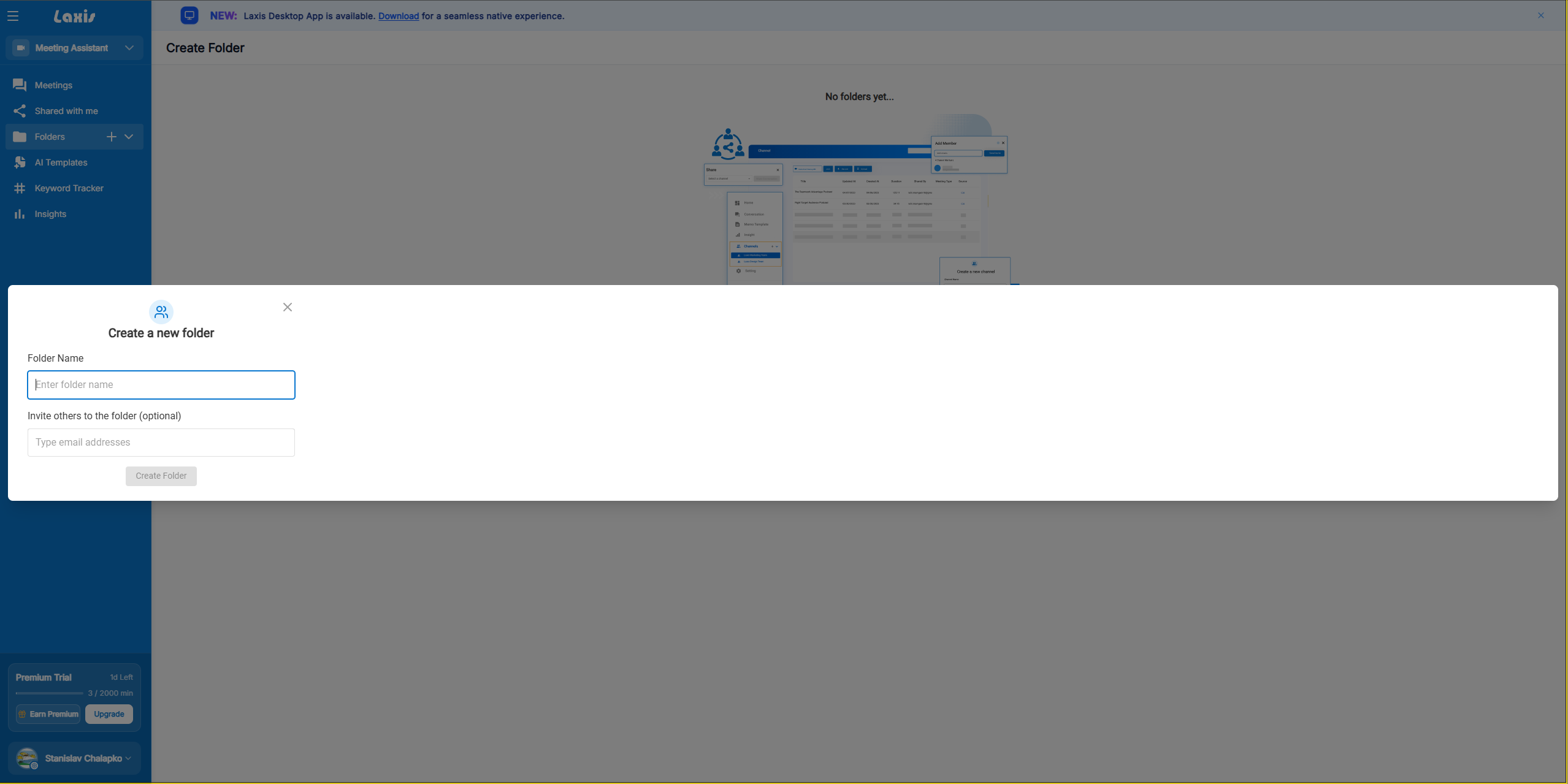
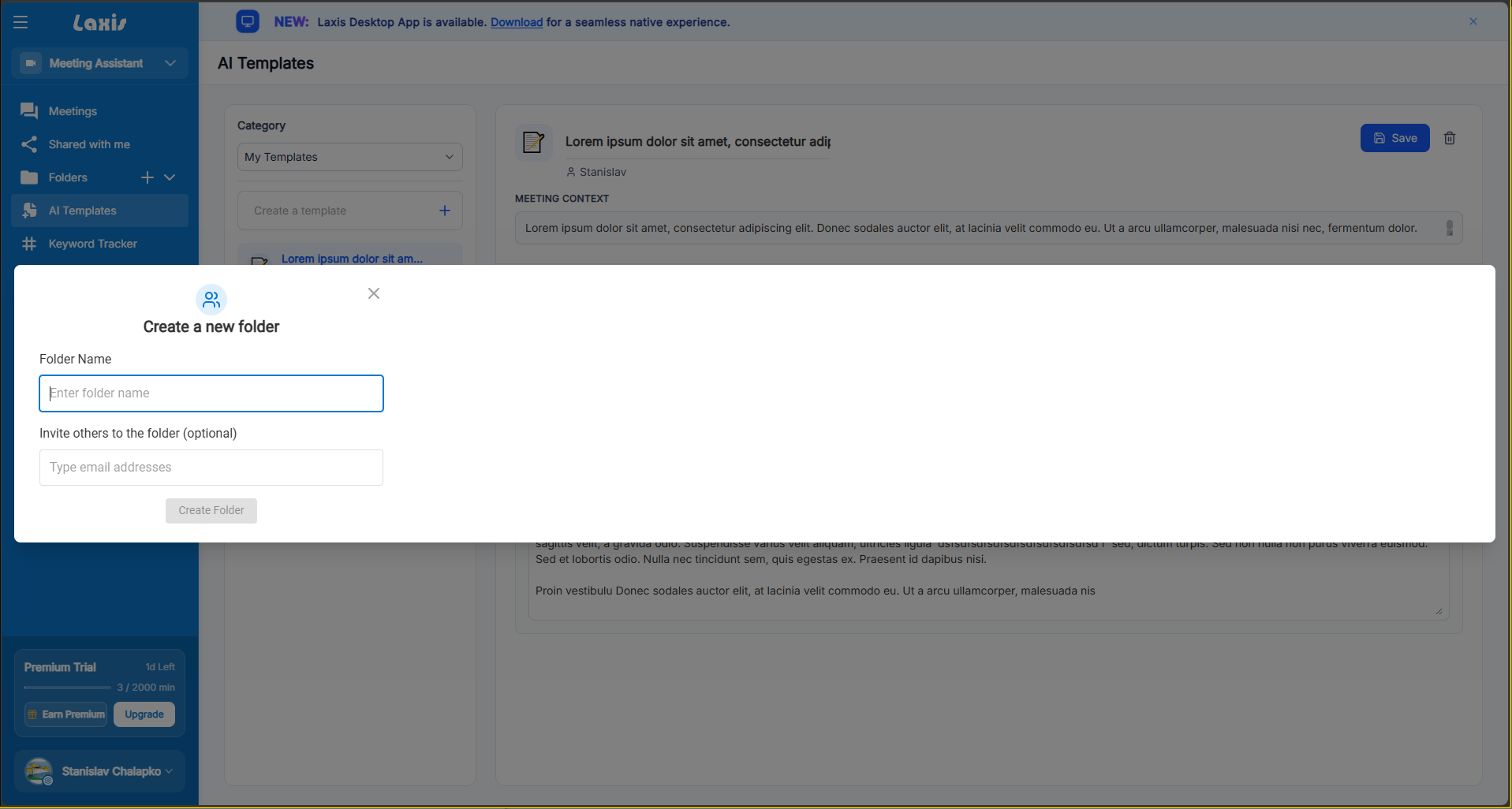
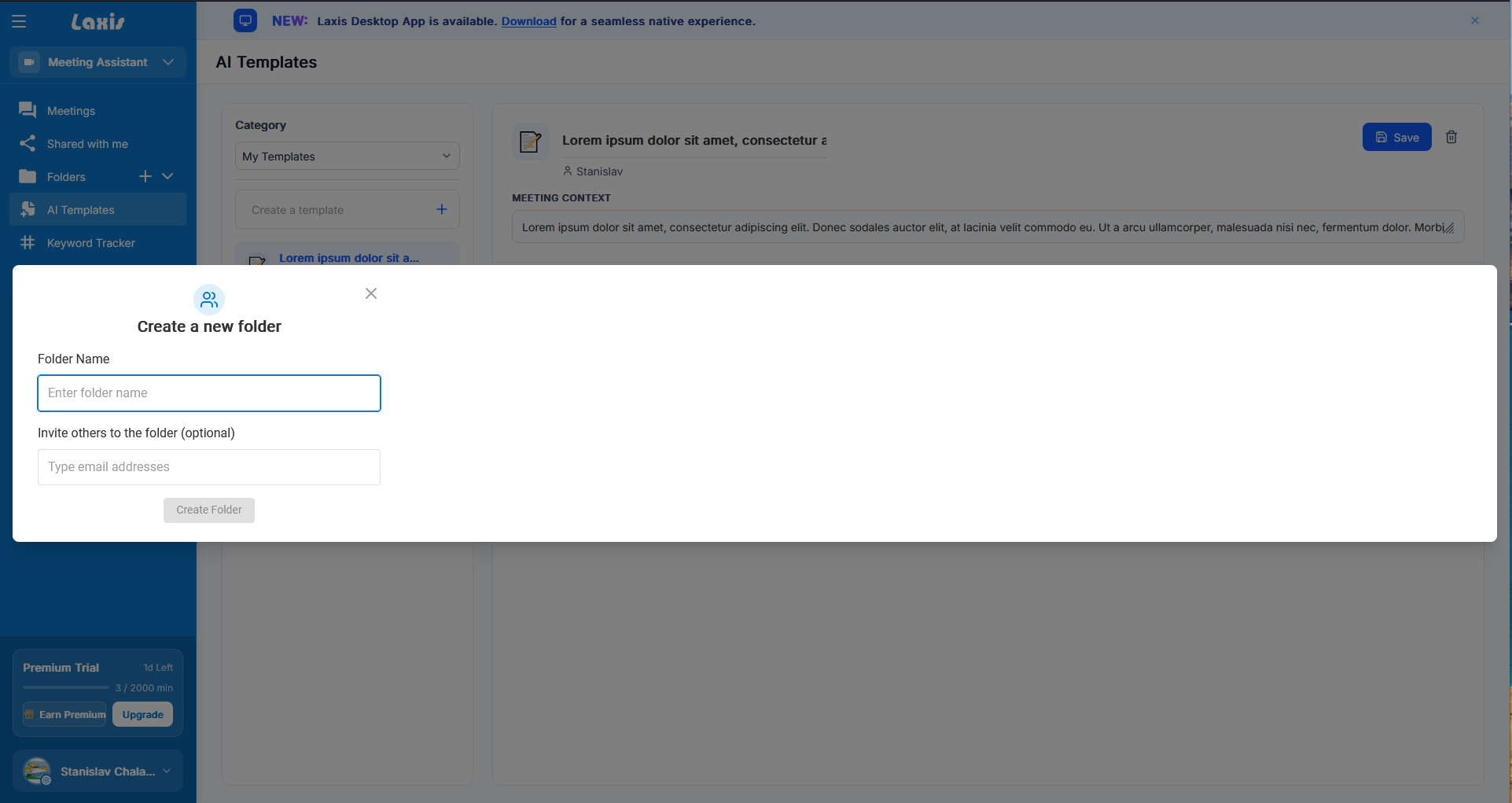
La fenêtre modale de création de dossier s’étend sur tout l’écran
Gravité :
Minor
Étapes de reproduction :
- Cliquez sur le bouton « + » situé à côté du bouton « Dossier » dans la barre latérale.
- Observez la fenêtre contextuelle de création de dossier.
Environnement :
Système d’exploitation : Windows 10
Chrome version 150.0.7871.129
Firefox version 151.0.3
Microsoft Edge v150.0.4078.83
Résultat réel :
La fenêtre contextuelle de création de dossier s’étend sur toute la largeur de l’écran. Le contenu de la fenêtre est positionné à gauche et n’occupe qu’une petite partie de l’écran, tandis que l’arrière-plan de la fenêtre couvre toute la largeur de l’écran.
Résultat attendu :
La fenêtre contextuelle de création de dossier devrait avoir une largeur fixe ou adaptée au contenu, et son contenu devrait être correctement centré sur l’écran.
Un message d'erreur générique s'affiche lors de la création d'un dossier dont le nom n'est pas valide
Gravité :
Minor
Condition préalable :
L’utilisateur doit être connecté.
Étapes de reproduction :
- Cliquez sur le bouton « + » situé à côté du bouton « Dossier » dans la barre latérale.
- Saisissez un nom de dossier contenant un caractère et essayez de créer le dossier.
- Répétez ces étapes avec un nom de dossier contenant deux caractères.
- Répétez les étapes avec un nom de dossier très long.
Environnement :
Système d’exploitation : Windows 10
Chrome version 150.0.7871.129
Firefox version 151.0.3
Microsoft Edge v150.0.4078.83
Résultat réel :
Le même message d’erreur générique « Échec de la création du dossier » s’affiche dans les trois cas, sans indiquer pourquoi le nom du dossier n’est pas valide.
Résultat attendu :
Un message d’erreur de validation spécifique et informatif devrait s’afficher, indiquant si le nom du dossier est trop court ou trop long.
Lors des tests de Laxis, j’ai identifié plusieurs erreurs d’interface utilisateur, bien que les fonctionnalités principales de l’application aient fonctionné sans problème majeur. Je recommande de réaliser des tests UI/UX approfondis afin de garantir que l’application offre la meilleure expérience possible aux utilisateurs.