Bugs trouvés dans CHASING

Chasing est une plateforme révolutionnaire qui met l’univers de l’exploration sous-marine à portée de main. L’application propose des outils à la fois conviviaux et avancés, destinés aussi bien aux professionnels qu’aux amateurs.
Cette plateforme permet aux utilisateurs de piloter à distance des drones sous-marins, offrant ainsi une expérience d’exploration complète. Vous pouvez observer la faune marine, vérifier votre équipement ou simplement assouvir votre curiosité pour les profondeurs océaniques.
Dans le cadre de la recherche hebdomadaire de bugs menée par l’équipe de QAwerk, nous avons testé CHASING et découvert plusieurs bugs qui affectent à la fois l’expérience utilisateur et les performances globales de l’application. Nous vous invitons à consulter nos conclusions pour mieux comprendre cette merveilleuse application qui vous emmène dans le monde sous-marin.
La liste déroulante « État/Province » est vide lorsque l'on tente d'ajouter une nouvelle adresse
Gravité :
Critical
Condition préalable :
- L’utilisateur est connecté.
Étapes de reproduction :
- Accédez à la section « Profil ».
- Ouvrez l’onglet « Mes adresses ».
- Cliquez sur le bouton « Ajouter une adresse de livraison ».
- Ouvrez la liste déroulante « État/Province ».
- Observez les options disponibles.
- Saisissez une ville dans le champ « Ville ».
- Ouvrez à nouveau la liste déroulante « État/Province ».
Environnement :
Système d’exploitation : Windows 10
Google Chrome : version 150.0.7871.129
Mozilla Firefox : version 151.0.3
Microsoft Edge : version 150.0.4078.83
Résultat réel :
La liste déroulante « État/Province » est vide. La saisie d’un nom de ville ne fait apparaître aucune option dans la liste déroulante. L’« État/Province » étant un champ obligatoire, l’utilisateur ne peut pas valider et enregistrer l’adresse.
Résultat attendu :
La liste déroulante « État/Province » devrait afficher les options disponibles. Les options devraient s’afficher en fonction du pays choisi et/ou de la ville saisie. L’utilisateur devrait pouvoir sélectionner un État/une province et compléter le formulaire d’adresse. Si une région non prise en charge est sélectionnée, un message d’erreur de validation clair devrait s’afficher à côté du champ « État/Province », indiquant que la région choisie n’est pas prise en charge.
L'en-tête reste déployé après l'accès à la page d'un produit
Gravité :
Major
Condition préalable :
- L’utilisateur se trouve sur la page d’accueil du site web.
- Le site web comporte un en-tête développable.
Étapes de reproduction :
- Placez le curseur sur l’en-tête du site web sur la page d’accueil.
- Dépliez l’onglet « Produits » dans l’en-tête.
- Cliquez sur l’option « Drones sous-marins grand public » dans la section « Produits ».
- Avant que la page produit ne soit entièrement chargée, passez le curseur sur la section « Produits » dans l’en-tête.
- Laissez la page produit se charger entièrement.
- Éloignez le curseur de l’en-tête ou cliquez n’importe où en dehors de l’en-tête déplié.
Environnement :
Système d’exploitation : Windows 10
Google Chrome : version 150.0.7871.129
Microsoft Edge : version 150.0.4078.83
Résultat réel :
Une fois la page entièrement chargée, l’en-tête reste déployé. Le fait d’éloigner le curseur ou de cliquer en dehors de l’en-tête ne le referme pas. L’en-tête déployé semble rester ouvert en permanence.
Résultat attendu :
Quel que soit l’état de chargement de la page, l’en-tête devrait se refermer automatiquement lorsque le curseur est éloigné de sa zone ou lorsque l’utilisateur clique en dehors de celle-ci. L’interaction normale avec l’en-tête ne devrait pas être perturbée par la navigation ou le chargement de la page.
Les vidéos de la section « Créations des utilisateurs » sont lues deux fois simultanément
Gravité :
Major
Condition préalable :
- L’utilisateur est connecté.
- Une fiche produit comportant une section « Créations des utilisateurs » est disponible.
Étapes de reproduction :
- Accédez à une fiche produit et ouvrez-la, par exemple « Dory Explore ».
- Faites défiler vers le bas pour localiser la section « Créations des utilisateurs ».
- Sélectionnez et ouvrez n’importe quelle vidéo.
- Avancez jusqu’à la moitié de la vidéo.
- Mettez la vidéo en pause.
- Écoutez la lecture audio.
Environnement :
Système d’exploitation : Windows 10
Google Chrome : version 150.0.7871.129
Mozilla Firefox : version 151.0.3
Microsoft Edge : version 150.0.4078.83
Résultat réel :
bien que la vidéo semble être mise en pause à la position indiquée, le son du début de cette même vidéo continue de jouer en arrière-plan, ce qui indique que deux instances de la vidéo s’exécutent simultanément.
Résultat attendu :
à tout moment, une seule instance d’une vidéo doit être en cours de lecture. Une fois la vidéo mise en pause après l’avancement, il ne devrait pas y avoir de son résiduel provenant d’une autre instance de la vidéo jouant en arrière-plan.
La lecture vidéo est saccadée dans Firefox
Gravité :
Major
Condition préalable :
- L’utilisateur est connecté.
Étapes de reproduction :
- Accédez à la page d’un produit spécifique, par exemple « Gladius Mini S ».
- Cliquez sur le bouton « Regarder la vidéo ».
- Observez la lecture de la vidéo.
Environnement :
Système d’exploitation : Windows 10
Mozilla Firefox : version 151.0.3
Résultat réel :
La lecture de la vidéo est saccadée et présente des coupures dans Firefox. En revanche, la même vidéo est lue de manière fluide dans les navigateurs basés sur Chromium.
Résultat attendu :
La vidéo devrait être lue de manière fluide, sans saccades ni problèmes de performances notables dans Firefox.
Le passage à la fenêtre d'affichage mobile entraîne l'affichage d'une erreur erronée concernant la disponibilité par pays
Gravité :
Major
Condition préalable :
- L’utilisateur est connecté.
- L’application est lancée sur un navigateur de bureau.
Étapes de reproduction :
- Ouvrez l’application dans un navigateur de bureau.
- Redimensionnez la fenêtre du navigateur pour qu’elle corresponde à la largeur d’une fenêtre d’affichage mobile.
- Observez le comportement de l’application.
Environnement :
Système d’exploitation : Windows 10
Google Chrome : version 150.0.7871.129
Mozilla Firefox : version 151.0.3
Microsoft Edge : version 150.0.4078.83
Résultat réel :
Après le passage à la mise en page mobile, le message d’erreur suivant s’affiche : « Il semble que vous vous trouviez dans un pays où la vente directe n’est pas disponible. Veuillez contacter [email protected] ou changer de pays. » Le message s’affiche même si le pays de l’utilisateur n’a pas changé.
Résultat attendu :
La modification de la taille de la fenêtre du navigateur ou le passage à une mise en page mobile ne devrait pas affecter l’accès aux ventes dans le pays de l’utilisateur. L’application devrait continuer à fonctionner normalement sans afficher d’erreur incorrecte concernant la disponibilité dans le pays.
La fenêtre contextuelle du panier se ferme lorsque l'on déplace le curseur en diagonale depuis le bouton « Panier » vers la fenêtre du panier
Gravité :
Major
Condition préalable :
- L’utilisateur est connecté.
- L’icône du panier s’affiche dans l’en-tête.
Étapes de reproduction :
- Passez le curseur sur le bouton « Panier » situé dans l’en-tête.
- Notez que la fenêtre du panier apparaît en diagonale sous le bouton.
- Déplacez le curseur en diagonale depuis le bouton « Panier » vers le centre de la fenêtre du panier.
- Observez la fenêtre du panier pendant que vous déplacez le curseur.
Environnement :
Système d’exploitation : Windows 10
Google Chrome : version 150.0.7871.129
Mozilla Firefox : version 151.0.3
Microsoft Edge : version 150.0.4078.83
Résultat réel :
La fenêtre du panier se ferme de manière inattendue lorsque le curseur se déplace en diagonale depuis le bouton « Panier » vers la fenêtre. Pour que la fenêtre du panier reste ouverte, l’utilisateur doit d’abord déplacer le curseur vers le bas, puis en diagonale vers la fenêtre. Ce comportement observé est inattendu, car les utilisateurs ont généralement tendance à se diriger directement vers le centre de la fenêtre du panier ouverte.
Résultat attendu :
La fenêtre du panier devrait rester ouverte en permanence lorsque le curseur est déplacé depuis le bouton « Panier » vers n’importe quel point à l’intérieur de la fenêtre du panier, y compris lors d’un déplacement en diagonale. La fenêtre contextuelle ne devrait se fermer que lorsque le curseur quitte à la fois le bouton « Panier » et la fenêtre du panier.
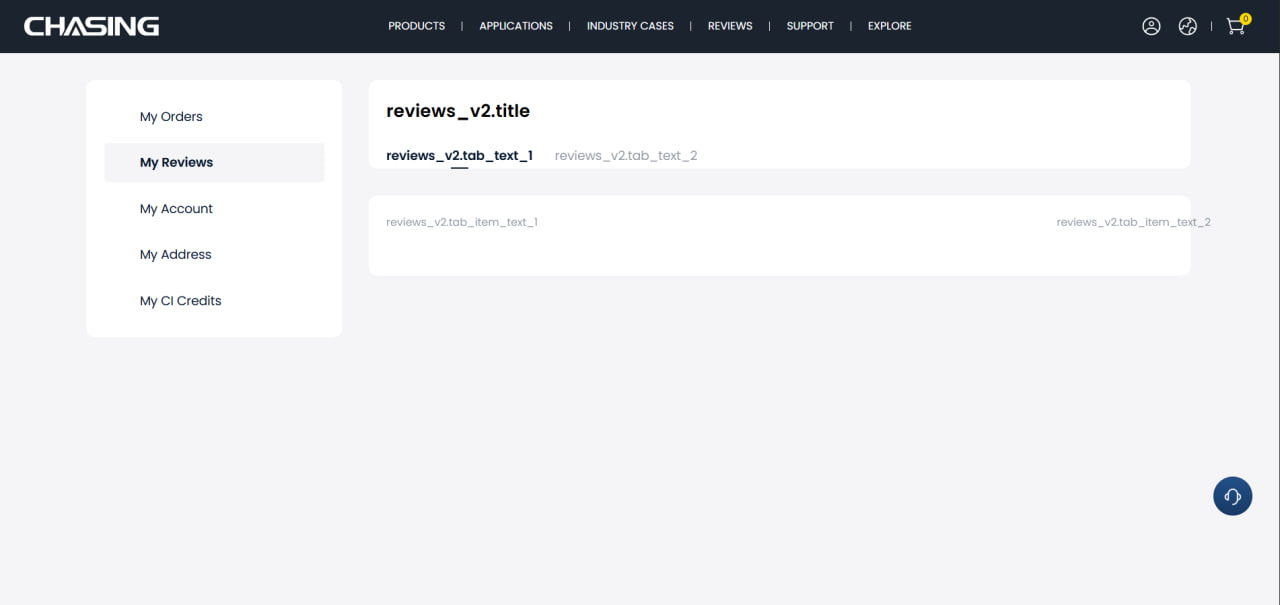
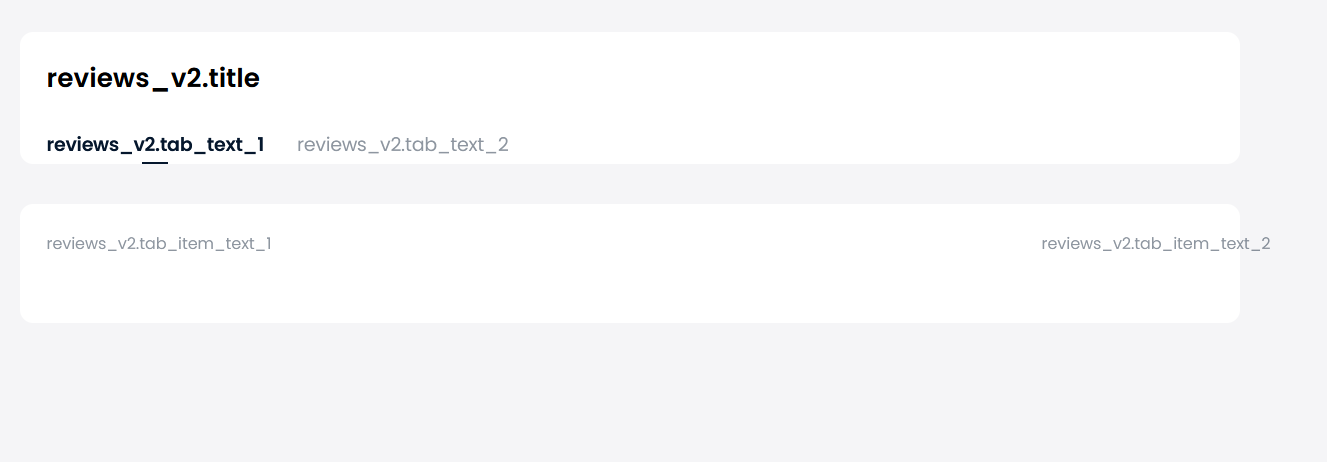
L'onglet « Mes avis » affiche des clés de localisation à la place du texte destiné à l'utilisateur
Gravité :
Major
Condition préalable :
- L’utilisateur est connecté.
- L’utilisateur doit avoir accès à la page « Profil ».
Étapes de reproduction :
- Créez un nouveau compte.
- Accédez à la section « Mon profil ».
- Ouvrez l’onglet « Mes avis ».
- Observez le texte affiché sur la page.
Environnement :
Système d’exploitation : Windows 10
Google Chrome : version 150.0.7871.129
Mozilla Firefox : version 151.0.3
Microsoft Edge : version 150.0.4078.83
Résultat réel :
La page affiche des clés de localisation internes à la place du texte traduit. Voici quelques exemples :
- reviews_v2.title
- reviews_v2.tab_item_text_1
- D’autres clés commençant par « reviews_v2 ».
Résultat attendu :
Toutes les clés de localisation doivent être remplacées par le texte correspondant destiné à l’utilisateur. L’onglet « Mes avis » doit s’afficher de manière cohérente avec le reste de l’application.
Le bouton « Fermer la vidéo » affiche une info-bulle erronée
Gravité :
Minor
Condition préalable :
- L’utilisateur est connecté.
- Une fiche produit comportant une fonctionnalité vidéo doit être disponible.
Étapes de reproduction :
- Ouvrez une fiche produit.
- Lancez la vidéo.
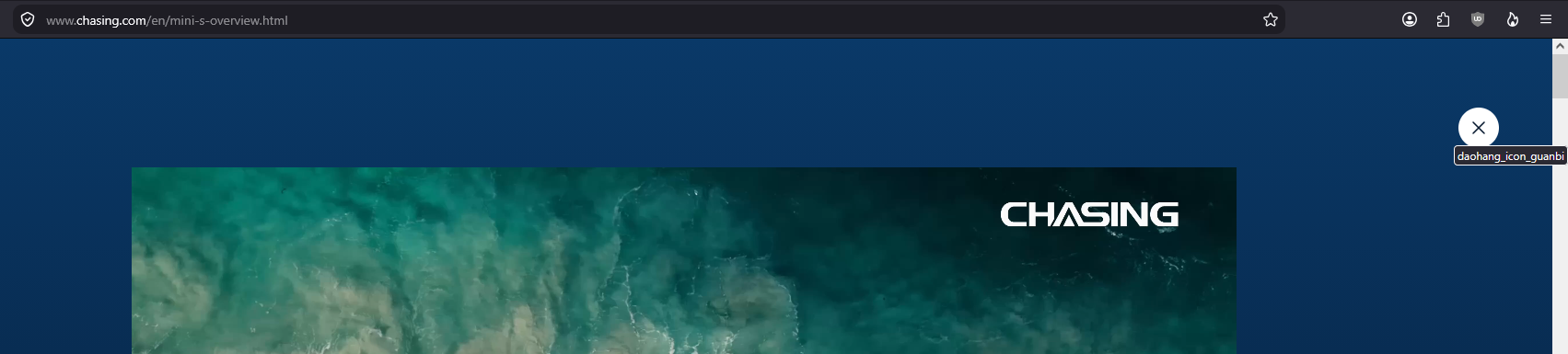
- Passez le curseur de la souris sur le bouton « X » (« Fermer la vidéo ») situé dans le coin supérieur droit.
- Observez l’info-bulle qui s’affiche.
Environnement :
Système d’exploitation : Windows 10
Google Chrome : version 150.0.7871.129
Microsoft Edge : version 150.0.4078.83
Résultat réel :
L’info-bulle affiche le texte non traduit « daohang_icon_guanbi ».
Résultat attendu :
Le bouton « X » devrait afficher une info-bulle claire et conviviale, telle que « Fermer ».
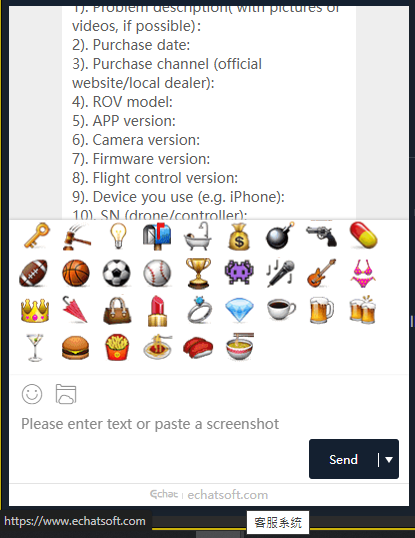
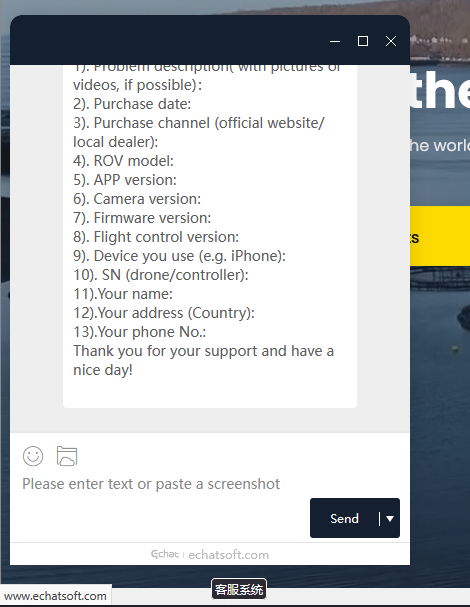
Le chat d'assistance affiche une info-bulle contenant des hiéroglyphes pour le lien echatsoft.com
Gravité :
Minor
Condition préalable :
- L’utilisateur est connecté.
- La fonction de chat d’assistance doit être disponible.
Étapes de reproduction :
- Ouvrez le chat d’assistance.
- Passez le curseur sur le texte/lien echatsoft.com.
- Observez l’info-bulle.
Environnement :
Système d’exploitation : Windows 10
Google Chrome : version 150.0.7871.129
Mozilla Firefox : version 151.0.3
Microsoft Edge : version 150.0.4078.83
Résultat réel :
L’info-bulle du lien « echatsoft.com » s’affiche sous forme de hiéroglyphes, ce qui la rend illisible et sans intérêt pour l’utilisateur.
Résultat attendu :
L’info-bulle doit afficher un texte lisible et pertinent dans la langue prise en charge par l’application.
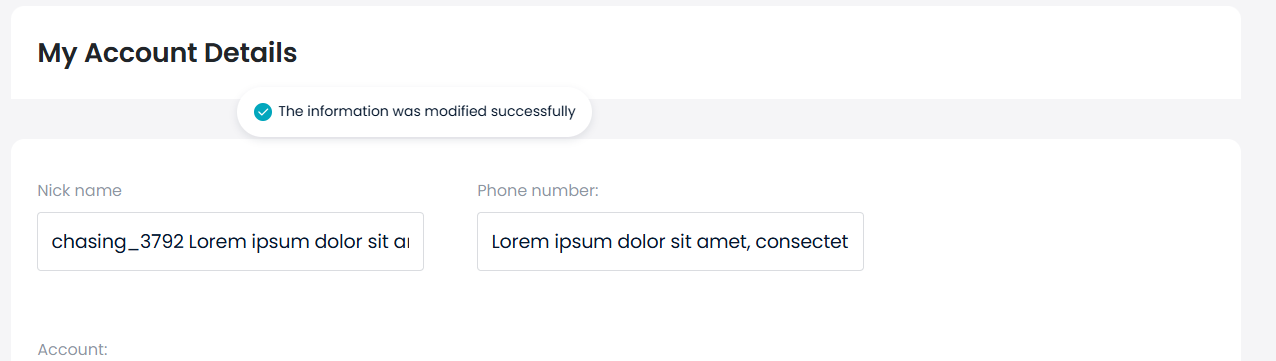
Les champs de la section « Détails de mon compte » sont tronqués sans avertissement après l'enregistrement de valeurs trop longues
Gravité :
Minor
Condition préalable :
- L’utilisateur est connecté.
Étapes de reproduction :
- Accédez à la section « Profil ».
Ouvrez l’onglet « Détails de mon compte ». - Saisissez un texte excessivement long (par exemple, environ 100 paragraphes de Lorem Ipsum) dans le champ « Pseudo ».
- Saisissez le même type de texte excessivement long dans le champ « Numéro de téléphone ».
- Cliquez sur le bouton « Enregistrer ».
- Actualisez la page.
- Observez les valeurs enregistrées.
Environnement :
Système d’exploitation : Windows 10
Google Chrome : version 150.0.7871.129
Mozilla Firefox : version 151.0.3
Microsoft Edge : version 150.0.4078.83
Résultat réel :
un message de réussite s’affiche après l’enregistrement. Après le rafraîchissement de la page, les valeurs saisies sont tronquées à la longueur maximale autorisée. L’utilisateur n’est pas informé que les valeurs saisies étaient trop longues ni qu’elles ont été tronquées. Le message de réussite donne l’impression que l’intégralité de la saisie a été enregistrée avec succès.
Résultat attendu :
les champs devraient vérifier la longueur maximale autorisée avant l’enregistrement. Si les valeurs saisies dépassent la longueur autorisée, l’utilisateur devrait recevoir un message de validation clair indiquant que les valeurs sont trop longues et qu’elles seront tronquées. Un message de réussite ne devrait pas s’afficher comme si les valeurs complètes avaient été enregistrées alors qu’elles ont été modifiées ou tronquées.
Lors des tests effectués sur CHASING SaaS, j'ai identifié plusieurs problèmes liés au gel ou à la duplication des vidéos, ainsi que de nombreuses erreurs de localisation et d'interface utilisateur. Je recommande de réaliser une série complète de tests fonctionnels et d'interface utilisateur, ainsi que des tests de régression, afin de s'assurer que les corrections apportées sont effectives sans compromettre le bon fonctionnement du logiciel.