Bugs trouvés dans Al Chatbot & Keyboard – SageAl pour iOS



Sage AI est un assistant personnel avancé, optimisé par l’IA, conçu pour aider les utilisateurs à gérer leurs tâches quotidiennes grâce à des conversations intuitives et naturelles. Cette plateforme simplifie les tâches du quotidien, notamment la rédaction et la révision de contenus, la création d’e-mails, la traduction, la préparation d’entretiens, l’organisation de voyages et d’autres besoins liés à la productivité. En approfondissant ses fonctionnalités, Sage AI propose des assistants IA spécialisés pour des tâches spécifiques, programmés non seulement pour exécuter ces tâches, mais aussi pour les améliorer et les faciliter. Ce système d’IA est aussi polyvalent qu’innovant. Après une analyse approfondie de cette application, notre équipe chez QAwerk a découvert des bugs qui affectent l’expérience utilisateur, en particulier lors des interactions avec l’IA. Nous vous invitons à explorer ces résultats pour mieux comprendre les fonctionnalités de Sage AI et identifier les axes d’amélioration potentiels.
Une mauvaise conversation s'ouvre lors de la sélection d'un chat dans les résultats de recherche
Gravité :
Major
Condition préalable :
- L’application est installée.
- Plusieurs conversations sont présentes dans l’onglet « Chats ».
Étapes de reproduction :
- Accédez à l’onglet « Chats ».
- Saisissez un mot-clé dans le champ de saisie « Recherche » pour trouver la conversation souhaitée.
- Vérifiez que la conversation souhaitée apparaît dans la liste des résultats de recherche.
- Ouvrez la conversation.
Environnement :
iPhone 14 Pro, version iOS 26.6
Résultat réel :
Le résultat de recherche sélectionné ne correspond pas à la conversation qui s’ouvre.
Résultat attendu :
Lorsque l’utilisateur sélectionne une conversation dans les résultats de recherche, l’application doit ouvrir exactement cette conversation, en conservant l’identifiant et le contenu corrects de la conversation.
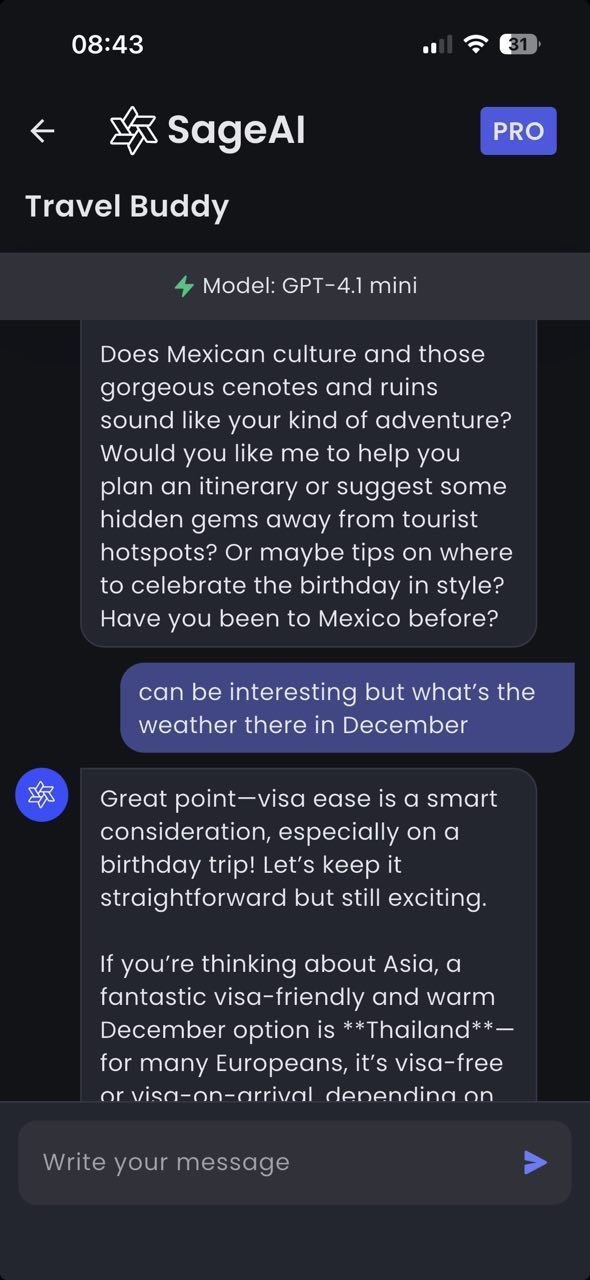
L’agent perd le contexte de la conversation et fournit une réponse non pertinente à une question de suivi contextuelle
Gravité :
Major
Condition préalable :
- L’application est installée.
- Une conversation existante ou nouvelle avec un agent IA est ouverte.
- L’agent et l’utilisateur ont une conversation en cours sur un sujet ou une destination spécifique, en l’occurrence un voyage au Mexique.
Étapes de reproduction :
- Ouvrez une conversation avec l’agent Travel Buddy.
- Lancez une conversation sur le Mexique.
- Attendez que l’agent fournisse des informations ou des recommandations sur le Mexique.
- Envoyez une question de suivi contextuelle sans répéter la destination, par exemple : « Ça peut être intéressant, mais quel temps fait-il là-bas en décembre ? ».
- Observez la réponse de l’agent.
Environnement :
iPhone 14 Pro, version iOS 26.6
Résultat réel :
L’agent ne conserve pas le contexte de la conversation. Au lieu de répondre sur la météo au Mexique en décembre, il fournit des informations sans rapport avec le sujet, concernant la Thaïlande et les formalités de visa.
Résultat attendu :
L’agent devrait conserver le contexte de la conversation, comprendre que « là-bas » fait référence au Mexique et fournir des informations pertinentes sur la météo au Mexique en décembre.
La conversation existante s’ouvre au milieu de la discussion au lieu du dernier message
Gravité :
Major
Condition préalable :
- L’application est installée.
- L’utilisateur dispose d’au moins une conversation existante contenant suffisamment de messages pour nécessiter un défilement.
Étapes de reproduction :
- Accédez à l’onglet « Conversations ».
- Sélectionnez une conversation existante comportant un long historique.
- Observez la position de la conversation après l’ouverture de celle-ci.
Environnement :
iPhone 14 Pro, version iOS 26.6
Résultat réel :
La conversation existante s’ouvre au milieu de l’historique. L’utilisateur doit faire défiler manuellement vers le bas pour voir les derniers messages.
Résultat attendu :
La conversation existante devrait s’ouvrir en bas de la conversation, avec le dernier message visible, afin que l’utilisateur puisse poursuivre la conversation immédiatement.
Le texte corrigé apparaît en double après avoir utilisé la fonction « Vérifier la grammaire »
Gravité :
Major
Condition préalable :
- L’application est installée.
- La conversation « Questions d’entretien » est ouverte.
Étapes de reproduction :
- Saisissez un texte contenant une erreur de grammaire ou d’orthographe dans le champ de message, par exemple : «pouvez-vous poser les questions une par une».
- Placez le curseur au milieu du texte.
- Appliquez la fonction « Vérifier la grammaire ».
- Attendez que la version corrigée soit générée.
- Observez le résultat dans le champ de saisie du message.
Environnement :
iPhone 14 Pro, version iOS 26.6
Résultat réel :
Le texte est corrigé avec succès, mais la phrase corrigée s’affiche deux fois.
Résultat attendu :
Le texte corrigé ne devrait s’afficher qu’une seule fois.
L'utilisateur peut envoyer un message ne contenant que des espaces
Gravité :
Minor
Condition préalable :
- L’application est installée.
- La conversation est ouverte.
Étapes de reproduction :
- Placez le curseur dans le champ de saisie du message.
- Saisissez un ou plusieurs espaces sans entrer de texte visible.
- Appuyez sur le bouton « Envoyer ».
- Observez le résultat.
Environnement :
iPhone 14 Pro, version iOS 26.6
Résultat réel :
L’application permet à l’utilisateur d’envoyer un message ne contenant que des espaces, et la requête vide/composée d’espaces est transmise à l’agent.
Résultat attendu :
Un message ne contenant que des espaces devrait être traité comme un message vide et ne devrait pas être envoyé. L’action « Envoyer » devrait rester désactivée/indisponible tant que la saisie ne contient pas au moins un caractère valide autre qu’un espace.
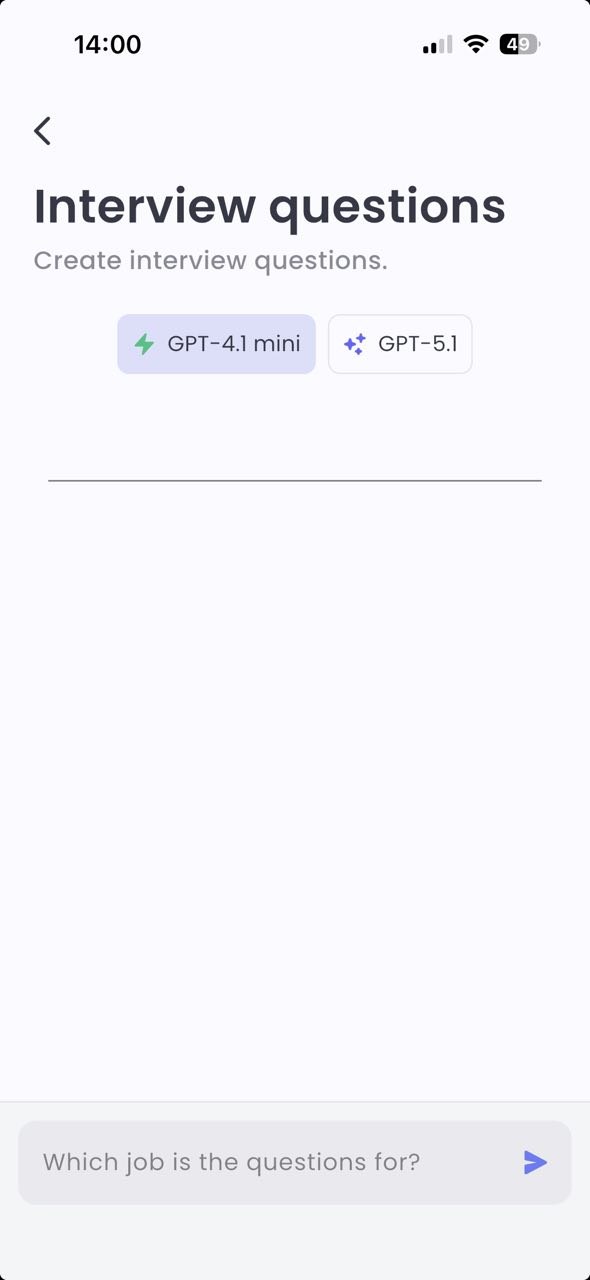
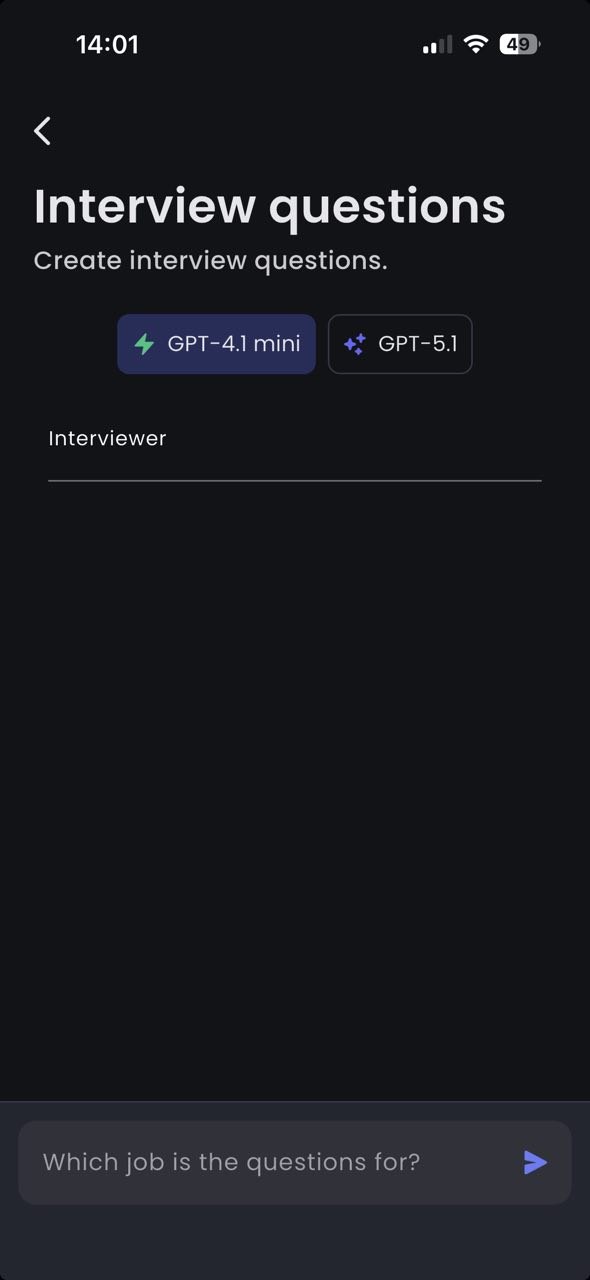
Le libellé du champ « Interviewer » n’est pas visible dans le type de conversation « Questions d’entretien » en mode clair
Gravité :
Minor
Condition préalable :
Le mode clair est activé dans les « Paramètres ».
Étapes de reproduction :
- Créez une conversation de type « Questions d’entretien ».
- Vérifiez la mise en page.
- Activez le mode sombre et vérifiez la mise en page de la conversation de type « Questions d’entretien ».
Environnement :
iPhone 14 Pro, version iOS 26.6
Résultat réel :
Le libellé du champ « Interviewer » n’est pas visible en mode clair, mais s’affiche correctement en mode sombre.
Résultat attendu :
Le libellé du champ « Interviewer »F1: waive. devrait être clairement visible aussi bien en mode clair qu’en mode sombre, avec une couleur de texte présentant un contraste suffisant par rapport à l’arrière-plan.
Dans l’ensemble, Sage AI offre une expérience épurée et conviviale, avec une navigation intuitive et une bonne variété d’assistants IA adaptés à différents besoins. Au cours des tests, j’ai remarqué des problèmes liés au contexte des conversations, à l’historique des discussions, à la navigation dans la recherche, à la validation des saisies et à la transformation du texte. Les principaux axes d’amélioration concernent la stabilité et la cohérence de l’expérience de chat proprement dite.