Bugs détectés dans Bluedot AI Note Taker pour Android



Bluedot est une application d’intelligence artificielle permettant d’enregistrer, de transcrire et même de résumer les réunions. Elle vous aide à suivre les réunions en ligne et hors ligne, ainsi que les appels téléphoniques. Elle s’intègre parfaitement à Google Meet, Zoom et Microsoft Teams pour enregistrer les appels sur ces plateformes.
L’équipe QAwerk a testé l’application Bluedot pour Android lors de sa tournée de suivi des bogues. Nous avons constaté que, malgré des fonctionnalités de base fiables, l’application présentait des bogues lors de la gestion des changements d’état. Découvrez nos conclusions et les recommandations de l’ingénieur QA ci-dessous.
Une erreur de requête mal formée s'affiche lors de la modification de la langue de la transcription alors que celle-ci est en cours
Gravité :
Major
Condition préalable :
- L’application est installée.
- Un enregistrement a été réalisé.
Étapes de reproduction :
- Ouvrez l’enregistrement créé.
- Passez à l’onglet « Transcription ».
- Sélectionnez la langue.
- Modifiez la langue.
Environnement :
Samsung Galaxy A35, version Android 14, version One UI 6.1
Résultat réel :
Une boîte de dialogue d’erreur technique HTTP 400 s’affiche, indiquant que l’enregistrement est déjà en cours de transcription.
Résultat attendu :
L’application devrait empêcher toute nouvelle demande de transcription tant que la transcription est déjà en cours. La sélection de la langue de la transcription devrait être désactivée ou indisponible jusqu’à ce que la transcription en cours soit terminée, ou bien l’action devrait être gérée de manière appropriée sans afficher d’erreur technique du backend.
La transcription ne reconnaît pas le deuxième locuteur
Gravité :
Major
Condition préalable :
L’application est installée.
Étapes de reproduction :
- Lancez un nouvel enregistrement.
- Demandez à l’intervenant A de prononcer plusieurs phrases.
- Demandez à l’intervenant B de prononcer une phrase.
- Terminez l’enregistrement.
- Attendez que la transcription soit terminée.
- Ouvrez la transcription.
Environnement :
Samsung Galaxy A35, version Android 14, version One UI 6.1
Résultat réel :
Seul l’intervenant A est identifié dans la transcription. La phrase de l’intervenant B n’est pas reconnue comme appartenant à un intervenant distinct.
Résultat attendu :
La transcription devrait reconnaître l’interlocuteur B comme un interlocuteur distinct et attribuer son discours en conséquence.
L’enregistrement se poursuit sans capture audio pendant un appel téléphonique en cours
Gravité :
Major
Condition préalable :
- L’application est installée.
- Un enregistrement a été lancé.
Étapes de reproduction :
- Enregistrez une phrase.
- Recevez et répondez à un appel entrant.
- Maintenez l’appel actif pendant environ 25 secondes.
- Mettez fin à l’appel.
- Prononcez une autre phrase.
- Terminez et écoutez l’enregistrement.
Environnement :
Samsung Galaxy A35, version Android 14, version One UI 6.1
Résultat réel :
L’enregistrement se poursuit et le chronomètre continue de compter pendant que l’appel téléphonique est actif. Cependant, aucun son n’est capturé pendant l’appel, ce qui entraîne un segment silencieux dans l’enregistrement final.
Résultat attendu :
L’application doit gérer correctement l’interruption de la capture audio pendant un appel téléphonique actif et informer l’utilisateur lorsqu’elle ne peut pas enregistrer de son.
Le clavier recouvre le champ de saisie de l'e-mail « Inviter » sur l'écran « Partager via un lien »
Gravité :
Major
Condition préalable :
- L’application est installée.
- Une page de détails d’un enregistrement est ouverte.
Étapes de reproduction :
- Cliquez sur le bouton « Partager ».
- Placez le curseur dans le champ de saisie situé à côté du bouton « Inviter ».
Environnement :
Samsung Galaxy A35, version Android 14, version One UI 6.1
Résultat réel :
Le clavier recouvre le champ de saisie d’e-mail « Inviter », empêchant l’utilisateur de voir clairement l’adresse e-mail saisie.
Résultat attendu :
Le champ de saisie d’e-mail « Inviter » devrait rester visible au-dessus du clavier lorsqu’il reçoit le focus.
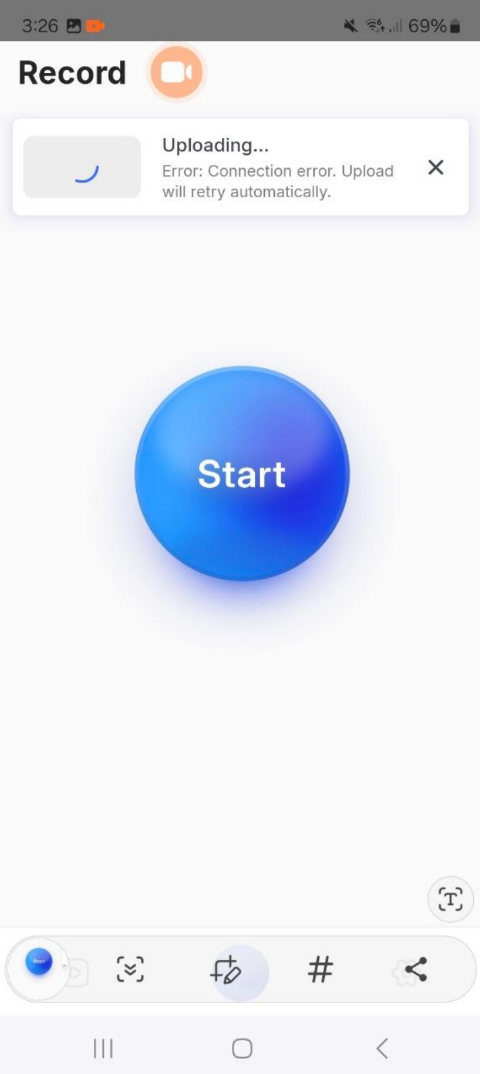
L'erreur de connexion reste affichée jusqu'à ce que l'utilisateur change d'onglet
Gravité :
Major
Condition préalable :
L’application est installée.
Étapes de reproduction :
- Lancez l’enregistrement.
- Activez le mode Avion.
- Terminez l’enregistrement.
- Observez l’erreur de connexion.
- Désactivez le mode Avion et rétablissez la connexion Internet.
- Attendez que le téléchargement de l’enregistrement soit relancé.
- Observez l’erreur de connexion sans quitter l’onglet actuel.
- Passez à un autre onglet, puis revenez.
Environnement :
Samsung Galaxy A35, version Android 14, version One UI 6.1
Résultat réel :
L’erreur de connexion reste affichée après le rétablissement de la connexion Internet et la nouvelle tentative de téléchargement. L’erreur ne disparaît ou ne s’actualise qu’après que l’utilisateur est passé sur un autre onglet puis est revenu.
Résultat attendu :
L’erreur de connexion devrait disparaître automatiquement, et l’état du téléchargement devrait s’actualiser sur l’écran actuel une fois la connexion rétablie et la nouvelle tentative de téléchargement réussie.
La photo de profil téléchargée ne s’affiche pas tant que l’onglet « Paramètres » n’a pas été rouvert
Gravité :
Minor
Condition préalable :
L’utilisateur se trouve sur l’onglet « Paramètres ».
Étapes de reproduction :
- Téléchargez une photo.
- Vérifiez que le message de confirmation « Photo téléchargée avec succès » s’affiche.
- Vérifiez la photo.
- Rouvrez l’onglet « Paramètres ».
Environnement :
Samsung Galaxy A35, version Android 14, version One UI 6.1
Résultat réel :
Le message de réussite s’affiche, mais la photo de profil nouvellement téléchargée n’apparaît pas. La photo n’apparaît qu’après avoir rouvert l’onglet « Paramètres ».
Résultat attendu :
La photo de profil nouvellement téléchargée devrait s’afficher immédiatement après un téléchargement réussi, sans que l’utilisateur ait à quitter puis à rouvrir l’onglet « Paramètres ».
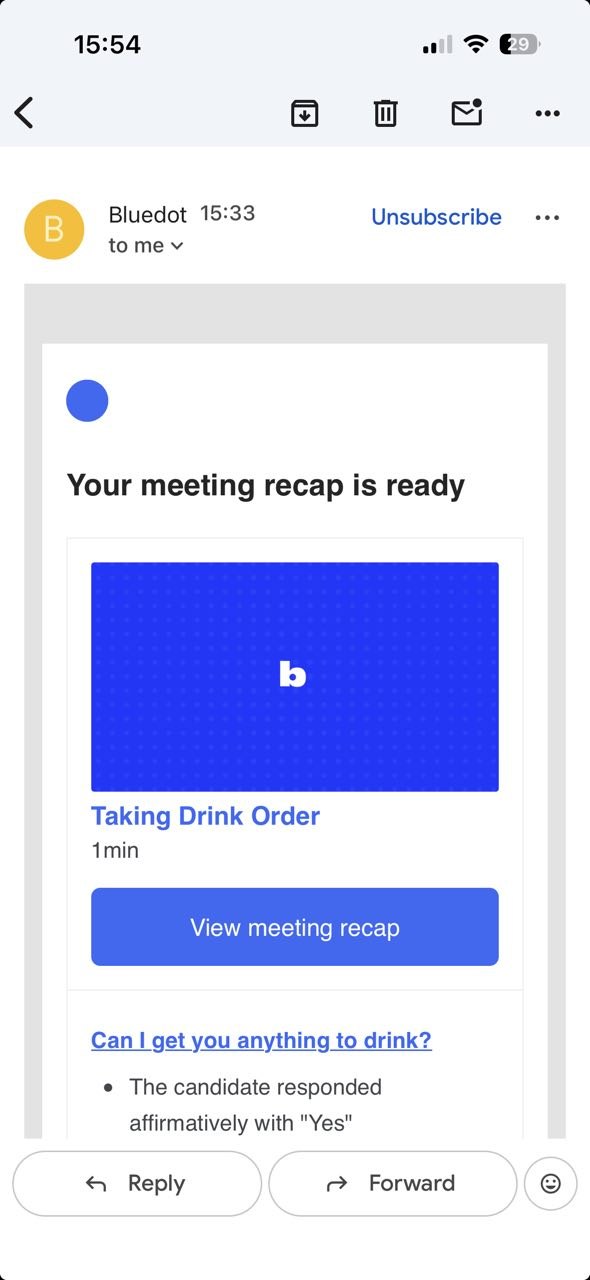
La durée de l’enregistrement est arrondie de manière incorrecte à la minute près dans l’e-mail de partage de l’enregistrement
Gravité :
Minor
Condition préalable :
L’application est installée.
Étapes de reproduction :
- Créez un enregistrement d’une durée inférieure à 1 minute (par exemple, 16 secondes).
- Terminez l’enregistrement.
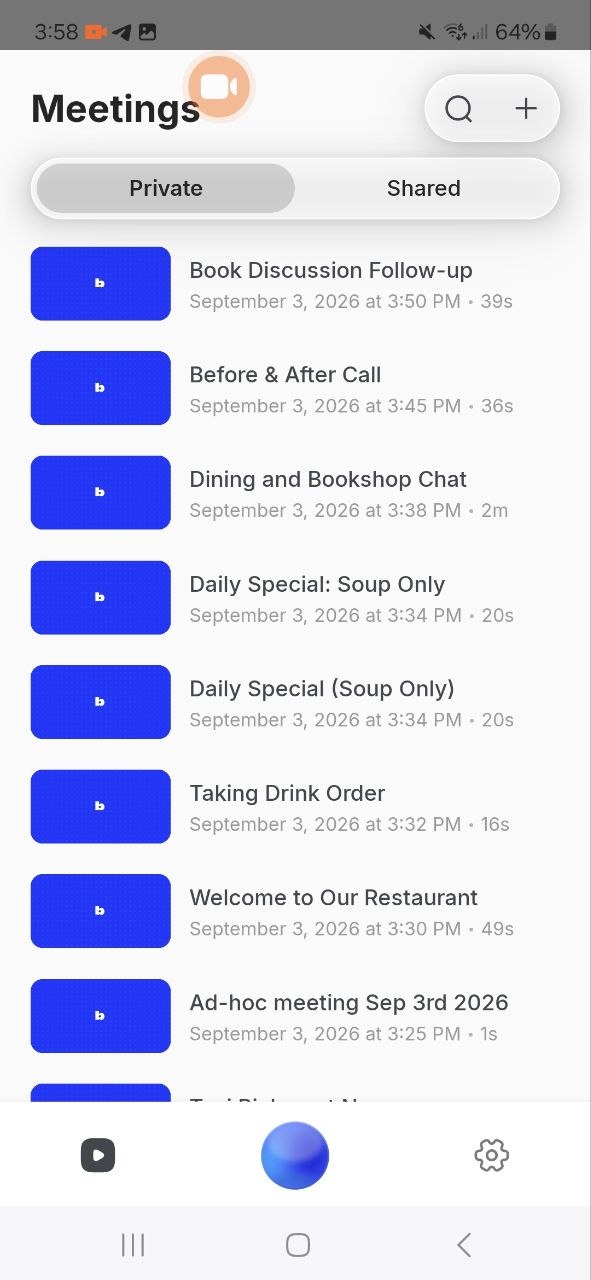
- Vérifiez la durée affichée dans l’application.
- Partagez l’enregistrement par e-mail.
- Ouvrez l’e-mail reçu.
- Comparez la durée de l’enregistrement affichée.
Environnement :
Samsung Galaxy A35, version Android 14, version One UI 6.1
Résultat réel :
L’application affiche correctement la durée de l’enregistrement comme étant de 16 secondes, tandis que l’e-mail de partage de l’enregistrement l’affiche comme étant de 1 minute.
Résultat attendu :
La durée de l’enregistrement dans l’e-mail de partage devrait refléter fidèlement la durée de l’enregistrement et correspondre à la durée affichée dans l’application.
Lors des tests de l’application, j’ai déterminé que les principaux axes d’amélioration concernaient la gestion des cas limites et le maintien de la synchronisation entre l’interface utilisateur et l’état réel de l’application. Les efforts futurs devraient se concentrer sur la reprise après une interruption de connexion, les interruptions du système (par exemple, les appels téléphoniques), les états de traitement de la transcription, la reconnaissance des locuteurs et la gestion des erreurs orientée utilisateur.