Bugs trouvés dans Easy – Web3 Social Wallet pour iOS



Easy – Web3 Social Wallet est une application conviviale conçue pour aider les débutants comme les utilisateurs expérimentés à naviguer facilement dans le monde des cryptomonnaies.
Avec son interface intuitive et son intégration transparente avec les protocoles Web3, la gestion des actifs numériques n’a jamais été aussi simple. L’application offre une large gamme de fonctionnalités, notamment la création facile de portefeuilles, le stockage sécurisé et des transactions sans tracas. L’aspect social de l’application permet aux utilisateurs de se connecter avec d’autres passionnés de crypto, de partager des idées et même de collaborer sur des projets.
Notre équipe QA a testé en profondeur Easy – Web3 Social Wallet pour améliorer encore ses performances. Les résultats de nos tests se trouvent ci-dessous !
L’application plante après réouverture
Gravité :
Critique
Condition préalable :
- L’application est installée.
- L’utilisateur a créé un compte.
- L’utilisateur s’est connecté.
Étapes de reproduction :
- Ouvrez l’application.
- Balayez depuis le bas de l’écran.
- Fermez l’application en balayant.
- Ouvrez l’application.
Environnement :
iPhone 11 Pro Max, iOS 16.1.1
iPhone 12 Pro, iOS 16.4.1
Résultat réel :
L’application plante après réouverture.
Résultat attendu :
L’application devrait s’ouvrir sur la page principale.
Le code d’accès n’est pas demandé lors de la réouverture de l’application
Gravité :
Majeure
Condition préalable :
- L’application est installée.
- L’utilisateur a créé un compte.
- L’utilisateur s’est connecté.
Étapes de reproduction :
- Ouvrez l’application.
- Minimisez l’application en balayant (ou en ouvrant une autre application).
- Ouvrez à nouveau l’application.
Environnement :
iPhone 11 Pro Max, iOS 16.1.1
iPhone 12 Pro, iOS 16.4.1
Résultat réel :
La page principale s’ouvre, mais le code d’accès n’est pas demandé.
Résultat attendu :
Le code d’accès devrait être demandé après toute fermeture ou minimisation de l’application.
La fenêtre de saisie du code d’accès de l’appareil est déclenchée à l’infini après avoir cliqué sur le bouton "Déverrouiller"
Gravité :
Majeure
Condition préalable :
- L’application est installée.
- L’utilisateur a créé un compte.
- L’utilisateur s’est connecté.
Étapes de reproduction :
- Ouvrez l’application.
- Cliquez sur le bouton “Annuler” sur la page du code d’accès de l’appareil.
- Cliquez deux fois sur le bouton “Déverrouiller”.
Environnement :
iPhone 11 Pro Max, iOS 16.1.1
iPhone 12 Pro, iOS 16.4.1
Résultat réel :
La page du code d’accès s’ouvre à l’infini.
Résultat attendu :
La page du code d’accès ne devrait s’ouvrir qu’une seule fois.
Les commutateurs de notification ne sont pas activés sur la page "Notification Push" après autorisation de lancement initial de l’application
Gravité :
Majeure
Condition préalable :
- L’application est installée.
- L’utilisateur est connecté.
Étapes de reproduction :
- Ouvrez l’application.
- Suivez le processus d’intégration jusqu’à la fenêtre de notification.
- Cliquez sur le bouton “Activer les notifications”.
- Cliquez sur le bouton “Autoriser” dans la fenêtre contextuelle.
- Terminez l’intégration.
- Allez à la page “Paramètres”.
- Cliquez sur “Notification Push”.
Environnement :
iPhone 11 Pro Max, iOS 16.1.1
iPhone 12 Pro, iOS 16.4.1
Résultat réel :
Les commutateurs de notification ne sont pas activés sur la page “Notification Push” après avoir autorisé les notifications lors du lancement initial de l’application.
Résultat attendu :
Les commutateurs de notification devraient être activés et les notifications de l’application devraient être reçues sur l’appareil.
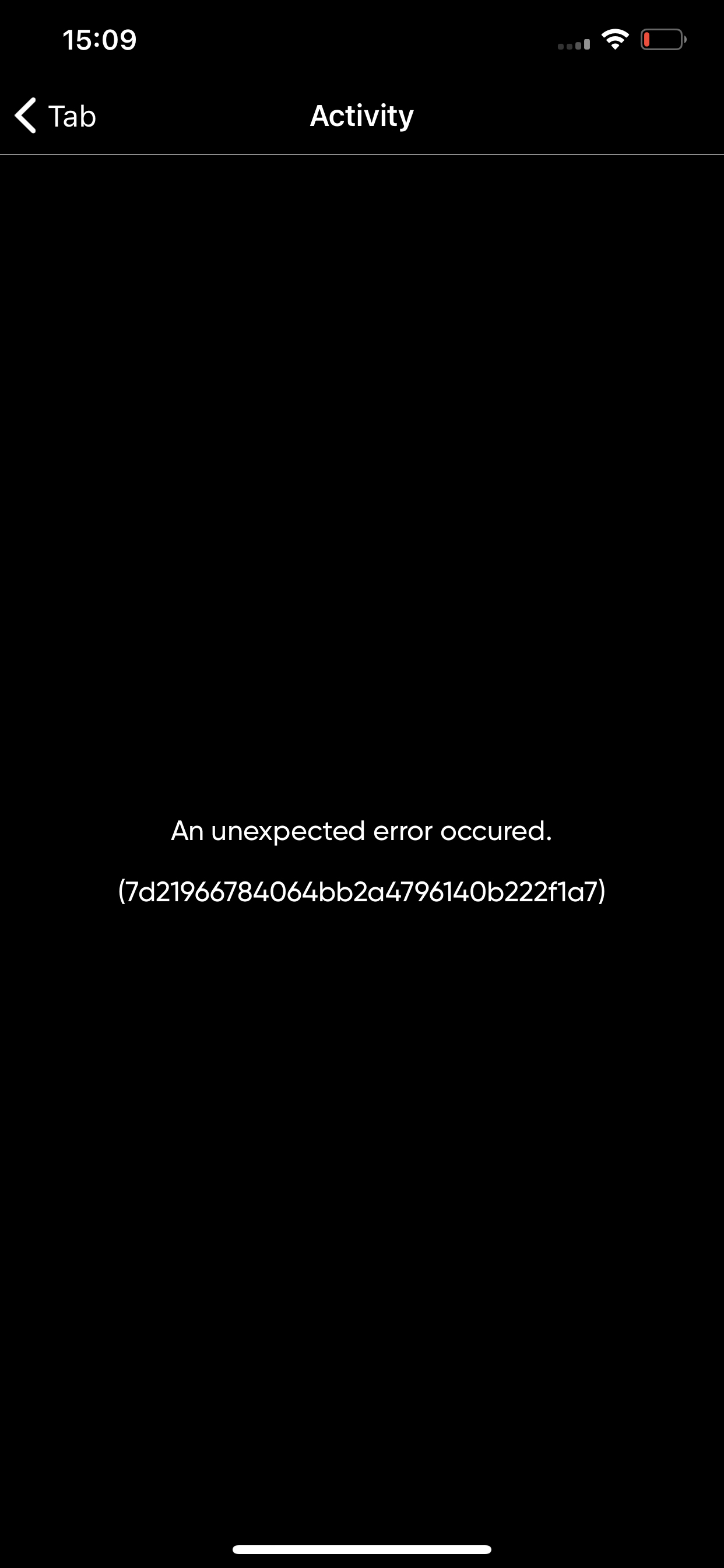
Une erreur se produit sur la page "Activité"
Gravité :
Majeure
Condition préalable :
- L’application est installée.
- L’utilisateur a créé un compte.
- L’utilisateur s’est connecté.
Étapes de reproduction :
- Ouvrez l’application.
- Cliquez sur l’icône “Activité” en haut de l’écran.
Environnement :
iPhone 11 Pro Max, iOS 16.1.1
iPhone 12 Pro, iOS 16.4.1
Résultat réel :
Une erreur se produit sur la page « Activité ».
Résultat attendu :
Aucune erreur ne devrait apparaître sur la page « Activité ».
L’animation du chargeur sur la page principale est incorrecte
Gravité :
Mineure
Condition préalable :
- L’application est installée.
- L’utilisateur a créé un compte.
- L’utilisateur s’est connecté.
Étapes de reproduction :
- Ouvrez l’application.
- Allez à la page « Accueil ».
- Actualisez la page en balayant.
Environnement :
iPhone 11 Pro Max, iOS 16.1.1
iPhone 12 Pro, iOS 16.4.1
Résultat réel :
L’animation du chargeur sur la page principale est incorrecte après avoir actualisé une page vide.
Résultat attendu :
Le chargeur devrait s’afficher avec une animation fluide.
J’ai apprécié la facilité d’utilisation et l’interface intuitive de l’application. Pendant les tests, j’ai rencontré quelques bugs critiques, mais aucun problème n’a été détecté au niveau de la logique applicative. Il est pertinent de porter davantage d’attention aux performances globales de l’application.