Bugs trouvés dans CoinZoom Pro pour iOS



CoinZoom est une plateforme d’échange de cryptomonnaies réglementée qui propose une gamme de produits financiers, des fonctionnalités de sécurité premium et plus de 40 cryptomonnaies majeures, le tout au même endroit.
L’application permet aux traders de cryptomonnaies de tous niveaux d’expérience d’explorer l’industrie de la blockchain. Des clients de plus de 190 pays utilisent CoinZoom pour acheter, vendre, gagner et dépenser des monnaies numériques. La plateforme offre des cartes de débit crypto pour rendre l’achat d’actifs à l’échelle mondiale aussi simple et facile que possible. Avec CoinZoom, il est même possible d’acheter des actifs crypto avec de l’argent physique.
Notre équipe QA a décidé de vérifier CoinZoom en profondeur pour y trouver d’éventuels bugs. Voici ce que nous avons découvert.
Erreur survenue après avoir activé le bouton « Notifications par e-mail »
Gravité :
Majeure
Condition préalable :
- L’application est installée.
- L’utilisateur est connecté à l’application.
- La page « Paramètres » est ouverte.
Étapes de reproduction :
- Cliquez sur l’élément « Notifications ».
- Activez le bouton « Notifications par e-mail ».
Environnement :
iPhone SE, iOS 15.3
Résultat réel :
Une erreur s’est produite.
Résultat attendu :
Le bouton « Notifications par e-mail » devrait être activé sans erreur.
La recherche de « Code pays » ne fonctionne pas lors de l’inscription de l’utilisateur
Gravité :
Majeure
Condition préalable :
- L’application est installée.
- L’utilisateur n’est pas encore connecté à l’application.
- La page « Quel est votre numéro de téléphone » est ouverte (lors de l’inscription).
Étapes de reproduction :
- Cliquez sur le champ « Code pays ».
- Dans le champ « Rechercher », tapez « Ukraine ».
- Cliquez sur « Rechercher » sur le clavier.
Environnement :
iPhone SE, iOS 15.3
Résultat réel :
L’option « Ukraine » n’a pas été trouvée.
Résultat attendu :
L’option « Ukraine » devrait être trouvée.
La valeur n’est pas suffisamment visible dans le champ « Rechercher » lors de la recherche de « Code pays »
Gravité :
Mineure
Condition préalable :
- L’application est installée.
- L’utilisateur n’est pas encore connecté à l’application.
- La page « Quel est votre numéro de téléphone » est ouverte (lors de l’inscription).
Étapes de reproduction :
- Cliquez sur le champ « Code pays ».
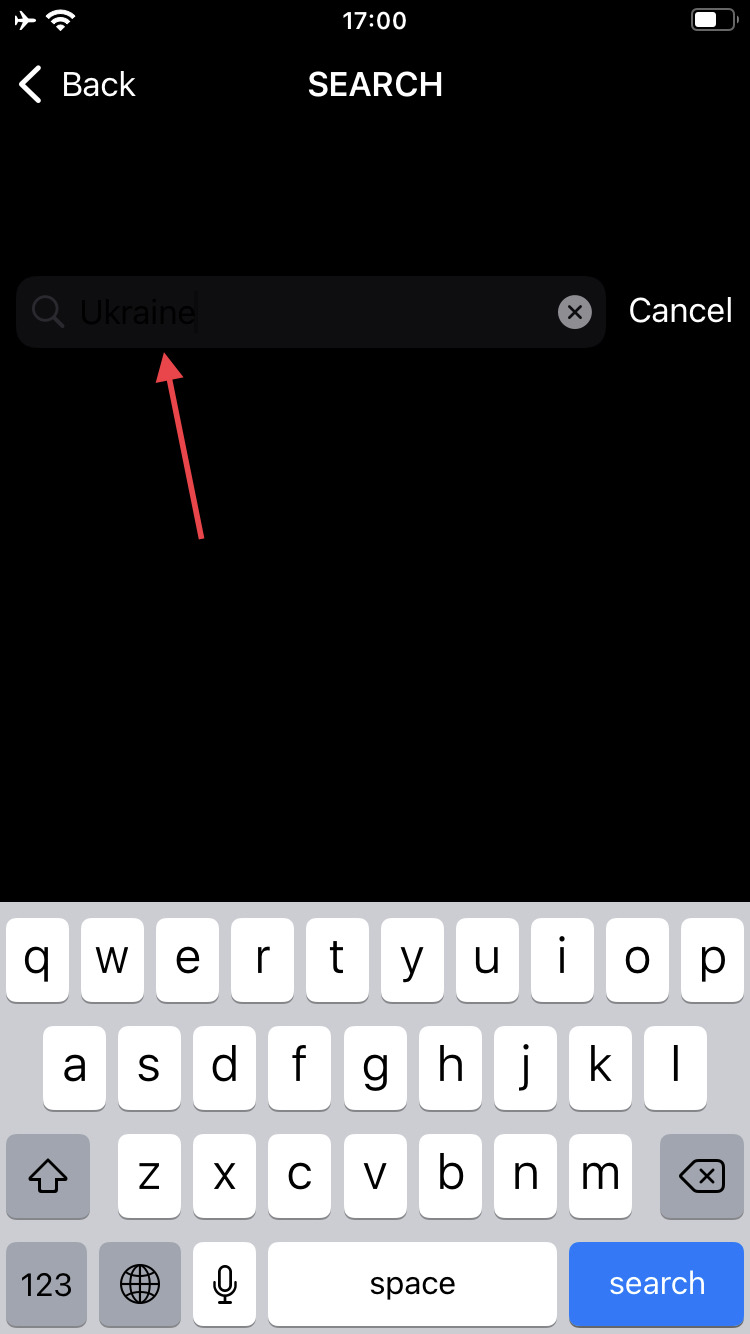
- Dans le champ « Rechercher », tapez « Ukraine ».
Environnement :
iPhone SE, iOS 15.3
Résultat réel :
La valeur « Ukraine » n’est pas visible dans le champ « Rechercher » (car elle est écrite en noir).
Résultat attendu :
La valeur « Ukraine » devrait être visible dans le champ « Rechercher » (en utilisant une couleur de police blanche).
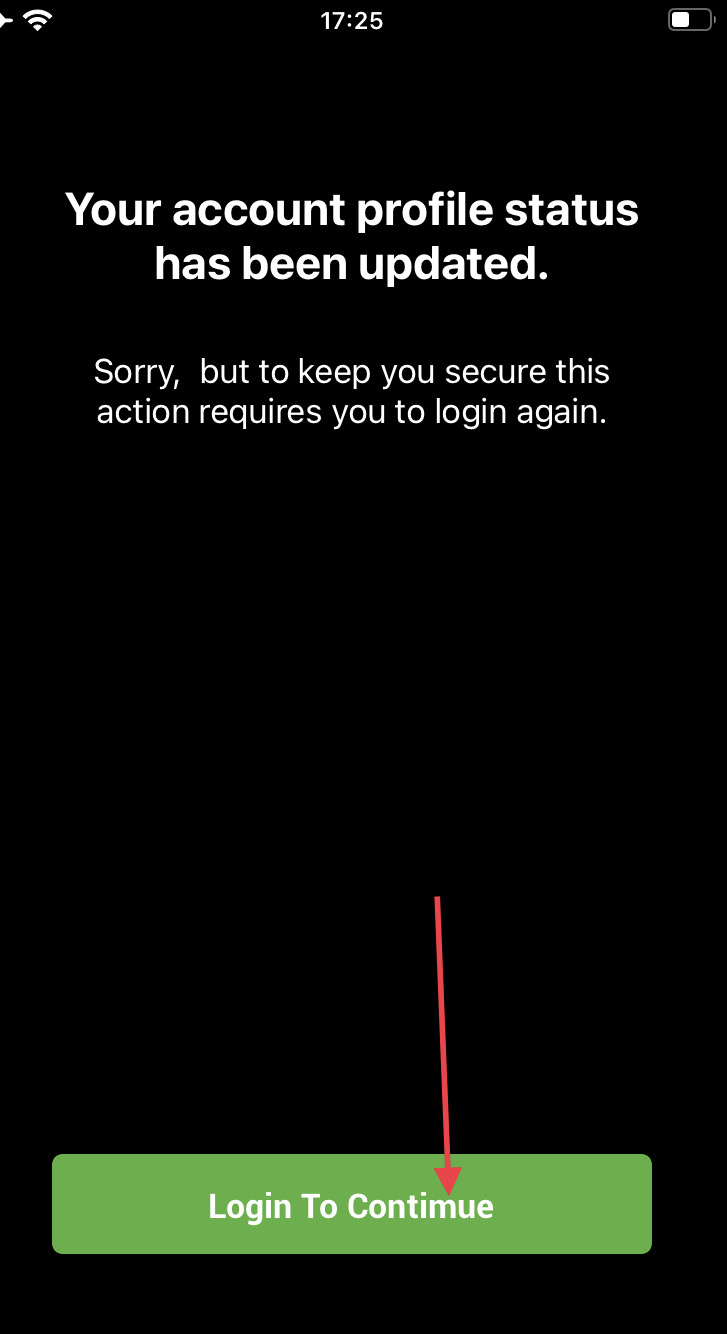
Fautes d’orthographe sur le bouton « Login To Contimue »
Gravité :
Mineure
Condition préalable :
- L’application est installée.
- L’utilisateur n’est pas encore inscrit.
- La page « Quel est votre numéro de téléphone » est ouverte.
Étapes de reproduction :
- Définissez le « Code pays ».
- Entrez un numéro de téléphone valide.
- Cliquez sur « Continuer ».
- Entrez le code reçu dans le champ.
- Cliquez sur « Continuer ».
Environnement :
iPhone SE, iOS 15.3
Résultat réel :
Il y a une faute d’orthographe sur le bouton « Login To Contimue ».
Résultat attendu :
Le bouton « Login To Contimue » devrait être écrit correctement (« Login To Continue »).
Aucun message d’alerte en cas de perte de connexion Internet
Gravité :
Mineure
Condition préalable :
- L’application est installée.
- L’utilisateur est connecté au système.
- La page « Marché » est ouverte dans l’onglet « USD ».
Étapes de reproduction :
- Minimisez l’application.
- Désactivez la connexion Internet.
- Maximisez l’application.
- Basculez vers l’onglet « Favoris ».
Environnement :
iPhone SE, iOS 15.3
Résultat réel :
Un chargeur infini à l’écran.
Résultat attendu :
Le message d’avertissement « La connexion Internet a été perdue. Veuillez réessayer » devrait apparaître.
Validation manquante pour le champ « Code unique » sur la page « Adhésion d’entreprise »
Gravité :
Mineure
Condition préalable :
- L’application est installée.
- L’utilisateur est connecté à l’application.
- La page « Paramètres » est ouverte.
Étapes de reproduction :
- Cliquez sur l’élément « Adhésion d’entreprise ».
- Cliquez sur « Soumettre ».
Environnement :
iPhone SE, iOS 15.3
Résultat réel :
Le champ « Code unique » n’est pas marqué comme obligatoire.
Résultat attendu :
Le message d’avertissement « Ce champ est requis » devrait apparaître sous le champ « Code unique ».
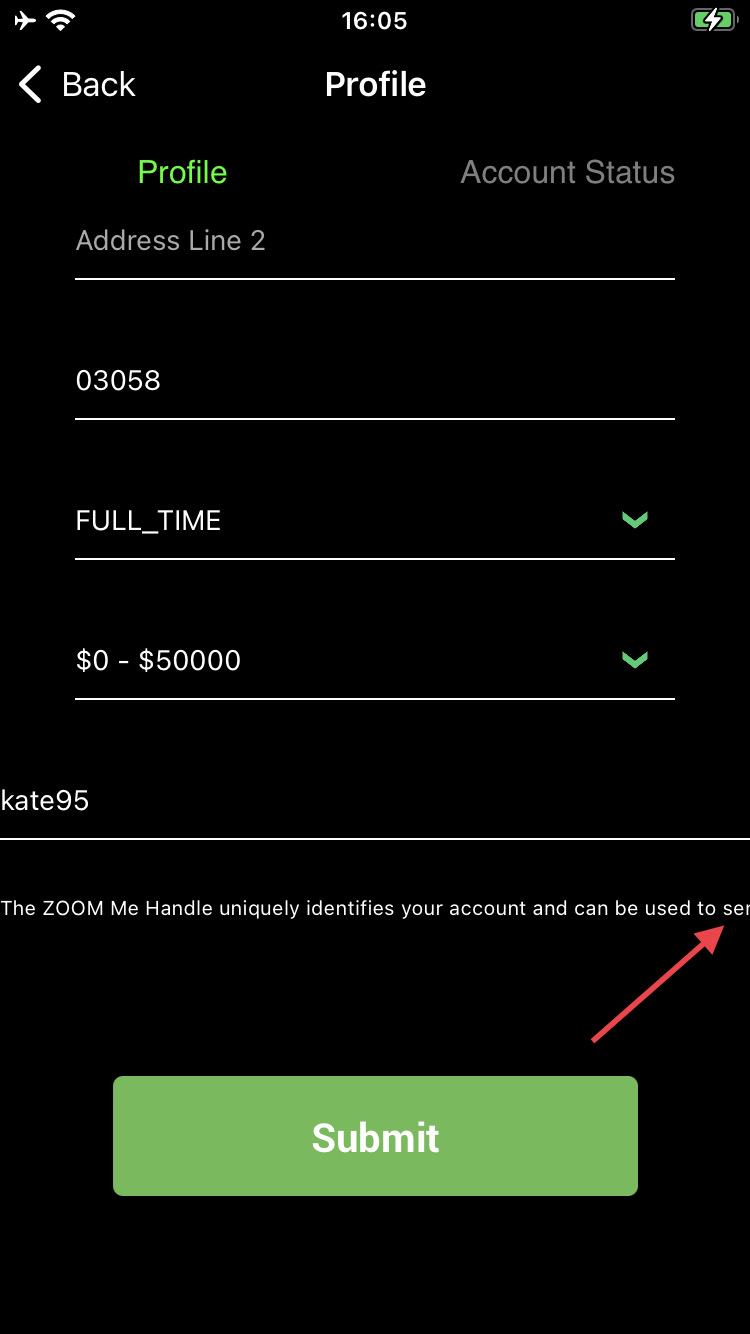
La description ZoomMe est tronquée sur la page « Profil »
Gravité :
Triviale
Condition préalable :
- L’application est installée.
- L’utilisateur est connecté à l’application.
- La page « Profil » est ouverte.
Étapes de reproduction :
- Faites défiler la page vers le bas.
Environnement :
iPhone SE, iOS 15.3
Résultat réel :
La description du champ « Poignée Zoom Me » est tronquée.
Résultat attendu :
La description du champ « Poignée Zoom Me » devrait être affichée en contenu intégral.
L’intervalle précédent du graphique est toujours affiché après avoir défini un nouveau
Gravité :
Triviale
Condition préalable :
- L’application est installée.
- L’utilisateur est connecté au système.
- La page « Marché » est ouverte.
Étapes de reproduction :
- Cliquez sur n’importe quel élément du marché.
- Cliquez sur l’icône « Étendre » sur le côté droit.
- Cliquez sur l’option « 1 min ».
- Définissez l’option « 5 minutes ».
- Cliquez à nouveau sur l’option « 5 min ».
Environnement :
iPhone SE, iOS 15.3
Résultat réel :
L’intervalle « 1 minute » est toujours sélectionné.
Résultat attendu :
L’intervalle « 5 minutes » devrait être sélectionné.
Au cours du processus de test, des scénarios positifs et négatifs ont été fournis. La majorité des problèmes détectés sont liés à l’interface utilisateur et à la validation des champs requis.