Bugs trouvés dans EZAi – Propulsé par ChatGPT 4 pour Android



L’application EZAi – Propulsée par ChatGPT 4 est spécialement conçue pour rationaliser et améliorer la création de contenu pour les utilisateurs.
Avec son interface conviviale, générer du contenu remarquable devient un jeu d’enfant. L’application propose plus de 30 modèles parmi lesquels choisir, permettant aux utilisateurs de créer des publications engageantes pour les réseaux sociaux, de concevoir des titres captivants et de développer du contenu publicitaire persuasif directement depuis leur smartphone en quelques clics seulement.
Nos ingénieurs QA dédiés ont testé l’application pour déterminer si elle offre une expérience fluide et sans tracas. Lisez le rapport de bug pour le découvrir !
Le bouton « Créer de la magie » n’apparaît pas
Gravité :
Critique
Condition préalable :
L’utilisateur a installé l’application depuis Google Play.
Étapes de reproduction :
- Ouvrez l’application.
- Sélectionnez la méthode de connexion « Continuer avec Google ».
- Choisissez votre compte.
- Entrez votre prénom dans le champ « Prénom ».
- Entrez votre nom dans le champ « Nom ».
- Cliquez sur le bouton « Mettre à jour et continuer ».
- Sélectionnez le modèle « Freestyle ».
- Entrez un sujet pour le chat (environ 80 caractères).
Environnement :
Xiaomi Mi 10 (Android 13, MIUI Global 14.0.1)
Résultat réel :
Le bouton « Créer de la magie » n’apparaît pas.
Résultat attendu :
Le bouton « Créer de la magie » devrait apparaître.
L’écran « Collaborer » se bloque
Gravité :
Majeure
Condition préalable :
L’utilisateur est connecté à son compte.
Étapes de reproduction :
- Cliquez sur votre photo de profil dans le coin supérieur gauche.
- Cliquez sur le bouton « Projets ».
- Cliquez sur le signe plus dans le coin supérieur droit.
- Entrez un nom de projet.
- Cliquez sur le bouton « Ajouter un projet ».
- Accédez au projet que vous venez de créer.
- Cliquez sur le bouton « Collaboration ».
- Cliquez sur le bouton d’ajout de personne.
- Cliquez sur le champ de saisie d’e-mail.
- Puis cliquez sur le bouton retour.
Environnement :
Xiaomi Mi 10 (Android 13, MIUI Global 14.0.1)
Samsung Galaxy S8, Android 9
Résultat réel :
L’écran « Collaborer » se bloque.
Résultat attendu :
L’écran « Collaborer » ne devrait pas se bloquer.
Le champ « Prénom » n’est pas automatiquement récupéré du compte Google
Gravité :
Majeure
Étapes de reproduction :
- Ouvrez l’application.
- Sélectionnez la méthode de connexion « Continuer avec Google ».
- Sélectionnez votre compte.
Environnement :
Xiaomi Mi 10 (Android 13, MIUI Global 14.0.1)
Samsung Galaxy S8, Android 9
Résultat réel :
Le champ « Prénom » ne récupère pas automatiquement les informations du compte Google.
Résultat attendu :
Le champ « Prénom » devrait être automatiquement récupéré du compte Google.
Impossible d’ajouter un dossier à un projet nouvellement créé
Gravité :
Majeure
Condition préalable :
L’utilisateur est connecté à son compte.
Étapes de reproduction :
- Cliquez sur le modèle « Freestyle ».
- Entrez un sujet pour le chat (environ 80 caractères).
- Cliquez sur le bouton « Créer de la magie ».
- Faites défiler le texte généré.
- Cliquez sur le bouton « + » pour enregistrer le texte dans le projet.
- Cliquez sur le bouton « + » dans le coin supérieur droit.
- Entrez un nom de projet.
- Cliquez sur le bouton « Ajouter un projet ».
- Trouvez le projet dans la liste.
- Cliquez sur le bouton « Ajouter un dossier » pour ce projet.
Environnement :
Xiaomi Mi 10 (Android 13, MIUI Global 14.0.1)
Samsung Galaxy S8, Android 9
Résultat réel :
Il n’est pas possible d’ajouter un dossier à un projet nouvellement créé.
Résultat attendu :
Il devrait être possible de créer un nouveau dossier dans un nouveau projet.
Le nom du dossier est supprimé après avoir saisi des données dans le dossier
Gravité :
Mineure
Condition préalable :
L’utilisateur est connecté à son compte.
Étapes de reproduction :
- Cliquez sur votre photo de profil dans le coin supérieur gauche.
- Cliquez sur le bouton « Projets ».
- Cliquez sur le signe plus dans le coin supérieur droit.
- Entrez un nom de projet.
- Cliquez sur le bouton « Ajouter un projet ».
- Accédez au projet que vous venez de créer.
- Cliquez sur le bouton « + ».
- Cliquez sur la zone « Entrer un nom de dossier ».
- Entrez un nom de dossier.
- Cliquez sur le bouton « Ajouter un sous-dossier ».
- Cliquez sur le bouton retour 3 fois.
- Cliquez sur le modèle « Freestyle ».
- Entrez un sujet pour le chat (environ 80 caractères).
- Cliquez sur le bouton « Créer de la magie ».
- Faites défiler le texte généré.
- Cliquez sur le bouton « + » pour enregistrer le texte dans le projet.
- Sélectionnez le sous-dossier créé et cochez la case.
- Cliquez sur le bouton « Enregistrer ».
- Cliquez sur le bouton retour 2 fois.
- Cliquez sur votre photo de profil dans le coin supérieur gauche.
- Cliquez sur le bouton « Projets ».
- Accédez au même projet.
Environnement :
Xiaomi Mi 10 (Android 13, MIUI Global 14.0.1)
Samsung Galaxy S8, Android 9
Résultat réel :
Le nom du dossier est supprimé après avoir saisi des données dans le dossier.
Résultat attendu :
Le nom du sous-dossier ne devrait pas être supprimé.
La liste des sous-dossiers est visible au-dessus du menu
Gravité :
Triviale
Condition préalable :
L’utilisateur est connecté au compte.
Étapes de reproduction :
- Cliquez sur votre photo de profil dans le coin supérieur gauche.
- Cliquez sur le bouton « Projets ».
- Cliquez sur le signe plus dans le coin supérieur droit.
- Saisissez un nom de projet.
- Cliquez sur le bouton « Ajouter un projet ».
- Accédez au projet que vous venez de créer.
- Cliquez sur le bouton « + ».
- Cliquez sur la case « Saisir un nom de dossier ».
- Saisissez un nom de dossier.
- Cliquez sur le bouton « Ajouter un sous-dossier ».
- Répétez le processus de création de sous-dossiers 8 fois supplémentaires.
- Faites défiler la liste vers le bas.
Environnement :
Xiaomi Mi 10 (Android 13, MIUI Global 14.0.1)
Samsung Galaxy S8, Android 9
Résultat réel :
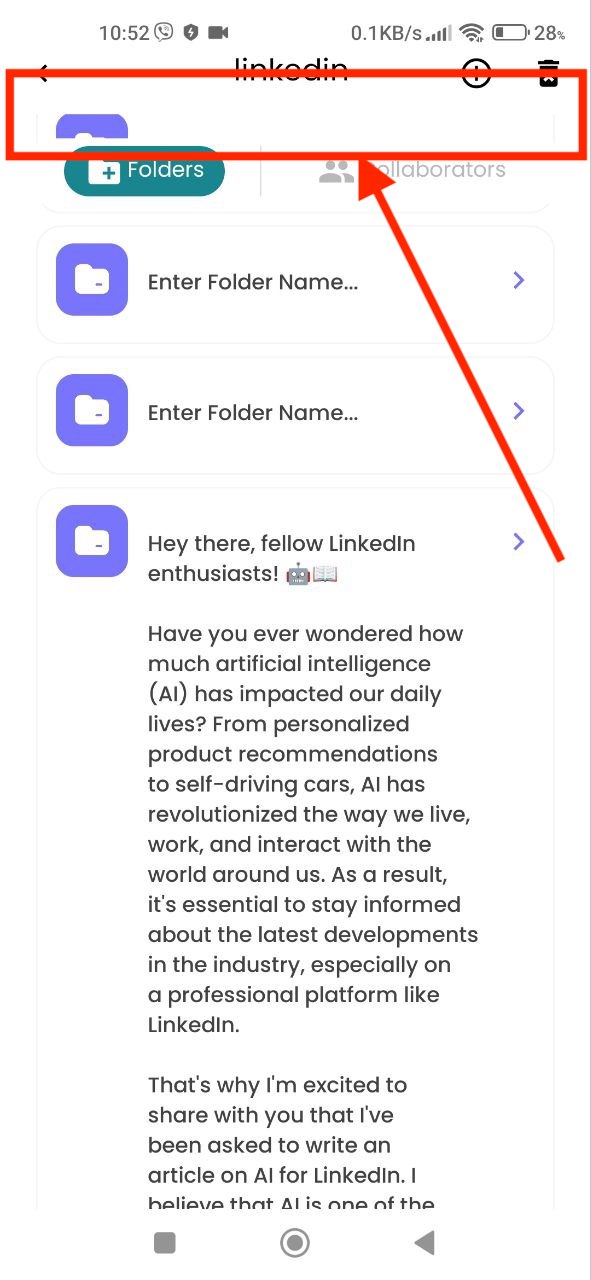
La liste des sous-dossiers est visible au-dessus du menu.
Résultat attendu :
Il devrait y avoir un fond blanc au-dessus du menu.
Aucune limite au nombre de caractères dans les noms de projets et de sous-dossiers
Gravité :
Triviale
Condition préalable :
L’utilisateur est connecté au compte.
Étapes de reproduction :
- Cliquez sur votre photo de profil dans le coin supérieur gauche.
- Cliquez sur le bouton « Projets ».
- Cliquez sur le signe plus dans le coin supérieur droit.
- Saisissez un nom de projet (environ 500 caractères).
- Cliquez sur le bouton « Ajouter un projet ».
- Accédez au projet que vous venez de créer.
- Cliquez sur le bouton « + ».
- Saisissez un nom de dossier (environ 500 caractères).
- Cliquez sur le bouton « Ajouter un sous-dossier ».
Environnement :
Xiaomi Mi 10 (Android 13, MIUI Global 14.0.1)
Samsung Galaxy S8, Android 9
Résultat réel :
Il n’y a pas de limite au nombre de caractères dans le titre des projets et des sous-dossiers.
Résultat attendu :
Il devrait y avoir une limite de caractères pour le titre des projets et des sous-dossiers.

L’arrière-plan des notes défile séparément du texte
Gravité :
Triviale
Condition préalable :
L’utilisateur est connecté au compte.
Étapes de reproduction :
- Cliquez sur votre photo de profil dans le coin supérieur gauche.
- Cliquez sur le bouton « Favoris ».
- Cliquez sur le bouton du bloc-notes à droite.
- Pincez l’arrière-plan vert et faites-le glisser vers le haut.
Environnement :
Xiaomi Mi 10 (Android 13, MIUI Global 14.0.1)
Samsung Galaxy S8, Android 9
Résultat réel :
L’arrière-plan des notes défile séparément du texte.
Résultat attendu :
L’arrière-plan ne devrait pas bouger.
Inscription semi-transparente au-dessus du bouton
Gravité :
Triviale
Condition préalable :
L’utilisateur est connecté au compte.
Étapes de reproduction :
- Cliquez sur le modèle « Freestyle ».
- Saisissez un sujet pour le chat (environ 80 caractères).
- Cliquez sur le bouton « Créer de la magie ».
- Faites défiler le texte généré vers le bas.
- Cliquez sur le bouton « Copier ».
Environnement :
Xiaomi Mi 10 (Android 13, MIUI Global 14.0.1)
Samsung Galaxy S8, Android 9
Résultat réel :
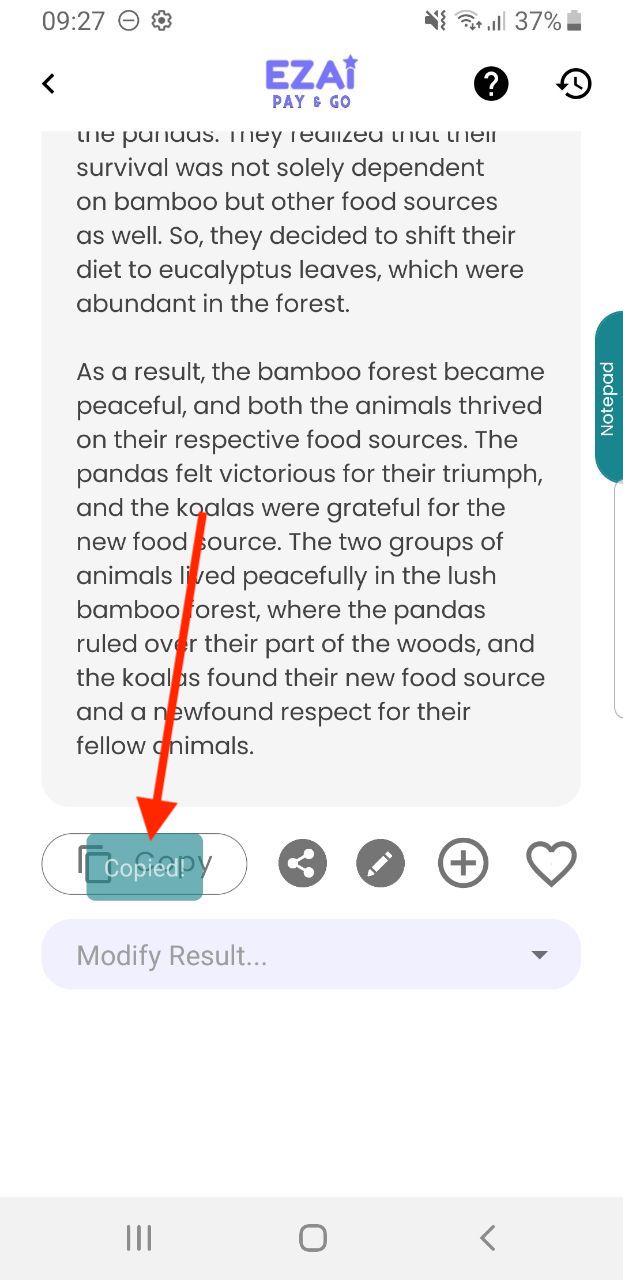
Inscription semi-transparente au-dessus du bouton.
Résultat attendu :
L’inscription ne devrait pas être sur un fond semi-transparent.
Les bogues suivants ont été trouvés : bouton « Créer de la magie » manquant, écran « Collaborer » figé, échec de récupération du « Prénom » depuis le compte Google, impossibilité d’ajouter des dossiers à de nouveaux projets, noms de dossiers supprimés après saisie de données, listes de sous-dossiers au-dessus du menu, aucune limite de caractères pour les noms de projets et sous-dossiers, défilement séparé de l’arrière-plan des notes, et inscription semi-transparente au-dessus d’un bouton. Je recommande de mener des tests d’utilisabilité pour évaluer la satisfaction des utilisateurs et garantir une expérience utilisateur fluide.