Bugs trouvés dans MindMap AI SaaS

Mindmap AI est une plateforme en ligne innovante conçue pour optimiser la génération d’idées et l’organisation des pensées. Elle s’appuie sur l’intelligence artificielle pour créer des cartes mentales structurées qui facilitent le brainstorming, la planification de projets et la gestion des connaissances.
La plateforme offre un ensemble complet de fonctionnalités, incluant la collaboration en temps réel, des options d’exportation de projet et la création de cartes mentales à partir de textes grâce à l’IA. Ces capacités permettent aux utilisateurs de traiter l’information efficacement et de visualiser leurs idées.
Notre équipe QAwerk a mené une analyse approfondie des bogues sur Mindmap AI, découvrant divers dysfonctionnements susceptibles de nuire aux performances du système et à l’expérience utilisateur. Vous trouverez ci-dessous un résumé de nos conclusions, mettant en lumière des pistes d’amélioration potentielles pour la plateforme.
Le bouton « Envoyer la requête » ne fonctionne pas
Gravité :
Blocker
Condition préalable :
L’utilisateur est connecté à son compte.
Étapes de reproduction :
- Accédez à la page de création de carte mentale.
- Utilisez n’importe quelle requête de test (cliquez dessus).
- Après avoir créé une carte mentale, attendez quelques minutes.
- Entrez une nouvelle requête.
- Cliquez sur le bouton « Envoyer ».
Environnement :
OS : Windows 10 Pro
Navigateurs : Chrome 135.0.7049.42, Firefox 137.0, Microsoft Edge 134.0.3124.93
Résultat réel :
Le bouton « Envoyer la requête » ne fonctionne pas.
Résultat attendu :
Le bouton devrait fonctionner correctement et envoyer les données de la requête.
Après avoir retenté la génération, le coût de génération disparaît
Gravité :
Blocker
Condition préalable :
L’utilisateur est connecté à son compte.
Étapes de reproduction :
- Accédez à la page de création de carte mentale.
- Utilisez n’importe quelle requête de test (cliquez dessus).
- Après la création de la carte mentale, cliquez sur « Retenter ».
Environnement :
OS : Windows 10 Pro
Navigateurs : Chrome 135.0.7049.42, Firefox 137.0, Microsoft Edge 134.0.3124.93
Résultat réel :
Le coût de génération n’est plus affiché.
Résultat attendu :
Le coût initial devrait rester visible, ou le coût de la nouvelle tentative devrait être indiqué comme zéro.
Le bouton Annuler supprime entièrement la carte mentale précédemment créée
Gravité :
Blocker
Condition préalable :
L’utilisateur est connecté à son compte.
Étapes de reproduction :
- Accédez à la page de création de carte mentale.
- Utilisez n’importe quelle requête de test.
- Après la création de la carte mentale, cliquez sur le bouton « Retenter ».
- Cliquez à nouveau sur le bouton « Retenter ».
- Cliquez sur le bouton « Annuler ».
Environnement :
OS : Windows 10 Pro
Navigateurs : Chrome 135.0.7049.42, Firefox 137.0, Microsoft Edge 134.0.3124.93
Résultat réel :
La carte mentale entière est perdue.
Résultat attendu :
Annuler devrait revenir à l’état précédent plutôt que de tout supprimer.
Le projet dupliqué perd les images ajoutées
Gravité :
Blocker
Condition préalable :
- L’utilisateur a téléchargé une image localement.
- Connecté au compte MindMap.
Étapes de reproduction :
- Accédez à la page de création de carte mentale.
- Utilisez une requête de test.
- Double-cliquez sur un élément, cliquez sur « Télécharger », sélectionnez une image, puis finalisez.
- Cliquez sur « Tous les projets », puis sur « Dupliquer » sur le projet actuel.
Environnement :
OS : Windows 10 Pro
Navigateurs : Chrome 135.0.7049.42, Firefox 137.0, Microsoft Edge 134.0.3124.93
Résultat réel :
Le projet dupliqué ne contient pas les images ajoutées.
Résultat attendu :
Toutes les images téléchargées devraient apparaître dans la nouvelle copie du projet.
Les boutons d'action ne fonctionnent pas
Gravité :
Blocker
Condition préalable :
L’utilisateur est connecté à son compte.
Étapes de reproduction :
- Accédez à la page de création de carte mentale.
- Utilisez n’importe quelle requête de test.
- Après la création de la carte mentale, attendez quelques minutes.
- Essayez de cliquer sur le bouton « Retenter » ou « Annuler ».
Environnement :
OS : Windows 10 Pro
Navigateurs : Chrome 135.0.7049.42, Firefox 137.0, Microsoft Edge 134.0.3124.93
Résultat réel :
Les boutons ne répondent pas.
Résultat attendu :
« Retenter » ou « Annuler » devrait fonctionner correctement, en mettant à jour ou en rétablissant la carte.
Impossible de promouvoir un nœud enfant au rang de nœud parent
Gravité :
Blocker
Condition préalable :
Utilisateur connecté au compte.
Étapes de reproduction :
- Accédez à la page de création de MindMap.
- Utilisez une requête de test.
- Faites glisser un enfant de premier niveau vers un autre nœud enfant.
- Tentez de faire glisser cet enfant de deuxième niveau vers le nœud parent.
Environnement :
OS : Windows 10 Pro
Navigateurs : Chrome 135.0.7049.42, Firefox 137.0, Microsoft Edge 134.0.3124.93
Résultat réel :
Le nœud ne peut pas être promu à nouveau en première position.
Résultat attendu :
Les utilisateurs doivent pouvoir déplacer les nœuds librement, en restructurant la hiérarchie à volonté.
Le bouton de fermeture (X) de la fenêtre contextuelle est inopérant
Gravité :
Blocker
Condition préalable :
L’utilisateur est connecté à son compte.
Étapes de reproduction :
- Accédez à la page de création de MindMap.
- Utilisez une requête de test.
- Cliquez sur un élément de MindMap, attendez quelques minutes.
- Cliquez sur le bouton X pour fermer la fenêtre contextuelle.
Environnement :
OS : Windows 10 Pro
Navigateurs : Chrome 135.0.7049.42, Firefox 137.0, Microsoft Edge 134.0.3124.93
Résultat réel :
La fenêtre contextuelle reste ouverte ; le bouton n’a aucun effet.
Résultat attendu :
Cliquer sur X devrait fermer la fenêtre contextuelle immédiatement.
Après l'actualisation de la page, la MindMap revient à la disposition centrale
Gravité :
Blocker
Condition préalable :
L’utilisateur est connecté au compte.
Étapes de reproduction :
- Accédez à la page de création de MindMap.
- Utilisez une requête de test.
- Sélectionnez “Disposition droite”.
- Actualisez la page.
Environnement :
OS : Windows 10 Pro
Navigateurs : Chrome 135.0.7049.42, Firefox 137.0, Microsoft Edge 134.0.3124.93
Résultat réel :
La disposition revient par défaut à “Centre”.
Résultat attendu :
Le paramètre de disposition préféré devrait persister après l’actualisation.
Après l'actualisation de la page, la boîte de dialogue Copilot réapparaît
Gravité :
Blocker
Condition préalable :
Utilisateur connecté à son compte.
Étapes de reproduction :
- Accédez à la page de création de MindMap.
- Utilisez une requête de test.
- Fermez la boîte de dialogue Copilot (cliquez sur X).
- Actualisez la page.
Environnement :
OS : Windows 10 Pro
Navigateurs : Chrome 135.0.7049.42, Firefox 137.0, Microsoft Edge 134.0.3124.93
Résultat réel :
La boîte de dialogue se rouvre malgré avoir été précédemment fermée.
Résultat attendu :
Une fois fermée, la boîte de dialogue devrait rester fermée après l’actualisation.
La commande "Créer une flèche" est inopérante
Gravité :
Blocker
Condition préalable :
Utilisateur connecté à son compte.
Étapes de reproduction :
- Accédez à la page de création de MindMap.
- Utilisez une requête de test.
- Faites un clic droit sur un élément de MindMap.
- Cliquez sur “Créer une flèche”.
Environnement :
OS : Windows 10 Pro
Navigateurs : Chrome 135.0.7049.42, Firefox 137.0, Microsoft Edge 134.0.3124.93
Résultat réel :
La commande n’a aucun effet.
Résultat attendu :
La commande devrait créer une flèche reliant les nœuds.
Le bouton Retour arrière ne peut pas effacer la saisie du code lors de l'inscription
Gravité :
Blocker
Étapes de reproduction :
- Ouvrez https://mindmapai.app/register?rt=%2Fcanvas.
- Entrez un e-mail et un mot de passe valides, puis cochez la case.
- Cliquez sur “Créer un compte”.
- Saisissez un code invalide.
Environnement :
OS : Windows 10 Pro
Navigateurs : Chrome 135.0.7049.42, Firefox 137.0, Microsoft Edge 134.0.3124.93
Résultat réel :
Le code ne peut pas être effacé en un seul mouvement ; l’utilisateur doit sélectionner chaque rectangle individuellement.
Résultat attendu :
La touche Retour arrière devrait supprimer facilement les chiffres pour une correction rapide.
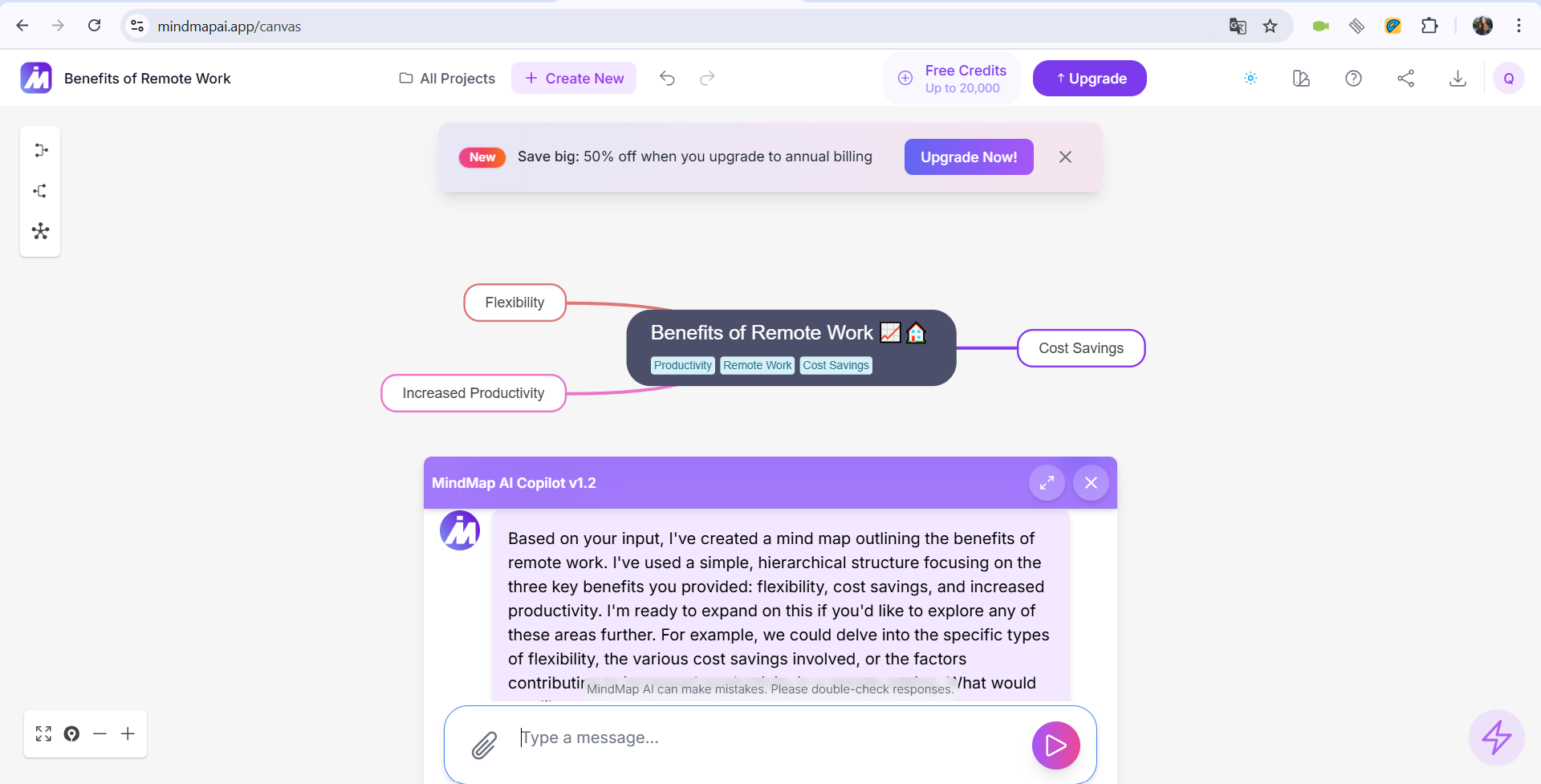
La MindMap manque d'informations supplémentaires sur le sujet de la requête
Gravité :
Blocker
Condition préalable :
Utilisateur connecté à son compte.
Étapes de reproduction :
- Accédez à la page de création de MindMap.
- Saisissez “Avantages du travail à distance : flexibilité, économies, productivité accrue”.
- Cliquez sur soumettre, attendez la génération.
Environnement :
OS : Windows 10 Pro
Navigateurs : Chrome 135.0.7049.42, Firefox 137.0, Microsoft Edge 134.0.3124.93
Résultat réel :
La MindMap n’offre aucun contenu développé au-delà du texte fourni.
Résultat attendu :
L’IA doit améliorer ou développer la requête avec de nouveaux détails.
La MindMap reste inchangée après une deuxième tentative de « Réessayer »
Gravité :
Blocker
Condition préalable :
L’utilisateur est connecté au compte.
Étapes de reproduction :
- Entrez « enregistrer : ‘Habitudes saines – exercice, nutrition, sommeil’ »
- Cliquez sur soumettre.
- Appuyez sur « Réessayer ».
- Appuyez de nouveau sur « Réessayer ».
Environnement :
OS : Windows 10 Pro
Navigateurs : Chrome 135.0.7049.42, Firefox 137.0, Microsoft Edge 134.0.3124.93
Résultat réel :
Aucune différence n’apparaît dans la MindMap lors de la deuxième tentative.
Résultat attendu :
Chaque tentative de « Réessayer » doit générer une MindMap révisée.
Formatage du texte perdu (retraits, paragraphes) après la soumission de la requête
Gravité :
Blocker
Condition préalable :
L’utilisateur est connecté au compte.
Étapes de reproduction :
- Accédez à la page de création de MindMap.
- Entrez du texte avec des retraits/paragraphes.
- Cliquez sur soumettre.
Environnement :
OS : Windows 10 Pro
Navigateurs : Chrome 135.0.7049.42, Firefox 137.0, Microsoft Edge 134.0.3124.93
Résultat réel :
Le système supprime les espacements et les paragraphes.
Résultat attendu :
Le formatage original devrait rester intact lors de la soumission.
Les enfants de premier niveau sont mal alignés dans l'export SVG HTML
Gravité :
Blocker
Condition préalable :
L’utilisateur est connecté au compte.
Étapes de reproduction :
- Accédez à la page de création de MindMap.
- Utilisez n’importe quelle requête de test.
- Cliquez sur « Télécharger la MindMap » → « Télécharger SVG HTML ».
- Ouvrez le fichier téléchargé.
Environnement :
OS : Windows 10 Pro
Navigateurs : Chrome 135.0.7049.42, Firefox 137.0, Microsoft Edge 134.0.3124.93
Résultat réel :
Les nœuds enfants de premier niveau apparaissent décentrés dans le cadre.
Résultat attendu :
Les nœuds devraient être correctement centrés au format SVG HTML.
J'ai testé MindMap AI SaaS, un outil piloté par l'IA pour organiser et brainstormer des idées. Parmi les 15 bugs identifiés, les problèmes allaient de boutons non fonctionnels et de perte de données lors de l'annulation à des problèmes mineurs de formatage dans les fichiers exportés. La mise en œuvre de processus d'assurance qualité rigoureux, tels que recommandés par QAwerk, renforcera la fiabilité, améliorera la satisfaction des utilisateurs et maintiendra les capacités robustes de la plateforme alimentées par l'IA.