Bugs trouvés dans Pawprint – Votre traqueur de carbone pour iOS



Pawprint est une solution mobile visant à lutter contre le changement climatique. Cette application unique permet aux utilisateurs de mesurer, comprendre et réduire leur empreinte carbone, en mettant l’accent sur la responsabilité personnelle envers notre planète.
Avec Pawprint, les utilisateurs peuvent évaluer leur propre impact écologique et prendre des mesures concrètes pour un mode de vie durable. L’application propose des défis écologiques basés sur des preuves, adaptés à tous, encourage des changements de style de vie scientifiquement prouvés, et offre même la possibilité de compenser leur empreinte carbone.
Chez QAwerk, nous avons testé Pawprint de manière approfondie et avons identifié quelques domaines à améliorer. Nous vous invitons à considérer nos conclusions, qui pourraient améliorer les fonctionnalités et les performances de cet outil novateur.
Impossible d'ouvrir un article
Gravité :
Critique
Condition préalable :
Se connecter au compte.
Étapes de reproduction :
- Dans le menu du bas, cliquez sur le bouton de recherche.
- Choisissez un plan quelconque.
- Faites défiler la page vers le bas.
- Cliquez sur n’importe quel article.
Environnement :
iPhone 11, version iOS 18.1
Résultat réel :
L’article sélectionné ne peut pas être ouvert.
Résultat attendu :
L’article sélectionné devrait s’ouvrir comme prévu.
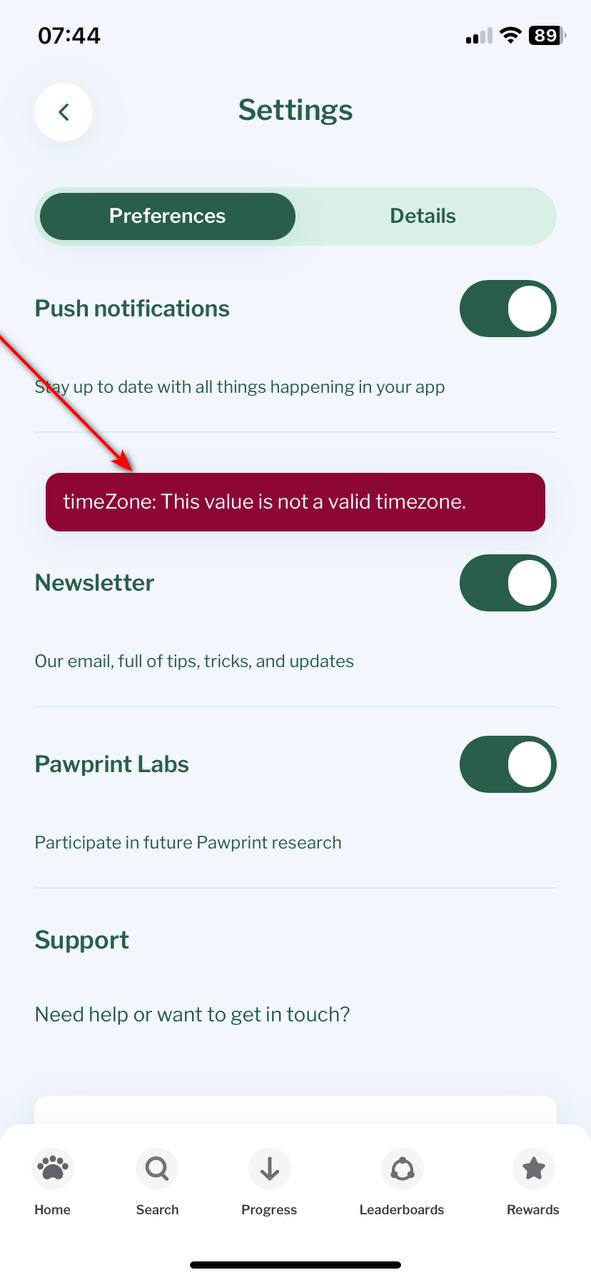
Erreur de fuseau horaire lors de l'activation de la "Newsletter"
Gravité :
Critique
Condition préalable :
Se connecter au compte.
Étapes de reproduction :
- Dans le menu du bas, cliquez sur le bouton “Accueil”.
- Dans le coin supérieur, cliquez sur le bouton de profil.
- Dans le coin supérieur, cliquez sur le bouton des paramètres.
- Activez l’interrupteur “Newsletter”.
Environnement :
iPhone 11, version iOS 18.1
Résultat réel :
Une erreur de fuseau horaire survient lors de l’activation de la fonctionnalité “Newsletter”.
Résultat attendu :
Il ne devrait y avoir aucune erreur lors de l’activation de la “Newsletter”.
Après une connexion réussie, la page est automatiquement zoomée
Gravité :
Critique
Condition préalable :
Créez un compte et déconnectez-vous.
Étapes de reproduction :
- Ouvrez l’application.
- Cliquez sur le champ de saisie de l’e-mail.
- Entrez votre e-mail.
- Cliquez sur le champ de saisie du mot de passe.
- Entrez un mot de passe valide.
- Cliquez sur le bouton “Connexion”.
Environnement :
iPhone 11, version iOS 18.1
Résultat réel :
Après une connexion réussie, la page de l’application est automatiquement zoomée sans interaction de l’utilisateur.
Résultat attendu :
Après une connexion réussie, la page de l’application devrait conserver son échelle d’origine, sans zoom avant ou arrière automatique.
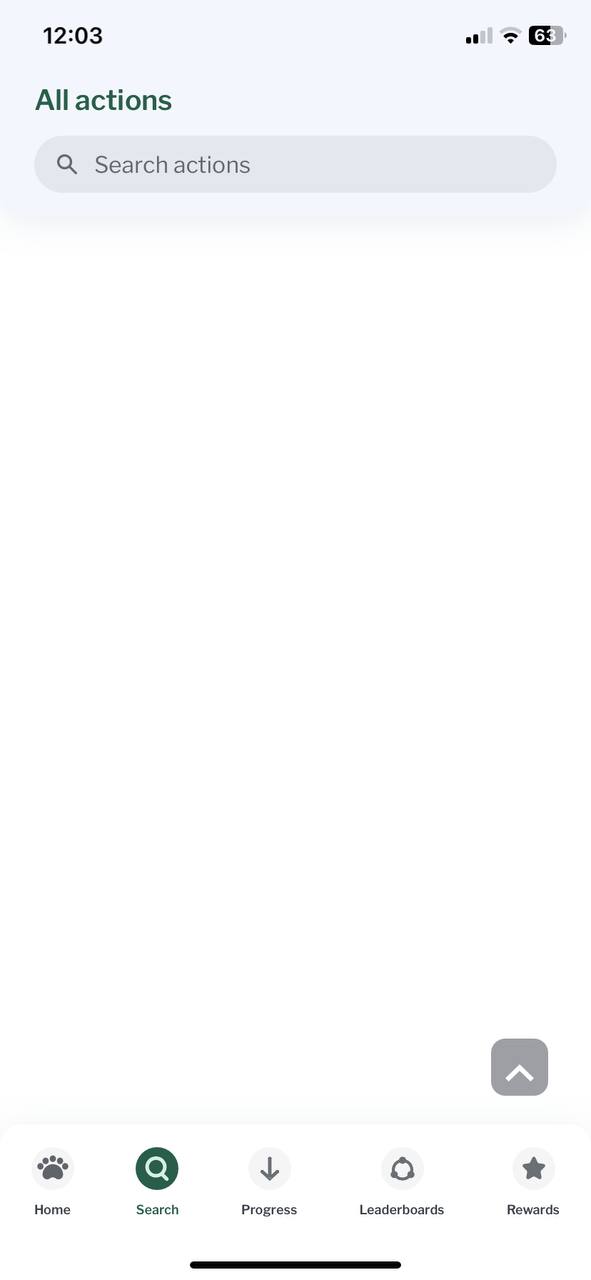
La page devient blanche après avoir cliqué sur le bouton de défilement automatique sur la page de recherche
Gravité :
Majeure
Condition préalable :
Se connecter au compte.
Étapes de reproduction :
- Dans le menu du bas, cliquez sur le bouton “Recherche”.
- Faites défiler la liste vers le bas pour que de nouveaux éléments soient chargés au moins 5 fois.
- Cliquez sur le bouton de défilement automatique vers le haut.
Environnement :
iPhone 11, version iOS 18.1
Résultat réel :
Après avoir cliqué sur le bouton de défilement automatique sur la page de recherche, la page entière devient blanche.
Résultat attendu :
Lorsque le bouton de défilement automatique sur la page de recherche est cliqué, la page devrait défiler en douceur vers le haut sans que le contenu disparaisse.
Le menu du bas couvre une partie du bouton "Explorer les actions"
Gravité :
Majeure
Condition préalable :
Connectez-vous au compte pour la première fois.
Étapes de reproduction :
Dans le menu du bas, cliquez sur le bouton “Progrès”.
Environnement :
iPhone 11, version iOS 18.1
Résultat réel :
Le menu du bas couvre une partie du bouton “Explorer les actions”.
Résultat attendu :
Le menu du bas ne devrait pas chevaucher le bouton “Explorer les actions”.
La page effectue un zoom automatique lors de la sélection du pays
Gravité :
Majeure
Condition préalable :
Se connecter au compte.
Étapes de reproduction :
- Dans le menu inférieur, cliquez sur le bouton « Accueil ».
- Dans le coin supérieur, cliquez sur le bouton de profil.
- Dans le coin supérieur, cliquez sur le bouton des paramètres.
- Cliquez sur le bouton « Détails ».
- Cliquez sur le bouton « Nom et localisation ».
- Cliquez sur le champ « Votre pays ».
- Cliquez sur le champ de recherche.
- Entrez « Uk ».
- Sélectionnez « Ukraine ».
Environnement :
iPhone 11, version iOS 18.1
Résultat réel :
Lors de la sélection d’un pays, la page effectue automatiquement un zoom avant.
Résultat attendu :
La page ne devrait pas effectuer de zoom avant automatiquement.
Le bouton « En savoir plus sur » ne tient pas sur la page
Gravité :
Mineure
Condition préalable :
Se connecter au compte.
Étapes de reproduction :
- Dans le menu inférieur, cliquez sur le bouton « Accueil ».
- Cliquez sur « Éviter d’allumer des bougies en paraffine ».
- Faites défiler jusqu’en bas de la page.
Environnement :
iPhone 11, version iOS 18.1
Résultat réel :
Le bouton « En savoir plus sur » ne tient pas sur la page.
Résultat attendu :
Le bouton « En savoir plus sur » devrait être entièrement affiché sur la page.
La saisie de texte pour le champ de saisie de mot de passe est mal placée sous le champ
Gravité :
Mineure
Condition préalable :
Se connecter au compte.
Étapes de reproduction :
- Ouvrez l’application.
- Cliquez sur le champ de saisie d’e-mail.
- Entrez votre e-mail.
- Cliquez sur le champ de saisie de mot de passe.
Environnement :
iPhone 11, version iOS 18.1
Résultat réel :
La saisie de texte pour le champ de mot de passe est située sous le champ.
Résultat attendu :
La saisie de texte pour le champ de mot de passe devrait idéalement être placée dans le champ de mot de passe lui-même.
Le champ de saisie accepte les caractères spéciaux et les lettres
Gravité :
Mineure
Condition préalable :
Se connecter au compte.
Étapes de reproduction :
- Dans le menu inférieur, cliquez sur le bouton « Récompenses ».
- Cliquez sur n’importe quelle boîte disponible.
- Cliquez sur le champ de saisie « Pawpoints disponibles ».
- Entrez des caractères spéciaux ou des lettres.
Environnement :
iPhone 11, version iOS 18.1
Résultat réel :
L’utilisateur peut entrer des caractères spéciaux et des lettres dans le champ de saisie.
Résultat attendu :
Seuls les entrées numériques devraient être acceptées dans le champ de saisie « Pawpoints disponibles ». L’entrée de caractères spéciaux et de lettres devrait être restreinte.
La page défile automatiquement vers le bas lors de la saisie d'e-mail
Gravité :
Majeure
Condition préalable :
Se connecter au compte.
Étapes de reproduction :
- Ouvrez l’application.
- Cliquez sur le champ de saisie d’e-mail.
- Entrez votre e-mail.
Environnement :
iPhone 11, version iOS 18.1
Résultat réel :
Après avoir entré un e-mail, la page défile automatiquement vers le bas.
Résultat attendu :
Après avoir entré un e-mail, la page devrait rester statique et ne pas se déplacer automatiquement.
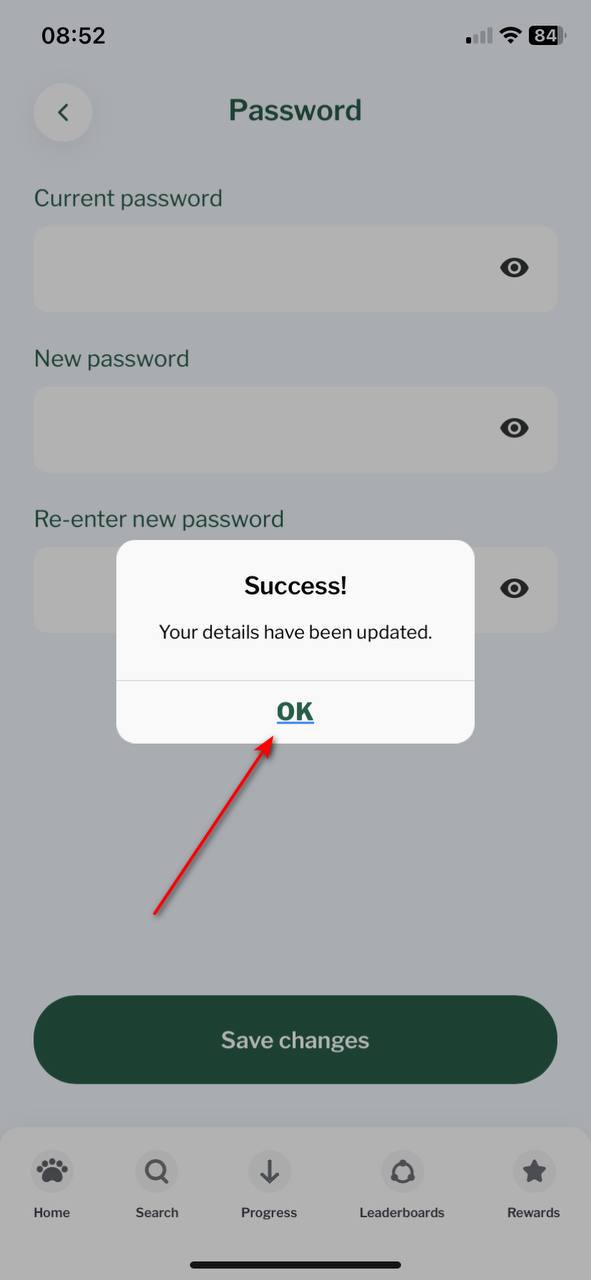
Le mot « ok » est souligné dans la fenêtre contextuelle
Gravité :
Triviale
Condition préalable :
Se connecter au compte.
Étapes de reproduction :
- Dans le menu inférieur, cliquez sur le bouton « Accueil ».
- Dans le coin supérieur, cliquez sur le bouton de profil.
- Dans le coin supérieur, cliquez sur le bouton des paramètres.
- Cliquez sur le bouton « Détails ».
- Cliquez sur le bouton « Mot de passe ».
- Entrez votre mot de passe actuel dans le champ « Mot de passe actuel ».
- Entrez un nouveau mot de passe dans le champ « Nouveau mot de passe ».
- Répétez le nouveau mot de passe dans le champ « Confirmer le nouveau mot de passe ».
- Cliquez sur le bouton « Enregistrer les modifications ».
Environnement :
iPhone 11, version iOS 18.1
Résultat réel :
Le mot « ok » est souligné dans la fenêtre contextuelle.
Résultat attendu :
Tous les boutons des fenêtres contextuelles devraient avoir le même style ; « ok » ne devrait pas être souligné.
Une forme involontaire apparaît avec l'animation du curseur par glissement gauche
Gravité :
Triviale
Condition préalable :
Se connecter au compte.
Étapes de reproduction :
- Cliquez sur le bouton « Recherche » dans le menu du bas.
- Cliquez sur le filtre « Voyage ».
- Choisissez n’importe quelle action.
- Faites glisser le curseur vers la gauche jusqu’au mot « Travail ».
Environnement :
iPhone 11, version iOS 18.1
Résultat réel :
L’animation du curseur crée involontairement une forme supplémentaire lorsque l’utilisateur glisse vers la gauche.
Résultat attendu :
Glisser vers la droite ou vers la gauche devrait exécuter la même animation sans générer de formes supplémentaires.
La croix de saisie de code incorrecte est placée à la place de la croix de suppression du champ
Gravité :
Triviale
Condition préalable :
Se connecter au compte.
Étapes de reproduction :
- Cliquez sur le bouton « Classements » dans le menu du bas.
- Cliquez sur le champ « Code d’invitation de groupe ».
- Cliquez sur la flèche.
Environnement :
iPhone 11, version iOS 18.1
Résultat réel :
La croix de saisie de code incorrecte est placée à la place de la croix de suppression du champ.
Résultat attendu :
Les informations incorrectes de saisie de code ne devraient pas induire l’utilisateur en erreur et devraient être placées ailleurs.
J’ai trouvé 13 bugs liés à la navigation, à la saisie de formulaires et au rendu de page. Pour améliorer la stabilité et la convivialité générales de l’application, je recommande des tests rigoureux sur différents appareils et versions d’iOS pour détecter ces incohérences.