Bugs découverts dans The WereCleaner pour iOS



The WereCleaner est un jeu original de comédie furtive où les joueurs doivent nettoyer des désordres tout en luttant contre leurs propres pulsions violentes. Le jeu confère à la routine populaire de « nettoyer le désordre » une ambiance unique et amusante. Il rend également le gameplay plus passionnant, offrant un vaste monde interconnecté avec de multiples passages secrets et des détails originaux.
Pour maintenir l’intérêt des joueurs, The WereCleaner propose un système de PNJ dynamique, des agencements changeants et des surprises hilarantes. Les joueurs peuvent choisir parmi quatre outils de nettoyage polyvalents pour faire face à tout type de désordre.
L’équipe de QAwerk a apprécié tester ce jeu et découvrir ses secrets amusants ainsi que ses bugs. Lisez ci-dessous nos conclusions pour savoir comment l’interface utilisateur du jeu pourrait affecter votre expérience de jeu.
Un écran noir apparaît après la cinématique de fin du premier niveau, nécessitant une pression manuelle pour continuer
Gravité :
Majeure
Condition préalable :
- Le jeu a été lancé.
- Le premier niveau a été terminé avec succès.
Étapes de reproduction :
- Laisser la cinématique post-niveau se dérouler jusqu’à la fin.
- Observer l’écran noir qui apparaît après la fin de la cinématique.
Environnement :
iPhone 11
Version iOS 18.6.2
Résultat réel :
Après la fin de la cinématique, un écran noir apparaît sans aucune indication visuelle ou invite. Le jeu semble figé, la cinématique ne se terminant pas automatiquement. Le jeu ne progresse qu’après que l’utilisateur a appuyé et maintenu l’écran, indiquant qu’une interaction de l’utilisateur est nécessaire. Cependant, ce n’est pas clairement indiqué à l’utilisateur.
Résultat attendu :
La cinématique devrait se terminer automatiquement et passer en douceur au segment de jeu ou à l’écran suivant.
Un marqueur de contamination s'affiche sur la mini-carte sans désordre visible dans la zone jouable
Gravité :
Majeure
Condition préalable :
- Le jeu a été lancé.
- Le premier niveau a été terminé avec succès.
- Le deuxième niveau du jeu a commencé.
Étapes de reproduction :
- Rencontrer un PNJ employé.
- Après la rencontre, appuyez sur le bouton « Knap ».
- Entrer dans une pièce contenant un désordre.
- « Manger » le PNJ.
- Nettoyer tous les désordres visibles dans la pièce.
- Observer la mini-carte et le marqueur d’objectif indiquant l’emplacement d’un désordre.
Environnement :
iPhone 11
Version iOS 18.6.2
Résultat réel :
Le drapeau de la mini-carte indique une contamination résiduelle dans la zone, bien que tout désordre visible ait été nettoyé et qu’aucun objet interactif ne reste.
Résultat attendu :
Le marqueur de contamination sur la mini-carte devrait correspondre à un désordre visible et interactif dans la zone jouable.
Icône de notification persistante sur « Objets à collectionner » malgré l'absence de nouveaux éléments
Gravité :
Mineure
Condition préalable :
Le jeu a été lancé.
Étapes de reproduction :
- Naviguer vers les « Crédits » depuis le menu principal.
- Afficher le contenu de l’écran « Crédits ».
- Revenir au menu principal.
- Observer l’élément de menu « Objets à collectionner ».
- Sélectionner « Objets à collectionner ».
Environnement :
iPhone 11
Version iOS 18.6.2
Résultat réel :
Bien qu’il n’y ait pas de nouveaux objets à collectionner, une icône de notification (point d’exclamation) s’affiche de manière persistante sur l’élément de menu « Objets à collectionner », indiquant à tort du nouveau contenu.
Résultat attendu :
S’il n’y a pas de nouveaux objets à collectionner ou d’objets non consultés, l’icône de notification ne devrait pas apparaître sur l’élément de menu « Objets à collectionner ».
Barre de progression du nettoyage affichée prématurément, avant d'entrer dans la pièce de nettoyage
Gravité :
Mineure
Condition préalable :
- Le jeu a été lancé.
- Le premier niveau a été terminé avec succès.
- Le deuxième niveau du jeu a commencé.
Étapes de reproduction :
- Approcher de la pièce de nettoyage prévue sans y entrer réellement.
- Observer l’interface utilisateur en bas de l’écran.
Environnement :
iPhone 11
Version iOS 18.6.2
Résultat réel :
La barre de progression du nettoyage apparaît à l’écran, même si le joueur n’est pas entré dans la pièce ni n’a commencé à interagir avec un désordre.
Résultat attendu :
La barre de progression du nettoyage ne devrait apparaître qu’après que le joueur soit entré dans la pièce et ait commencé à interagir avec un désordre pouvant être nettoyé.
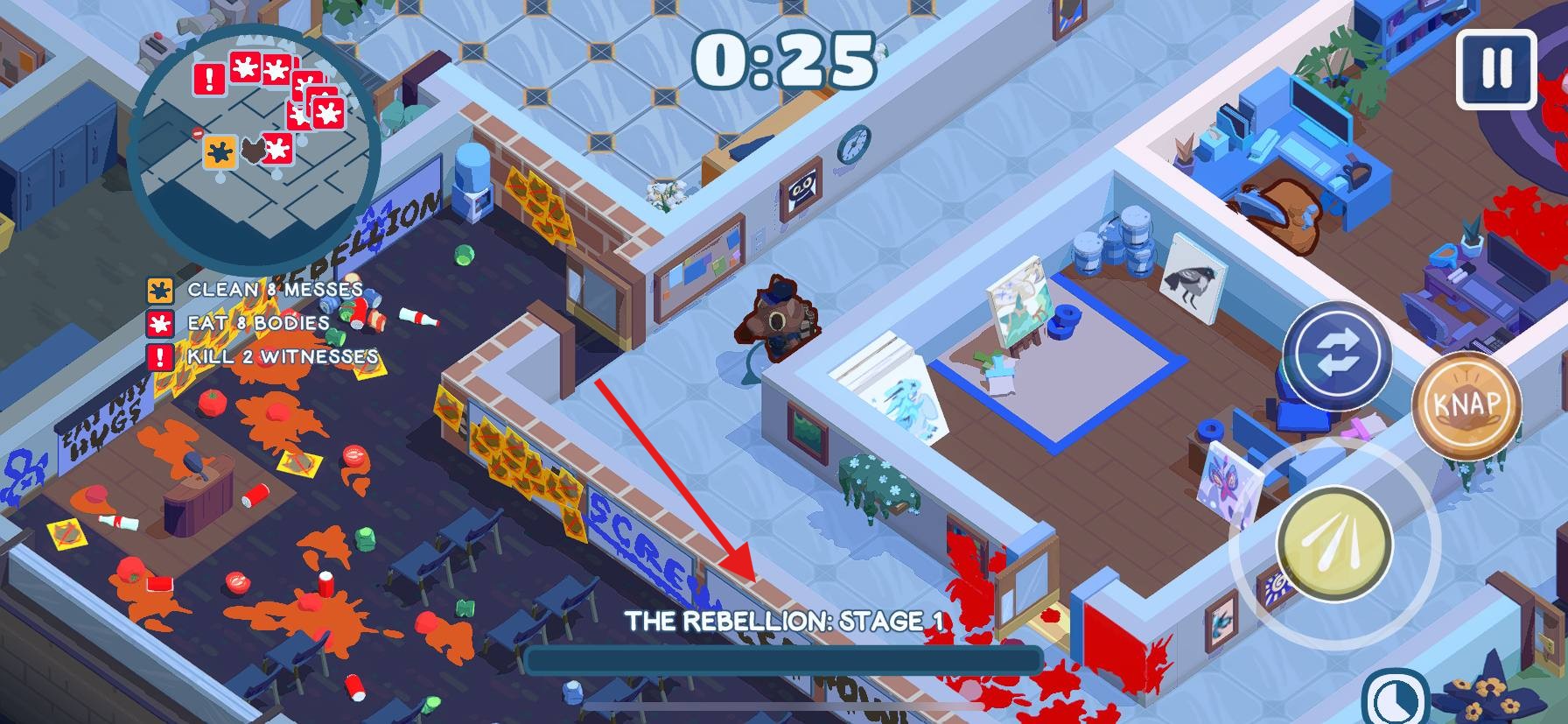
Délai dans le lancement du chronomètre de niveau
Gravité :
Mineure
Condition préalable :
- Le jeu a été lancé.
- Le joueur commence un niveau.
Étapes de reproduction :
- Terminer le dialogue avec le garde PNJ.
- Cliquer sur le bouton « Démarrer ».
- Attendre que le chronomètre apparaisse.
Environnement :
iPhone 11
Version iOS 18.6.2
Résultat réel :
Après la disparition de l’écran d’introduction du niveau, il y a une courte période pendant laquelle l’écran de jeu est visible, mais le chronomètre ne s’affiche pas. Le chronomètre apparaît ensuite et commence à décompter avec un délai approximatif de 6 secondes.
Résultat attendu :
Le chronomètre devrait apparaître et commencer à décompter immédiatement au début du niveau, et le joueur devrait prendre le contrôle, sans aucun délai après l’écran d’introduction.
L'objet de collection sélectionné par défaut n'est pas visuellement mis en surbrillance avant d'être cliqué
Gravité :
Triviale
Condition préalable :
- Le jeu a été lancé.
- Au moins un objet de collection a été débloqué.
Étapes de reproduction :
- Naviguer vers les « Objets à collectionner » depuis le menu principal.
- Observer l’élément sélectionné par défaut dans la liste.
Environnement :
iPhone 11
Version iOS 18.6.2
Résultat réel :
L’objet de collection sélectionné par défaut n’est pas visiblement mis en surbrillance (par exemple, souligné) dans la liste. Le soulignement n’apparaît qu’après que l’utilisateur a cliqué manuellement sur l’élément.
Résultat attendu :
L’objet de collection sélectionné par défaut doit être visuellement mis en surbrillance (par exemple, souligné) immédiatement à l’ouverture de l’écran « Objets de collection », sans nécessiter de clic supplémentaire de la part de l’utilisateur.
J'ai examiné le gameplay principal et les flux d'interface utilisateur/expérience utilisateur de The WereCleaner et identifié certains problèmes, principalement des incohérences d'état de l'interface utilisateur, des indicateurs d'objectifs incorrects et un retour utilisateur peu clair lors des cinématiques. Pour améliorer l'expérience utilisateur globale et la clarté du gameplay, je recommande d'étendre la couverture des tests pour inclure les exigences fonctionnelles et non fonctionnelles, en mettant un accent particulier sur la validation de l'état de l'interface utilisateur, les tests de flux de gameplay, l'expérience utilisateur lors de la première utilisation (FTUE) et les mécaniques basées sur le temps.