Bugs trouvés dans Agendrix SaaS

Agendrix est une plateforme web innovante conçue pour optimiser la gestion des effectifs. Elle propose une suite complète de solutions qui rationalisent les tâches telles que la planification du personnel, le suivi du temps et la communication avec les employés.
L’objectif d’Agendrix est de fournir aux entreprises des outils permettant de réduire considérablement le temps passé à créer et à gérer les plannings. Elle offre des mises à jour en temps réel, des rapports avancés, le suivi des disponibilités des employés et l’intégration avec divers systèmes de paie.
Notre équipe de QAwerk a effectué une analyse approfondie des bugs d’Agendrix et a identifié quelques problèmes mineurs qui affectent néanmoins ses performances et l’expérience utilisateur globale. Lisez la liste ci-dessous pour découvrir comment cet outil utile peut être encore amélioré.
Le document n'est pas enregistré dans le dossier sélectionné du profil utilisateur
Gravité :
Majeure
Condition préalable :
Connectez-vous au compte.
Étapes de reproduction :
- Cliquez sur le profil de l’utilisateur.
- Cliquez sur le bouton « Actions rapides ».
- Survolez « Ajouter un document ».
- Cliquez sur « Créer un document ».
- Choisissez un dossier.
- Créez un document.
- Vérifiez le dossier sélectionné.
Environnement :
OS : MacOS Sequoia 15.1.1
Navigateurs : Chrome v.138.0.7204.158, Firefox v.141.0, Safari v.18.1.1
Résultat réel :
Le document n’est pas créé dans le dossier sélectionné.
Résultat attendu :
Le document créé doit être correctement enregistré dans le dossier choisi.
L'utilisateur ne peut pas désélectionner l'option « Sans poste » dans le menu déroulant « Poste principal »
Gravité :
Triviale
Condition préalable :
- Créez une organisation vide.
- Connectez-vous au compte.
Étapes de reproduction :
- Ajoutez un poste à l’organisation.
- Ajoutez un utilisateur à l’organisation.
- Essayez de désélectionner l’option « Sans poste ».
Environnement :
OS : MacOS Sequoia 15.1.1
Navigateurs : Chrome v.138.0.7204.158, Firefox v.141.0, Safari v.18.1.1
Résultat réel :
Le poste ajouté précédemment n’est pas affiché dans la liste, et « Sans poste » ne peut pas être désélectionné.
Résultat attendu :
Le poste doit être affiché et « Sans poste » doit pouvoir être désélectionné.
L'info-bulle ne s'affiche pas lors du survol de la troisième icône sur la page Employés
Gravité :
Triviale
Condition préalable :
Connectez-vous au compte.
Étapes de reproduction :
- Accédez à la page « Employés ».
- Cliquez sur l’onglet « Invitations ».
- Survolez la troisième icône sur le côté gauche.
Environnement :
OS : MacOS Sequoia 15.1.1
Navigateurs : Chrome v.138.0.7204.158, Firefox v.141.0, Safari v.18.1.1
Résultat réel :
L’info-bulle ne s’affiche pas.
Résultat attendu :
L’info-bulle doit s’afficher.
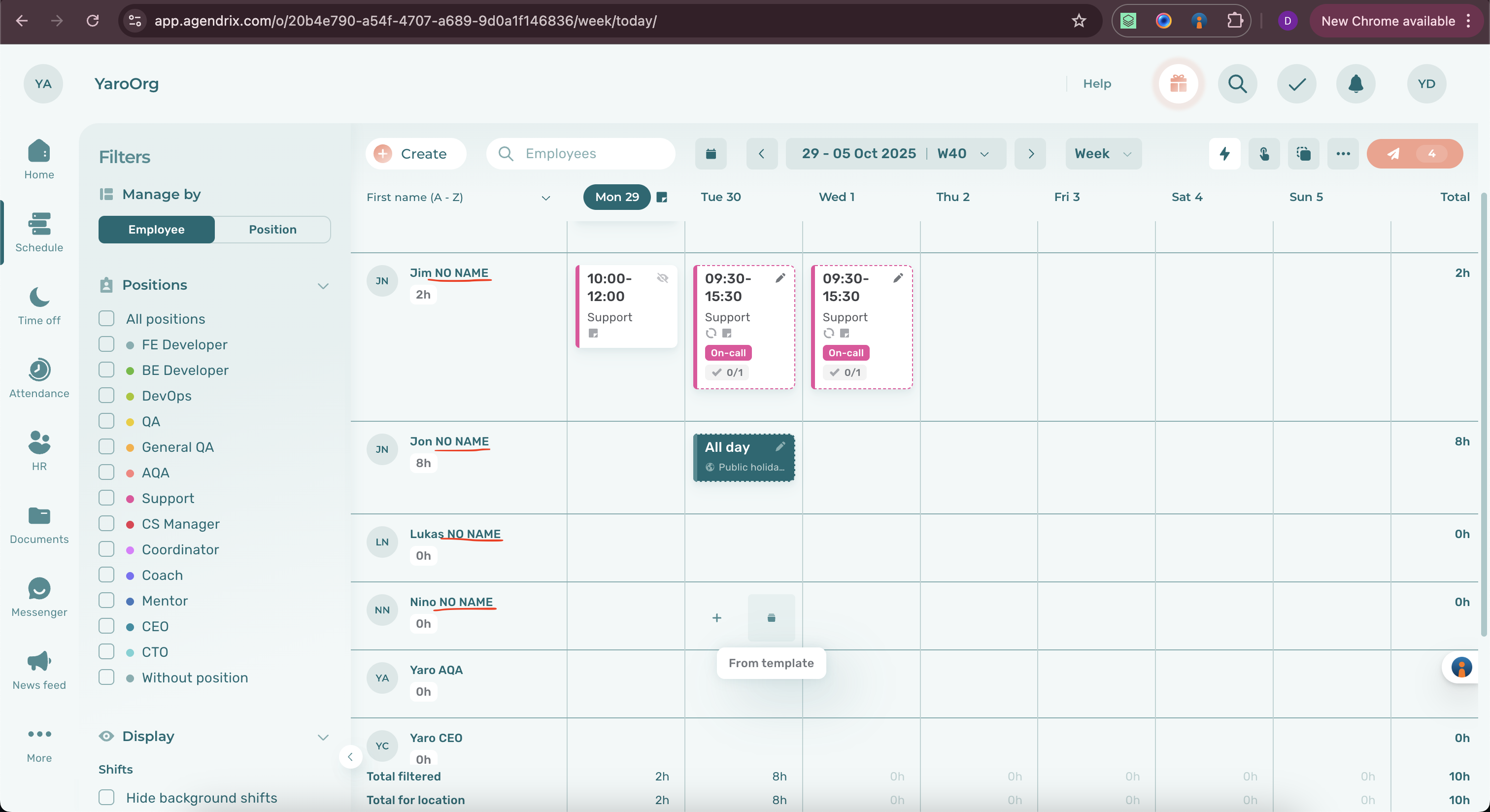
Ajout de « Sans nom » aux noms d'utilisateurs composés d'un seul mot
Gravité :
Triviale
Condition préalable :
- Connectez-vous au compte.
- Créez une organisation vide.
Étapes de reproduction :
- Ajoutez des utilisateurs en mode de masse.
- Utilisez uniquement le prénom dans la liste.
Environnement :
OS : MacOS Sequoia 15.1.1
Navigateurs : Chrome v.138.0.7204.158, Firefox v.141.0, Safari v.18.1.1
Résultat réel :
Les nouveaux utilisateurs affichent « SANS NOM » comme nom de famille.
Résultat attendu :
Le système doit empêcher l’ajout d’utilisateurs sans nom de famille, de la même manière que la restriction dans le mode « Ajouter un utilisateur ».
L'utilisateur ne peut pas sélectionner une option d'exportation ; les résultats de l'enquête sont téléchargés automatiquement en cliquant sur « Exporter »
Gravité :
Triviale
Condition préalable :
- Connectez-vous au compte.
- Créez une enquête et complétez-la.
Étapes de reproduction :
- Ouvrez la page « Enquêtes » sous l’onglet « RH ».
- Ouvrez l’enquête créée.
- Cliquez sur « Exporter ».
Environnement :
OS : MacOS Sequoia 15.1.1
Navigateurs : Chrome v.138.0.7204.158, Firefox v.141.0, Safari v.18.1.1
Résultat réel :
Immédiatement après avoir cliqué sur « Exporter », les résultats de l’enquête sont téléchargés sans que l’utilisateur ait la possibilité de choisir une option d’exportation.
Résultat attendu :
Le processus d’exportation ne doit commencer qu’après que l’utilisateur ait sélectionné une option d’exportation spécifique.
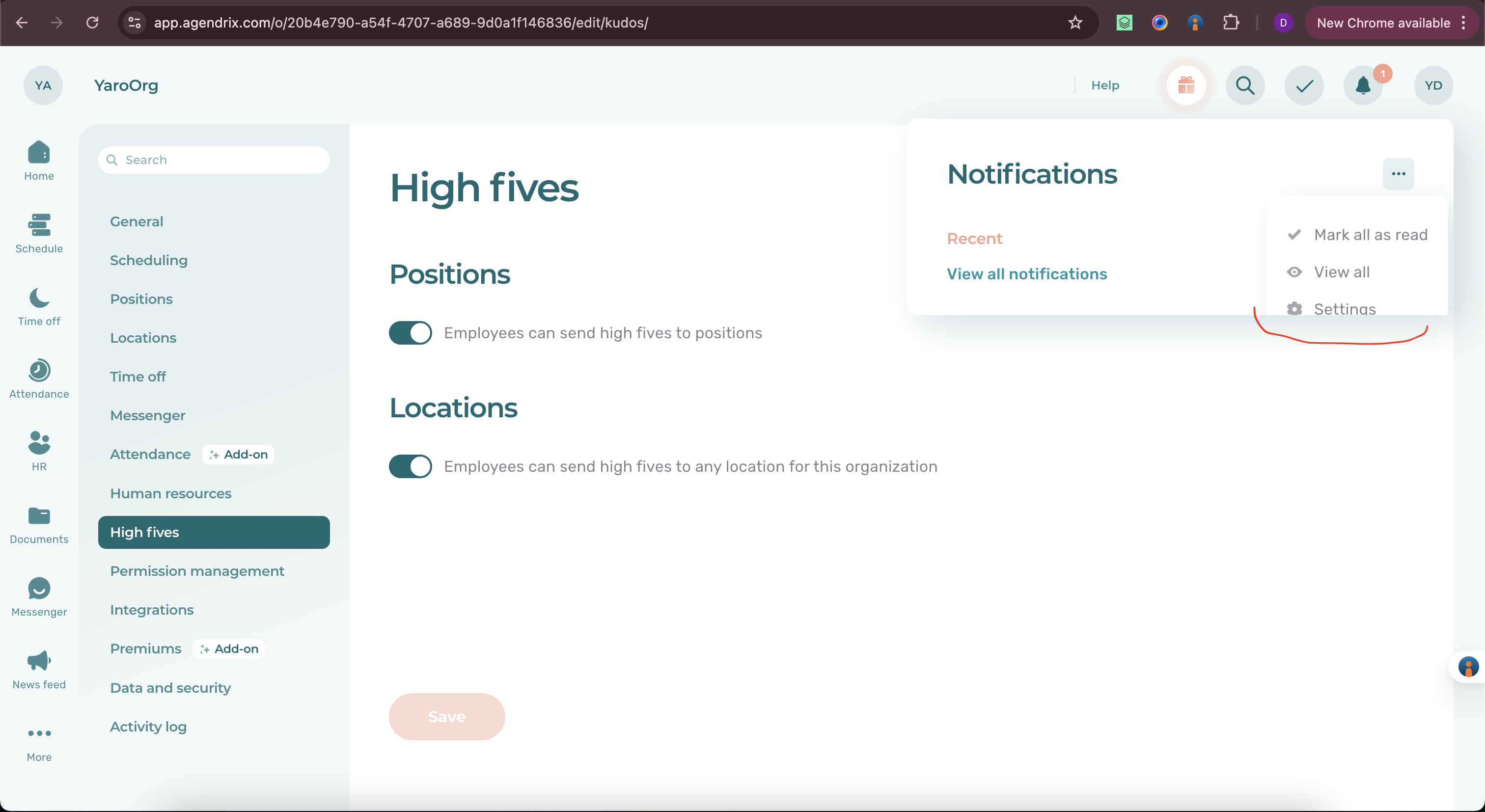
Le menu « Trois points » n'est pas visible lorsque la fenêtre modale de notification est active
Gravité :
Triviale
Condition préalable :
Connectez-vous au compte.
Étapes de reproduction :
- Cliquez sur l’icône « Notifications ».
- Cliquez sur le menu « Trois points ».
Environnement :
OS : MacOS Sequoia 15.1.1
Navigateurs : Chrome v.138.0.7204.158, Firefox v.141.0, Safari v.18.1.1
Résultat réel :
Le menu est masqué.
Résultat attendu :
Le menu doit être entièrement visible.
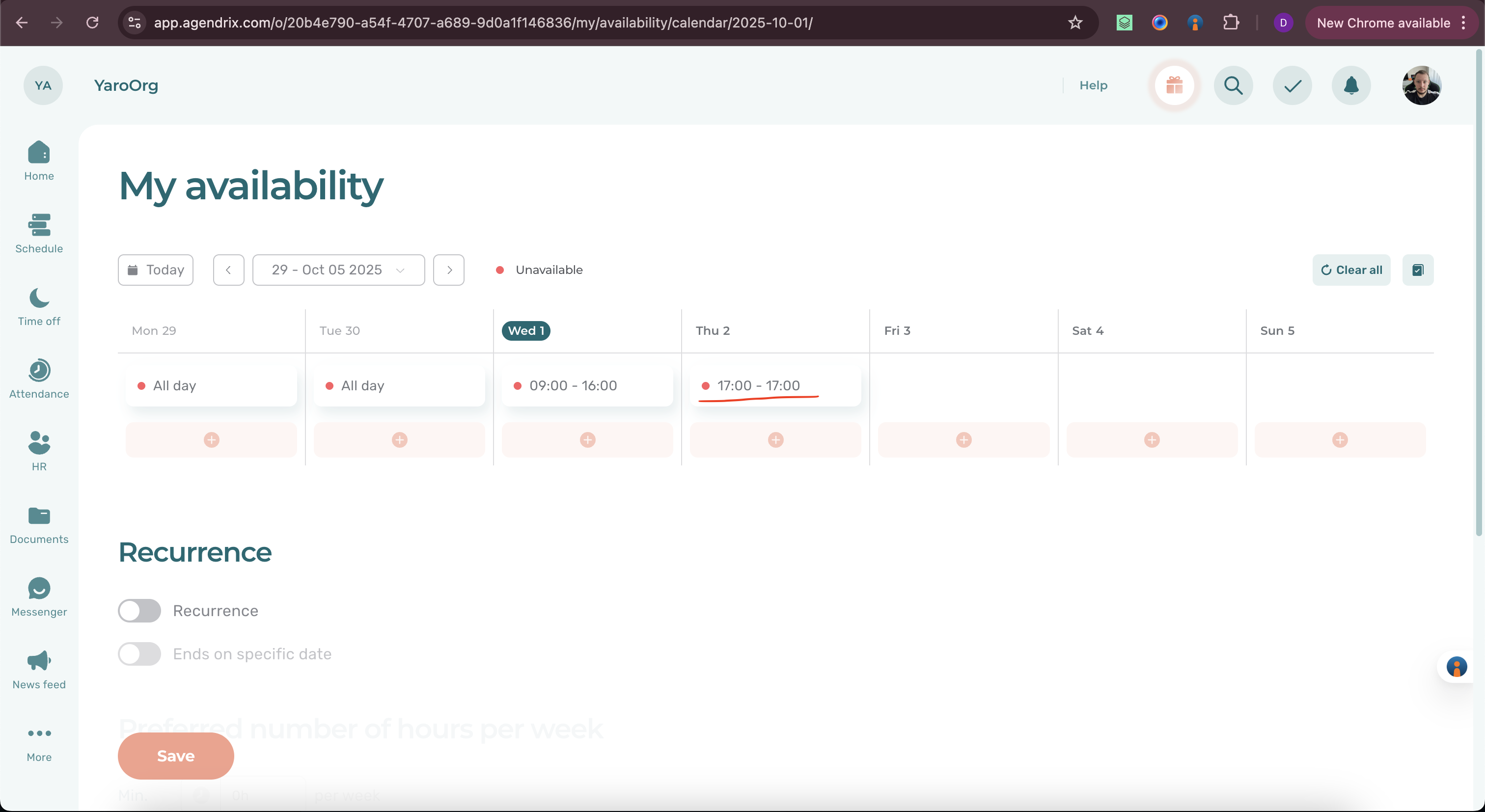
L'utilisateur peut définir une indisponibilité où les heures de début et de fin sont identiques
Gravité :
Triviale
Condition préalable :
Connectez-vous au compte.
Étapes de reproduction :
- Cliquez sur l’icône « Profil ».
- Cliquez sur « Ma disponibilité ».
- Cliquez sur le [ + ] à côté de n’importe quel jour.
- Désactivez le commutateur « Toute la journée ».
- Définissez « De » sur 17h00.
- Définissez « À » sur 17h00.
- Cliquez sur le bouton « Créer ».
Environnement :
OS : MacOS Sequoia 15.1.1
Navigateurs : Chrome v.138.0.7204.158, Firefox v.141.0, Safari v.18.1.1
Résultat réel :
L’indisponibilité est définie.
Résultat attendu :
L’indisponibilité ne devrait pas être définie avec des heures de début et de fin identiques.
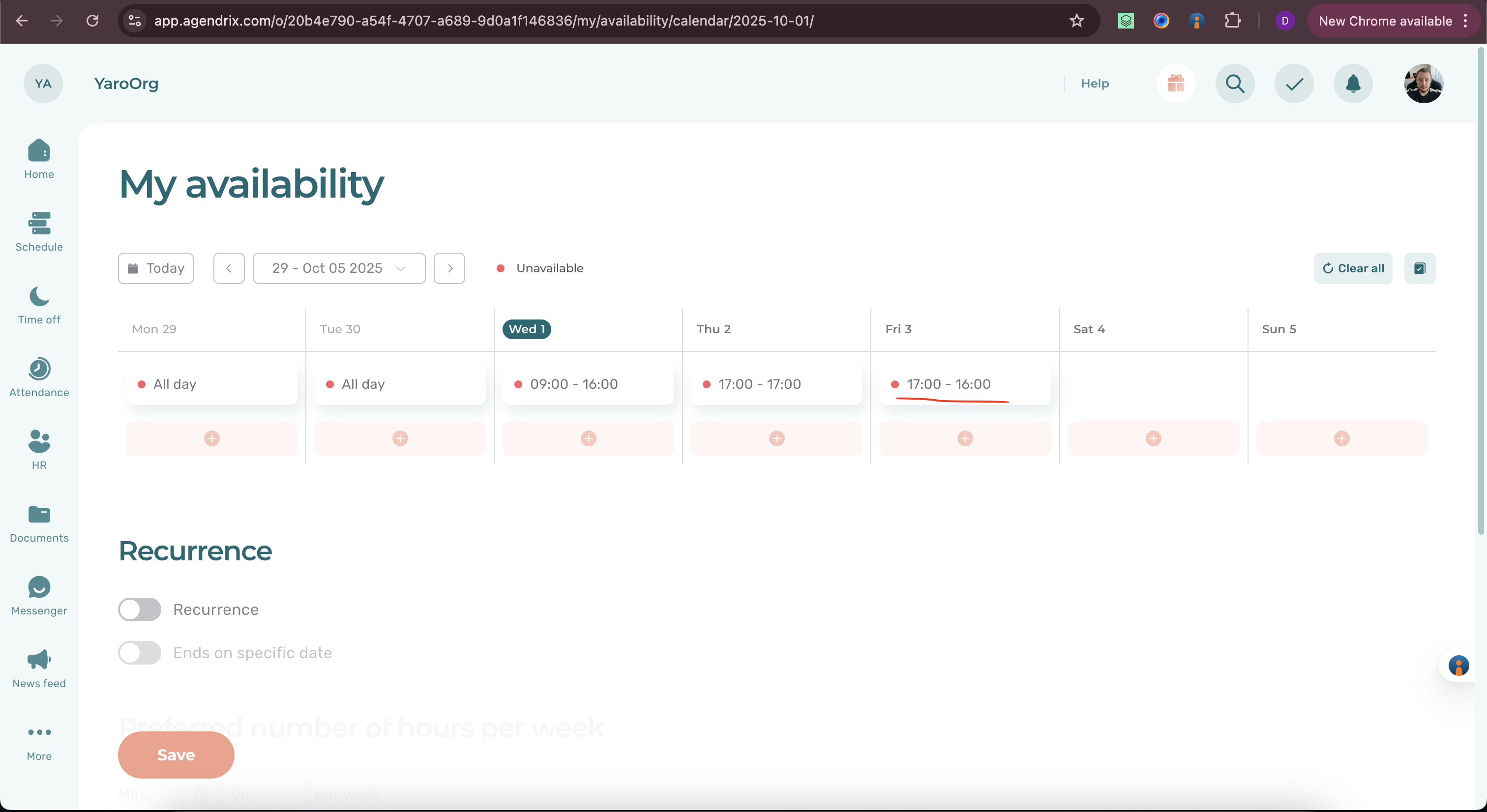
L'utilisateur peut définir une indisponibilité où l'heure de début est supérieure à l'heure de fin
Gravité :
Triviale
Condition préalable :
Connectez-vous au compte.
Étapes de reproduction :
- Cliquez sur l’icône « Profil ».
- Cliquez sur « Ma disponibilité ».
- Cliquez sur le [ + ] à côté de n’importe quel jour.
- Désactivez le commutateur « Toute la journée ».
- Définissez « De » sur 17h00.
- Définissez « À » sur 16h00.
- Cliquez sur le bouton « Créer ».
Environnement :
OS : MacOS Sequoia 15.1.1
Navigateurs : Chrome v.138.0.7204.158, Firefox v.141.0, Safari v.18.1.1
Résultat réel :
L’indisponibilité est définie.
Résultat attendu :
Le système ne devrait pas autoriser la définition d’une indisponibilité lorsque « l’heure de début » est postérieure à « l’heure de fin ».
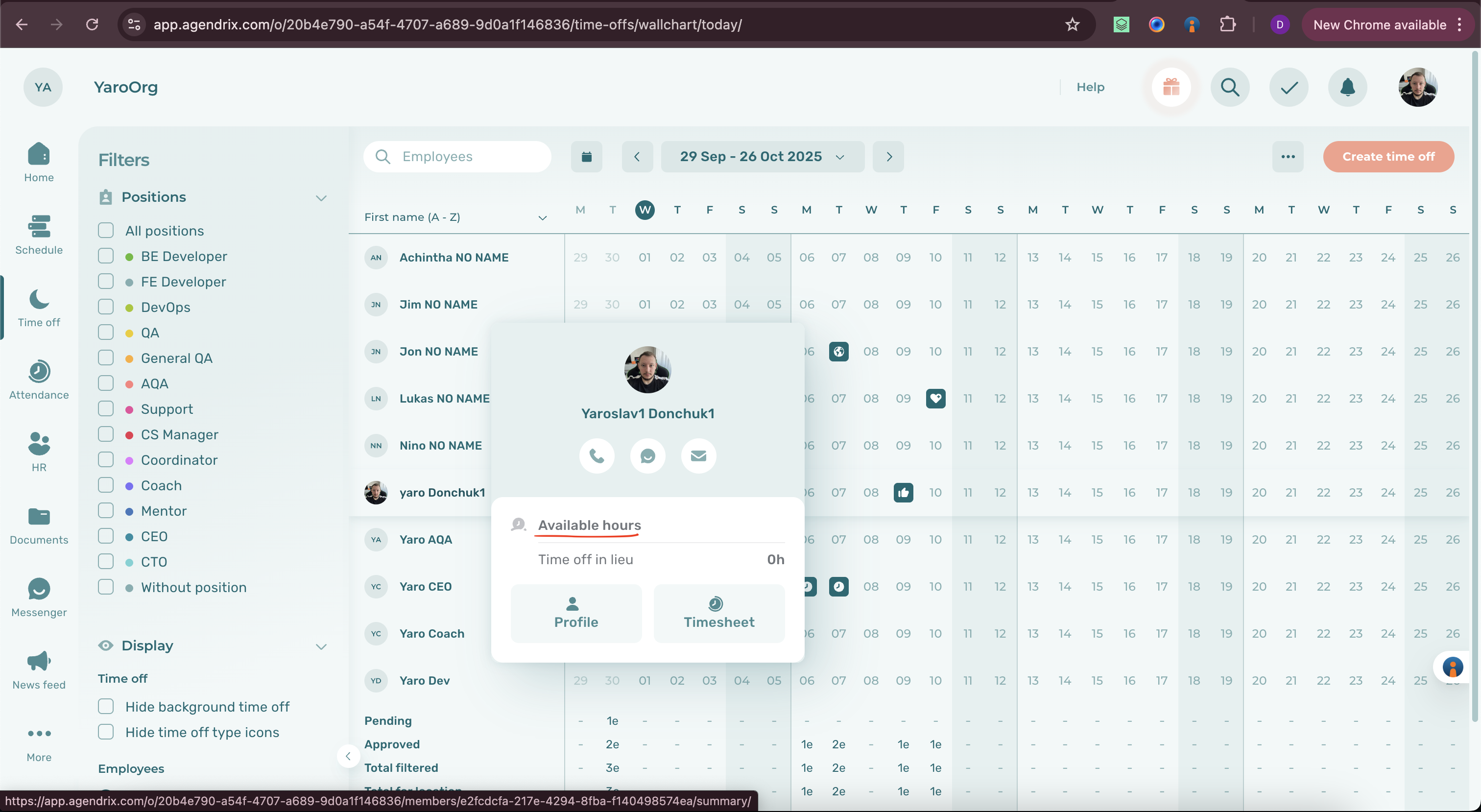
Les heures disponibles ne sont pas visibles dans la fenêtre modale lors du survol du nom de l'employé
Gravité :
Triviale
Condition préalable :
- Connectez-vous au compte.
- Ajoutez un moment d’indisponibilité.
Étapes de reproduction :
- Cliquez sur « Temps libre ».
- Cliquez sur « Planificateur de vacances ».
- Survolez le nom du compte.
Environnement :
OS : MacOS Sequoia 15.1.1
Navigateurs : Chrome v.138.0.7204.158, Firefox v.141.0, Safari v.18.1.1
Résultat réel :
Les heures ne sont pas affichées.
Résultat attendu :
Les heures devraient être affichées.
Les heures de disponibilité enregistrées ne s'affichent pas dans la section Récapitulatif du widget Disponibilité
Gravité :
Triviale
Condition préalable :
- Connectez-vous au compte.
- Ajoutez un jour d’indisponibilité pour l’utilisateur.
Étapes de reproduction :
- Ouvrez le profil de l’utilisateur.
- Cliquez sur « Récapitulatif ».
- Faites défiler jusqu’au widget « Disponibilité ».
Environnement :
OS : MacOS Sequoia 15.1.1
Navigateurs : Chrome v.138.0.7204.158, Firefox v.141.0, Safari v.18.1.1
Résultat réel :
L’heure n’est pas affichée.
Résultat attendu :
L’heure devrait être affichée.
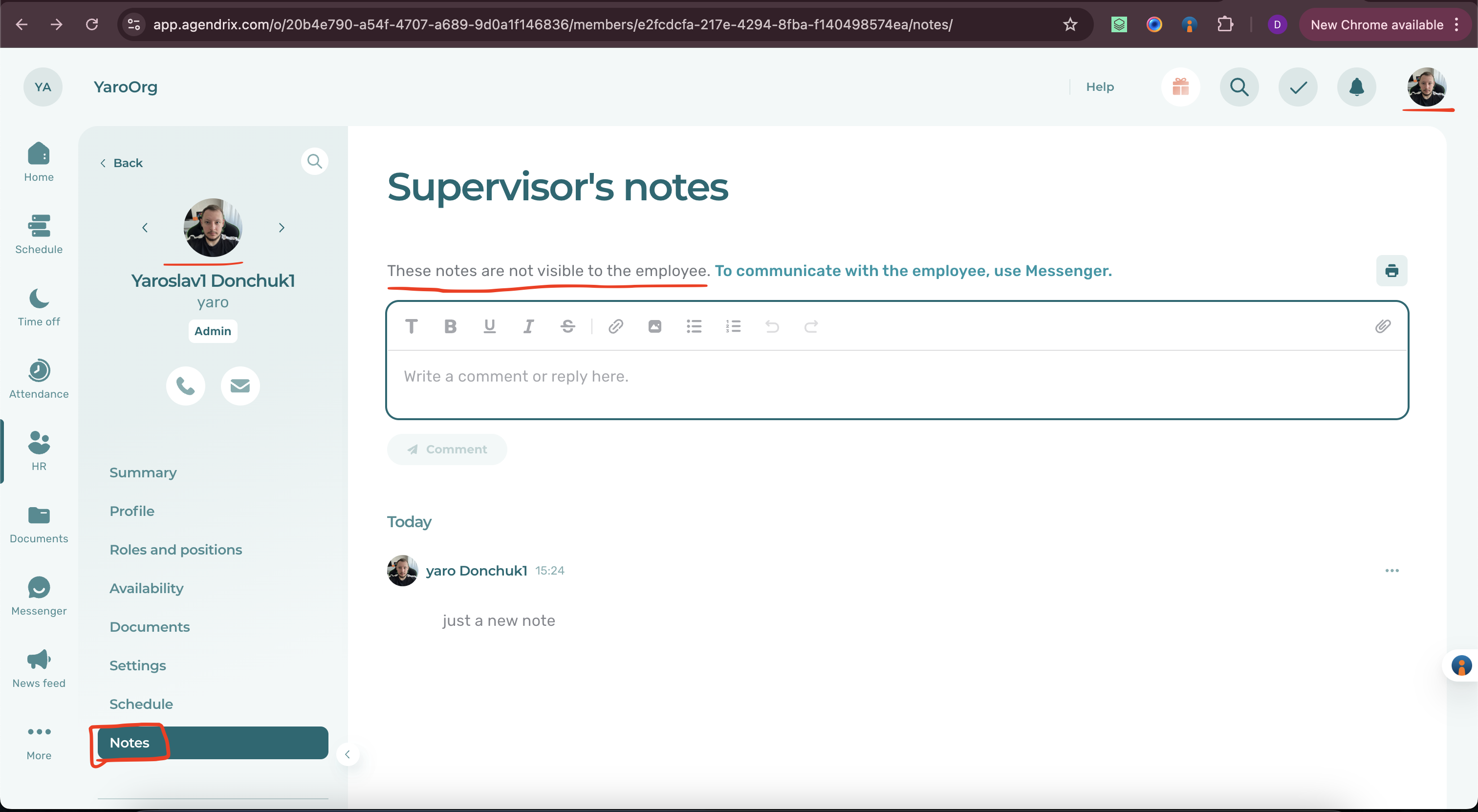
Les notes de l'employé sont visibles par l'employé avec le statut Admin
Gravité :
Triviale
Condition préalable :
- Connectez-vous au compte.
- Ouvrez votre profil.
- Ouvrez le « Planificateur de vacances ».
- Cliquez sur votre nom.
Étapes de reproduction :
- Cliquez sur « Notes ».
- Tapez n’importe quel texte dans le champ.
- Cliquez sur le bouton « Commentaire ».
Environnement :
OS : MacOS Sequoia 15.1.1
Navigateurs : Chrome v.138.0.7204.158, Firefox v.141.0, Safari v.18.1.1
Résultat réel :
Les notes sont affichées.
Résultat attendu :
Les notes ne devraient pas être affichées.
L'utilisateur ne peut pas démarrer de conversation dans le messager avec un compte créé mais pas Actif/Confirmé/Activé
Gravité :
Triviale
Condition préalable :
- Connectez-vous au compte.
- Créez un compte, mais ne le confirmez pas par e-mail.
Étapes de reproduction :
- Cliquez sur « Messager ».
- Cliquez sur « Nouvelle conversation ».
- Recherchez l’utilisateur précédemment créé.
Environnement :
OS : MacOS Sequoia 15.1.1
Navigateurs : Chrome v.138.0.7204.158, Firefox v.141.0, Safari v.18.1.1
Résultat réel :
L’utilisateur n’apparaît pas dans les résultats de recherche, et l’utilisateur ne peut pas démarrer de conversation.
Résultat attendu :
L’utilisateur devrait apparaître dans les résultats de recherche, et la conversation devrait pouvoir être démarrée.
Règles d'activation incohérentes du bouton « Enregistrer » selon les différents commutateurs
Gravité :
Triviale
Condition préalable :
Connectez-vous au compte.
Étapes de reproduction :
- Cliquez sur le menu « Points de suspension ».
- Cliquez sur « Paramètres ».
- Cliquez sur « Ressources humaines ».
- Cliquez sur le bouton « Activer ».
- Faites attention à l’activation du bouton « Enregistrer ».
- Cliquez sur l’icône « Profil ».
- Cliquez sur « Mon profil ».
- Faites défiler jusqu’à la section « Authentification multifacteur ».
- Cliquez sur le bouton.
- Faites attention à l’activation du bouton « Enregistrer ».
Environnement :
OS : MacOS Sequoia 15.1.1
Navigateurs : Safari v.18.1.1
Résultat réel :
Deux des boutons « Enregistrer » ne sont pas activés et ne sont pas cliquables dans certains cas.
Résultat attendu :
Les boutons devraient être activés selon les mêmes règles.
L'application présente quelques bugs qui affectent son interface utilisateur, ainsi que d'autres qui ont un impact mineur sur sa fonctionnalité globale. La collaboration avec des testeurs experts pour résoudre ces problèmes pourrait aider Agendrix à offrir une expérience utilisateur plus fiable et plus efficace, faisant ainsi gagner du temps et des efforts à ses clients.