Bugs trouvés dans le SaaS Applitools
Applitools surveille proactivement votre interface utilisateur pour améliorer la couverture des tests et prévenir les bogues en production. Il rationalise le processus de test, réduit l’effort manuel et permet des tests d’applications complets.
Grâce à l’IA Visuelle, il garantit une validation complète de l’interface sans nécessiter une écriture de tests exhaustive. Cela inclut le texte, les images, les mises en page et les vidéos, permettant ainsi de gagner un temps considérable. Il offre une plateforme puissante sans code pour la création, la maintenance et l’exécution des tests, intégrant l’IA Visuelle pour des tests d’interface utilisateur à grande échelle. Avec une infrastructure auto-réparatrice, Applitools exécute des tests résilients sur divers navigateurs/appareils pour une évolutivité massive.
Dans le cadre de l’initiative Bug Crawl de QAwerk, nous avons exploré Applitools en profondeur et identifié des bogues susceptibles d’affecter les performances et l’expérience utilisateur.
Après avoir changé le nom d’utilisateur, l’écran affichant « Welcome to Applitools Eyes ! » s’ouvre
Gravité :
Majeure
Condition préalable :
Se connecter au compte démo.
Étapes de reproduction :
- Dans la liste déroulante, sélectionner « Admin ».
- Cliquer sur le bouton « Utilisateurs ».
- Choisir l’utilisateur dans la liste.
- Entrer le nouveau « Nom complet ».
- Dans la liste déroulante, sélectionner « Résultats des tests ».
Environnement :
Windows 10 Pro
Chrome v.120.0.6099.72, Firefox v.120.0.1, Microsoft Edge v.120.0.2210.77
Résultat réel :
Après avoir changé le nom d’utilisateur, l’écran « Welcome to Applitools Eyes ! » s’ouvre.
Résultat attendu :
Si l’utilisateur a terminé l’enquête « Welcome to Applitools Eyes ! », elle ne devrait plus être affichée.
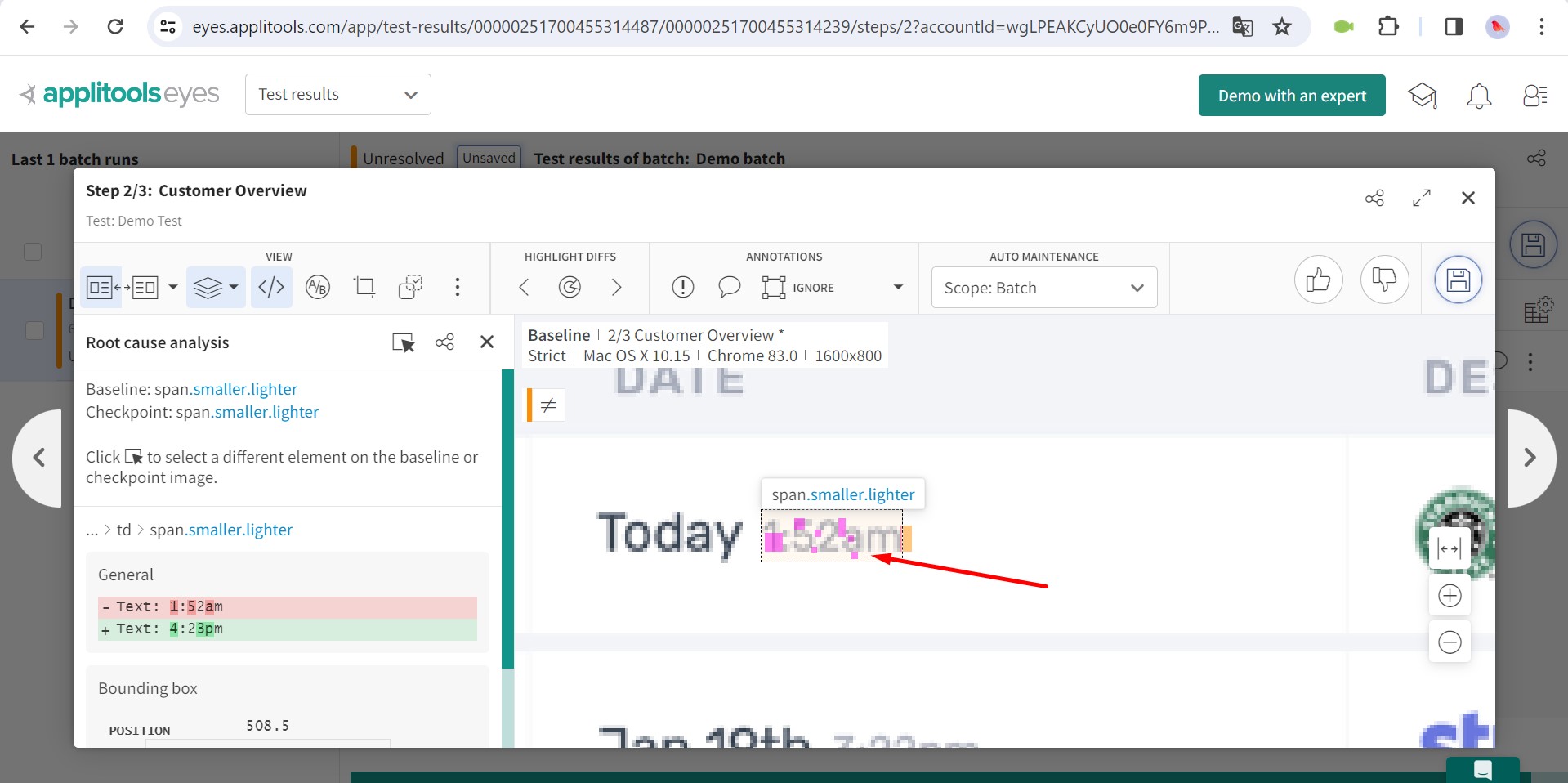
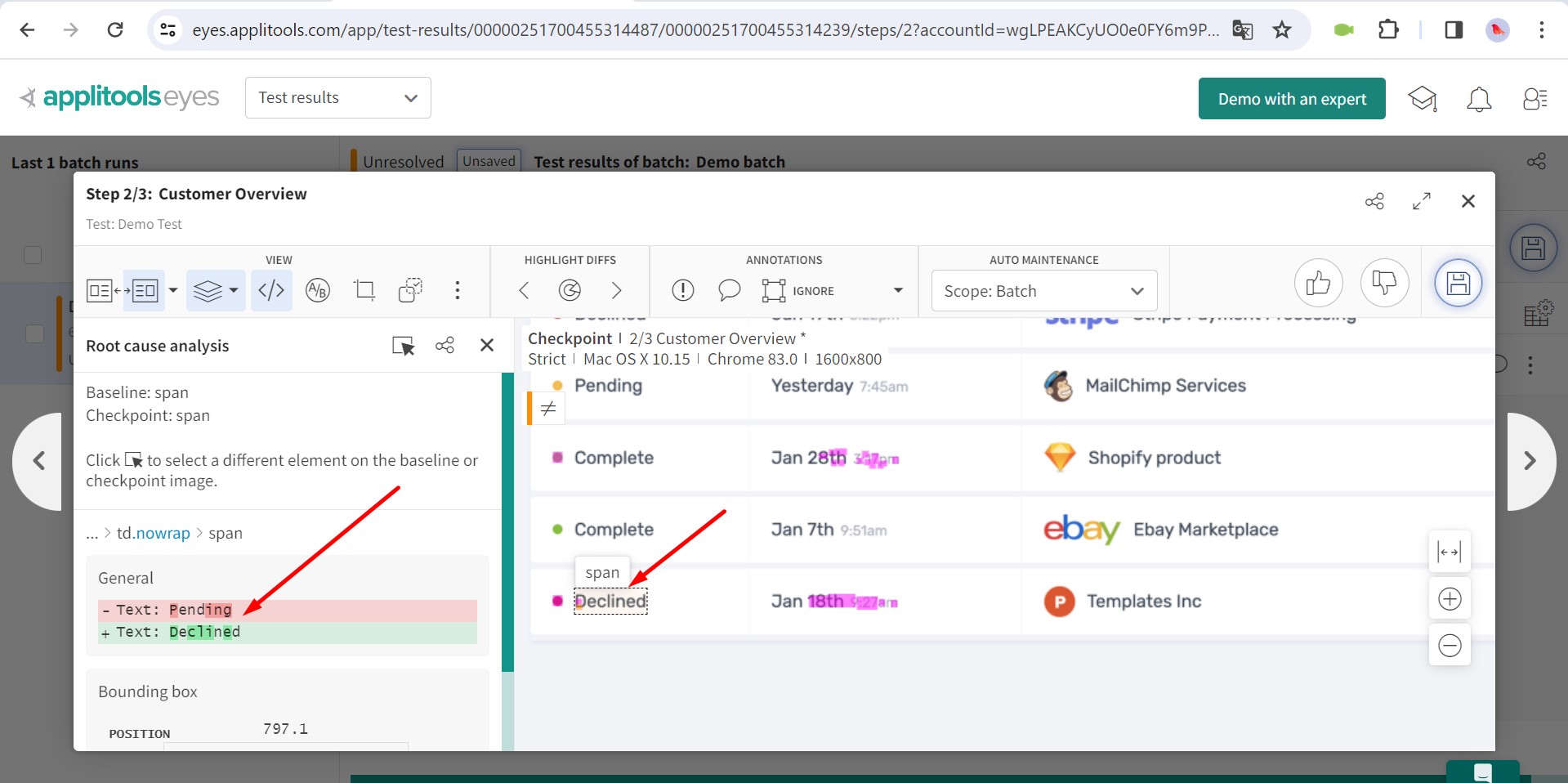
Zone de modification incorrectement sélectionnée
Gravité :
Majeure
Condition préalable :
Se connecter au compte démo.
Étapes de reproduction :
- Dans la liste déroulante, choisir « Résultats des tests ».
- Cliquer sur « Démo Batch ».
- Sélectionner un élément de la liste pour développer les détails.
- Cliquer sur « Vue d’ensemble du client ».
- Effectuer un zoom sur le tableau.
- Cliquer sur le bouton « </> ».
- Naviguer vers la zone de modification et cliquer.
Environnement :
Windows 10 Pro
Chrome v.120.0.6099.72, Firefox v.120.0.1, Microsoft Edge v.120.0.2210.77
Résultat réel :
La zone de modification a été sélectionnée de manière incorrecte.
Résultat attendu :
Tous les éléments qui ont été modifiés devraient être mis en surbrillance en rose.
La fenêtre pop-up "REGION" dépasse des limites de la fenêtre principale lors du zoom
Gravité :
Majeure
Condition préalable :
Se connecter au compte démo.
Étapes de reproduction :
- Dans la liste déroulante, choisir « Résultats des tests ».
- Cliquer sur « Démo Batch ».
- Sélectionner un élément de la liste pour développer les détails.
- Cliquer sur « Vue d’ensemble du client ».
- Cliquer sur l’une des boîtes de sélection bleues « Region ».
- Utiliser le bouton « + » plusieurs fois pour zoomer autant que possible.
Environnement :
Windows 10 Pro
Chrome v.120.0.6099.72, Firefox v.120.0.1, Microsoft Edge v.120.0.2210.77
Résultat réel :
La fenêtre pop-up “REGION” sort du champ lors du zoom.
Résultat attendu :
La fenêtre pop-up “REGION” dépasse des limites de la fenêtre principale lors du zoom.
Les noms de colonnes ne sont pas entièrement affichés
Gravité :
Majeure
Condition préalable :
Se connecter au compte démo.
Étapes de reproduction :
- Dans la liste déroulante, choisir « Tests nécessitant une attention particulière ».
- Cliquer sur le champ « PLAGE DE DATES ». Sélectionner « 60 derniers jours ».
- Cliquer sur le bouton « Appliquer ».
- Cliquer sur le bouton « Personnaliser le tableau ».
- Décocher toutes les cases.
- Cocher les cases pour :
– Nombre d’exécutions qui n’ont pas réussi
– Branche
– Navigateur
– Nom du test
– Exécutions.
Environnement :
Windows 10 Pro
Chrome v.120.0.6099.72, Firefox v.120.0.1, Microsoft Edge v.120.0.2210.77
Résultat réel :
Les noms de colonnes ne sont pas entièrement affichés ; souvent seule la première lettre du nom de la colonne est visible.
Résultat attendu :
Les noms de colonnes devraient être entièrement affichés jusqu’à ce que le nombre de colonnes dépasse la largeur disponible.
Un nouvel onglet s’ouvre après avoir cliqué sur le bouton "Admin" dans le sous-menu utilisateur
Gravité :
Majeure
Condition préalable :
Se connecter au compte démo.
Étapes de reproduction :
- Dans la liste déroulante, choisir « Résultats des tests ».
- Cliquer sur l’utilisateur.
- Cliquer sur le bouton « Admin ».
Environnement :
Windows 10 Pro
Chrome v.120.0.6099.72, Firefox v.120.0.1, Microsoft Edge v.120.0.2210.77
Résultat réel :
Cliquer sur le bouton « Admin » dans le sous-menu utilisateur ouvre un nouvel onglet.
Résultat attendu :
Cliquer sur le bouton « Admin » devrait ouvrir la page d’administration dans l’onglet actif.
Le graphique circulaire « Statut de différence » ne se met pas à jour automatiquement
Gravité :
Majeure
Condition préalable :
Connectez-vous au compte de démonstration.
Étapes de reproduction :
- Dans la liste déroulante, choisissez « Résultats des tests ».
- Cliquez sur « Lot de démonstration ».
- Cliquez sur le bouton « Aperçu du client ».
- Cliquez sur le bouton « Vue d’ensemble du lot ».
- Sélectionnez un élément de la liste pour développer les détails.
- Modifiez le statut de la tâche « Écran de connexion 1/3 » à « Rejeté ».
- Modifiez le statut de la tâche « Aperçu du client 2/3 » à « Rejeté ».
- Cliquez sur le bouton d’enregistrement.
- Cliquez sur le bouton « Aperçu du client ».
Environnement :
Windows 10 Pro
Chrome v.120.0.6099.72, Firefox v.120.0.1, Microsoft Edge v.120.0.2210.77
Résultat réel :
Le graphique circulaire « Statut de différence » ne se met pas à jour automatiquement.
Résultat attendu :
Après avoir enregistré les modifications, le graphique circulaire « Statut de différence » devrait se mettre à jour avec les données actuelles.
La fenêtre contextuelle « Ajouter/Supprimer des noms d’environnements » s’ouvre après avoir cliqué sur n’importe quel champ
Gravité :
Mineure
Condition préalable :
Connectez-vous au compte de démonstration.
Étapes de reproduction :
- Dans la liste déroulante, choisissez « Environnements ».
- Cliquez sur le champ « Viewport ».
- Fermez la fenêtre contextuelle.
- Cliquez sur le champ « OS ».
- Fermez la fenêtre contextuelle.
- Cliquez sur le champ « Navigateur ».
Environnement :
Windows 10 Pro
Chrome v.120.0.6099.72, Firefox v.120.0.1, Microsoft Edge v.120.0.2210.77
Résultat réel :
En cliquant sur n’importe quel champ, une fenêtre contextuelle intitulée « Ajouter/Supprimer des noms d’environnements » s’ouvre.
Résultat attendu :
La fenêtre contextuelle « Ajouter/Supprimer des noms d’environnements » ne devrait s’ouvrir qu’en cliquant sur le champ « Nom ».
Le chat s’étend complètement puis se réduit à l’ouverture
Gravité :
Mineure
Condition préalable :
Connectez-vous au compte de démonstration.
Étapes de reproduction :
- Dans la liste déroulante, sélectionnez « Résultats des tests ».
- Cliquez sur l’icône de chat dans le coin inférieur droit.
Environnement :
Windows 10 Pro
Chrome v.120.0.6099.72, Firefox v.120.0.1, Microsoft Edge v.120.0.2210.77
Résultat réel :
Lors de la première ouverture du chat, il s’étend complètement puis se réduit.
Résultat attendu :
Le chat devrait s’afficher immédiatement dans un état minimisé.
Le nom d’utilisateur dépasse de la page
Gravité :
Mineure
Condition préalable :
Connectez-vous au compte de démonstration.
Étapes de reproduction :
- Dans la liste déroulante, sélectionnez « Admin ».
- Cliquez sur le bouton « Utilisateurs ».
- Sélectionnez l’utilisateur dans la liste.
- Entrez plus de 200 caractères dans le champ « Nom complet ».
Environnement :
Windows 10 Pro
Chrome v.120.0.6099.72, Firefox v.120.0.1, Microsoft Edge v.120.0.2210.77
Résultat réel :
Le nom d’utilisateur dépasse de la page.
Résultat attendu :
Il devrait y avoir une limite de 100 caractères pour le champ « Nom complet ».
Un champ est développé, mais sa colonne correspondante ne l’est pas
Gravité :
Mineure
Condition préalable :
Connectez-vous au compte de démonstration.
Étapes de reproduction :
- Dans la liste déroulante, sélectionnez « Résultats des tests ».
- Cliquez sur « Lot de démonstration ».
- Faites glisser la partie droite du champ correspondant à la colonne « Derniers lots exécutés ».
Environnement :
Windows 10 Pro
Chrome v.120.0.6099.72, Firefox v.120.0.1, Microsoft Edge v.120.0.2210.77
Résultat réel :
Le champ est développé, mais la colonne correspondante ne l’est pas.
Résultat attendu :
Le champ doit s’étendre avec l’en-tête de la colonne.
Le champ inférieur "Utilisateur à ajouter" ne s’affiche pas entièrement sur la page
Gravité :
Triviale
Condition préalable :
Se connecter au compte de démonstration.
Étapes de reproduction :
- Dans la liste déroulante, sélectionnez “Admin.”
- Cliquez sur le bouton “Compte”.
Environnement :
Windows 10 Pro
Chrome v.120.0.6099.72, Firefox v.120.0.1, Microsoft Edge v.120.0.2210.77
Résultat réel :
Le champ inférieur “Utilisateur à ajouter” ne s’affiche pas entièrement sur la page.
Résultat attendu :
Le champ inférieur “Utilisateur à ajouter” devrait s’afficher entièrement sur la page.
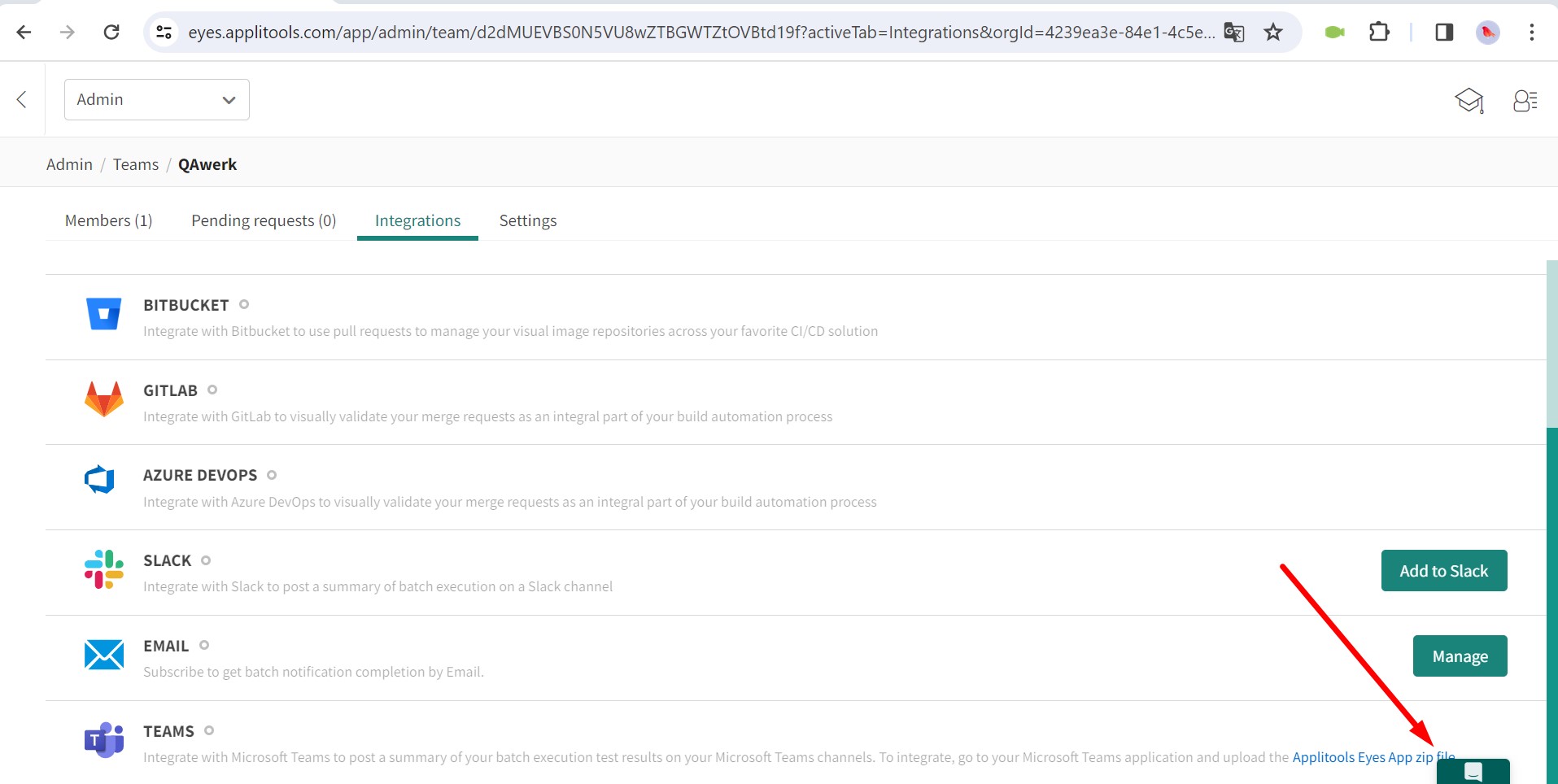
L’icône de chat chevauche le texte
Gravité :
Triviale
Condition préalable :
Se connecter au compte de démonstration.
Étapes de reproduction :
- Dans la liste déroulante, sélectionnez “Admin.”
- Cliquez sur le bouton “Équipes”.
- Cliquez sur un membre de l’équipe.
- Cliquez sur le bouton “Intégrations”.
- Faites défiler la page.
Environnement :
Windows 10 Pro
Chrome v.120.0.6099.72, Firefox v.120.0.1, Microsoft Edge v.120.0.2210.77
Résultat réel :
L’icône de chat chevauche le texte.
Résultat attendu :
Le bouton de chat ne devrait pas chevaucher le texte.
La barre de défilement n’a pas de styles
Gravité :
Triviale
Condition préalable :
Se connecter au compte de démonstration.
Étapes de reproduction :
- Dans la liste déroulante, sélectionnez “Résultats des tests.”
- Cliquez sur “Lot de démonstration”.
- Cliquez sur un élément de la liste pour développer les détails.
Environnement :
Windows 10 Pro
Firefox v.120.0.1
Résultat réel :
La barre de défilement n’a pas de styles.
Résultat attendu :
Dans Firefox, comme dans les autres navigateurs, la barre de défilement devrait être verte.
Sur la page de contenu, une barre de défilement inférieure supplémentaire est entièrement affichée
Gravité :
Triviale
Condition préalable :
Se connecter au compte de démonstration.
Étapes de reproduction :
- Dans la liste déroulante, sélectionnez “Résultats des tests.”
- Cliquez sur “Lot de démonstration”.
- Cliquez sur un élément de la liste pour développer les détails.
Environnement :
Windows 10 Pro
Chrome v.120.0.6099.72, Firefox v.120.0.1, Microsoft Edge v.120.0.2210.77
Résultat réel :
Sur la page de contenu, la barre de défilement inférieure supplémentaire est entièrement affichée.
Résultat attendu :
La barre de défilement inférieure ne devrait pas être affichée sur la page où tout le contenu est situé.
Mes efforts de test ont permis d’identifier 14 bugs sur la plateforme. Sur la base des résultats des tests, je recommande de faire appel à des testeurs manuels. Cela peut être bénéfique pour découvrir des erreurs qui pourraient être négligées par les tests automatisés.