Bugs trouvés dans Funnel SaaS

Funnel est un hub de données marketing conçu pour rationaliser l’analyse des performances des équipes marketing. Il simplifie la gestion des données, vous permettant de connecter des informations provenant de plus de 500 plateformes.
Funnel fournit un référentiel central pour des données organisées, à jour et sécurisées. Grâce à une préparation automatisée des données et à des options de partage flexibles, il garantit que vos données marketing atteignent en toute transparence les outils de reporting, les tableaux de bord et les plateformes d’analyse. Funnel propose trois solutions : des tableaux de bord et des rapports personnalisables, l’intégration de Google Analytics pour une évaluation complète des performances, et la connectivité API pour un transfert de données transparent vers divers entrepôts et outils de visualisation.
Dans cette revue des bugs, notre objectif était d’examiner minutieusement la plateforme SaaS Funnel et de découvrir les bugs existants. Plongeons dans le vif du sujet !
Si une erreur survient lors de la création d’un jeu de données, elle ne disparaît pas après correction
Gravité :
Majeure
Condition préalable :
- Connectez-vous à votre compte.
- Téléchargez n’importe quelle feuille de calcul Google. Vous pouvez utiliser le fichier situé à l’adresse https://jira.redwerk.com/secure/attachment/115734/QAwerk%20contacts.xlsx.
Étapes de reproduction :
- Dans le menu latéral, sous le bloc “Connecter”, cliquez sur “Sources de données”.
- Cliquez sur “+ Connecter une source de données”.
- Choisissez “Google Sheets”.
- Connectez-vous à votre compte avec le tableau ajouté.
- Accédez à ce compte.
- Insérez le lien du fichier de feuille de calcul Google dans le champ de saisie.
- Cliquez sur “Charger les feuilles”.
- Cliquez sur “Suivant”.
- Définissez le type sur “En-têtes” pour la ligne 4.
- Définissez “Les données commencent” pour la ligne 2.
- Vérifiez l’apparition d’une erreur pour “Sources de données” dans le menu latéral.
- Définissez le type sur “En-têtes” pour la première ligne.
- Cliquez à nouveau sur “Connecter une source de données”.
- Dans le menu latéral, sous le bloc “Connecter”, cliquez sur “Sources de données”.
Environnement :
Windows 10 Pro
Chrome v.119.0.6045.160, Firefox v.119.0, Microsoft Edge v.119.0.2151.72
Résultat réel :
Si une erreur survient lors de la création du jeu de données, elle ne disparaît pas après correction.
Résultat attendu :
S’il n’y a pas d’erreur, aucune erreur ne devrait être affichée dans le menu latéral.
Il est possible de supprimer un utilisateur unique d’un espace de travail
Gravité :
Majeure
Condition préalable :
- Connectez-vous à votre compte.
- Assurez-vous que vous êtes le seul utilisateur du projet.
Étapes de reproduction :
- Dans le bloc “Gérer l’espace de travail” du menu latéral, sélectionnez “Utilisateurs”.
- Choisissez le bouton “Supprimer”.
- Cliquez sur “Supprimer l’utilisateur”.
Environnement :
Windows 10 Pro
Chrome v.119.0.6045.160, Firefox v.119.0, Microsoft Edge v.119.0.2151.72
Résultat réel :
Il est possible de supprimer un utilisateur unique de l’espace de travail.
Résultat attendu :
Lors de la suppression d’un utilisateur unique de l’espace de travail, un avertissement devrait apparaître, indiquant : « L’accès à l’espace de travail sera perdu à jamais » et « L’espace de travail sera supprimé » ; il ne devrait pas être possible de supprimer le dernier utilisateur de l’espace de travail.
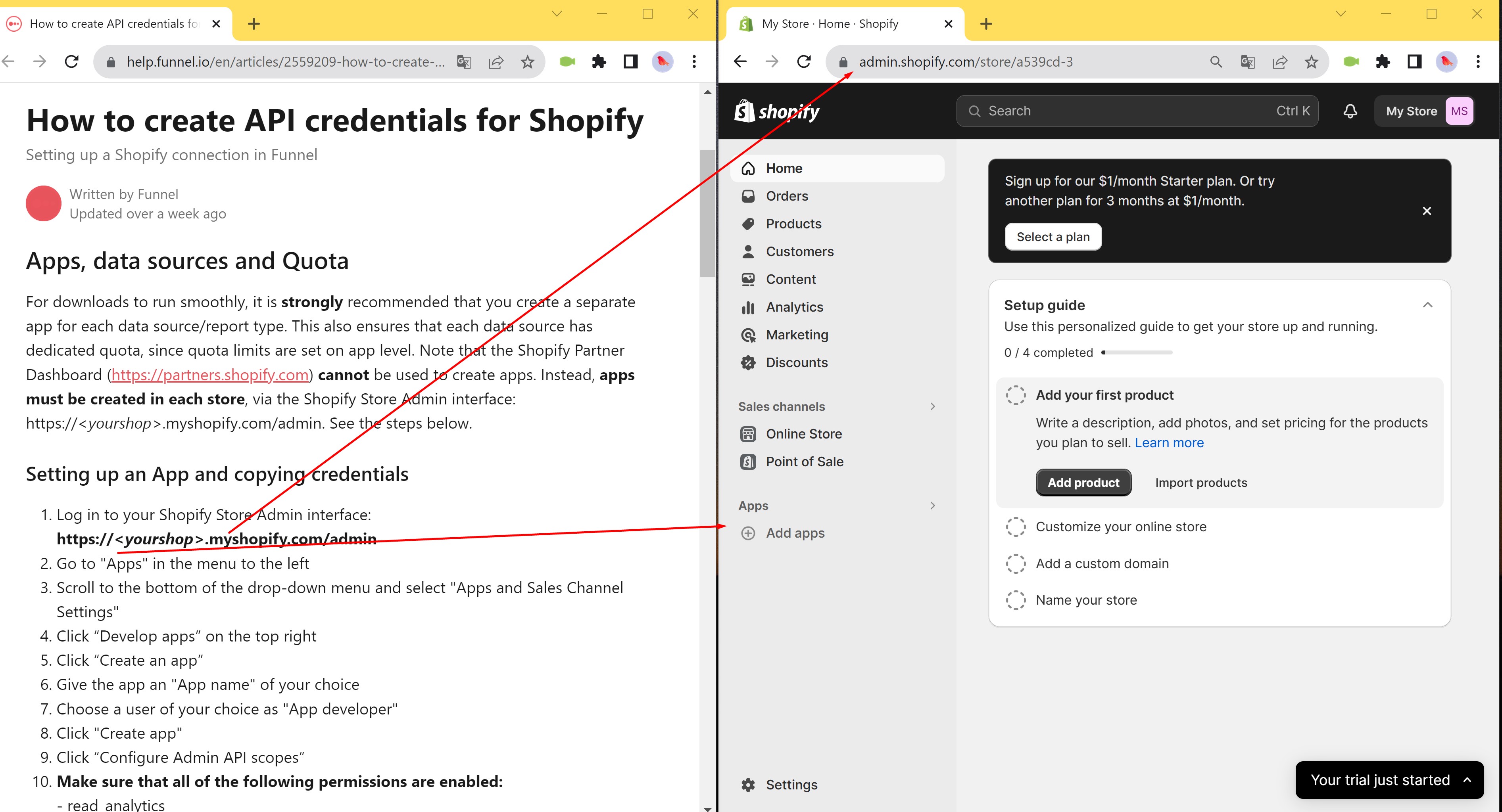
Les instructions fournies sur la page d’informations ne correspondent pas à l’interface Shopify actuelle
Gravité :
Mineure
Condition préalable :
- Configurez une boutique dans Shopify et connectez-vous.
- Connectez-vous à votre compte Funnel.
Étapes de reproduction :
- Dans le bloc “Connecter” du menu latéral, sélectionnez “Sources de données”.
- Cliquez sur le bouton “+ Connecter une source de données”.
- Choisissez “Shopify”.
- Cliquez sur le bouton “Ajouter les informations d’identification”.
- Sélectionnez “Créer une application Shopify avec des autorisations d’accès en lecture” parmi les options.
- Accédez à la page de votre boutique dans Shopify.
- Comparez la structure du lien de la boutique actuelle avec la structure mentionnée dans les instructions.
- Comparez les noms des boutons pour vérifier leur exactitude.
Environnement :
Windows 10 Pro
Chrome v.119.0.6045.160, Firefox v.119.0, Microsoft Edge v.119.0.2151.72
Résultat réel :
Les instructions fournies sur la page d’informations ne correspondent pas à l’interface Shopify actuelle.
Résultat attendu :
Les instructions devraient être mises à jour pour correspondre aux récentes mises à jour de Shopify.
Après la suppression d’une Source de données défectueuse, l’erreur persiste
Gravité :
Mineure
Condition préalable :
- Connectez-vous à votre compte.
- Téléchargez n’importe quelle feuille de calcul Google ; vous pouvez utiliser le fichier disponible à l’adresse (https://jira.redwerk.com/secure/attachment/115734/QAwerk%20contacts.xlsx).
Étapes de reproduction :
- Dans le menu latéral, sous le bloc “Connecter”, sélectionnez “Sources de données”.
- Cliquez sur le bouton “+ Connecter une source de données”.
- Choisissez “Google Sheets”.
- Connectez-vous au compte où vous avez ajouté le tableau.
- Accédez à ce compte.
- Insérez le lien du fichier de feuille de calcul Google dans le champ de saisie.
- Cliquez sur “Charger les feuilles”.
- Cliquez sur “Suivant”.
- Définissez le type sur “En-têtes” pour la ligne 4.
- Définissez “Les données commencent” pour la ligne 2.
- Cliquez sur “Connecter une source de données”.
- Dans le menu latéral, sous le bloc “Connecter”, sélectionnez “Sources de données”.
- À côté de la Source de données comportant une erreur, cliquez sur le bouton de suppression.
- Cliquez sur “Supprimer”.
Environnement :
Windows 10 Pro
Chrome v.119.0.6045.160, Firefox v.119.0, Microsoft Edge v.119.0.2151.72
Résultat réel :
Après avoir supprimé la Source de données qui comportait une erreur, l’erreur persiste et ne disparaît pas.
Résultat attendu :
Après avoir supprimé la Source de données comportant une erreur, l’erreur devrait disparaître.
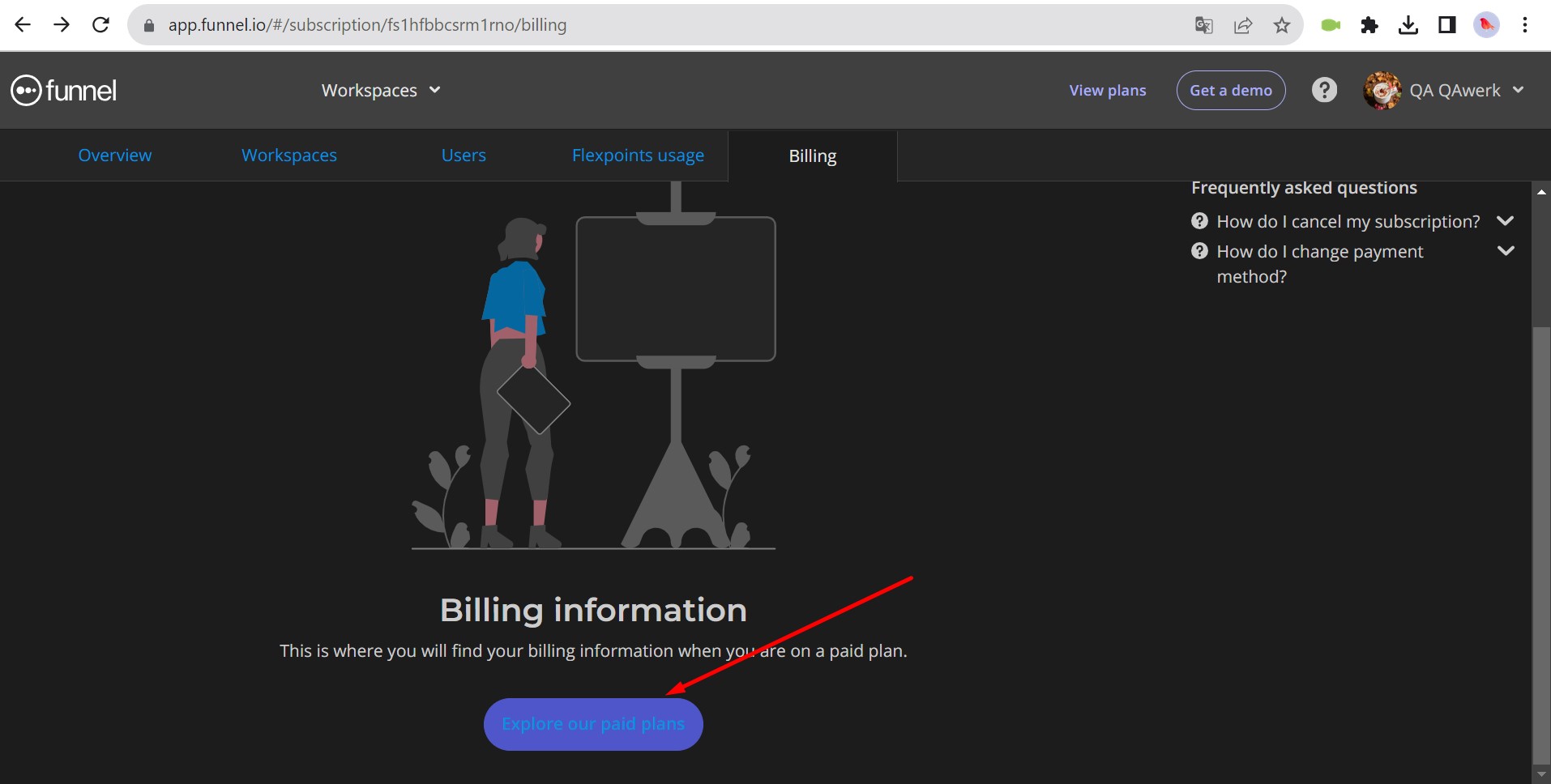
En mode sombre, le bouton « Explorer nos forfaits payants » apparaît inactif
Gravité :
Mineure
Condition préalable :
Connectez-vous à votre compte.
Étapes de reproduction :
- Cliquez sur l’icône de profil dans le coin supérieur droit.
- Cliquez sur le bouton “Mode sombre”.
- Cliquez à nouveau sur l’icône de profil dans le coin supérieur droit.
- Cliquez sur le bouton “Résumé de l’abonnement”.
- Cliquez sur le bouton “Facturation”.
Environnement :
Windows 10 Pro
Chrome v.119.0.6045.160, Firefox v.119.0, Microsoft Edge v.119.0.2151.72
Résultat réel :
En mode sombre, le bouton « Explorer nos forfaits payants » apparaît inactif.
Résultat attendu :
Le nom du bouton doit s’afficher en blanc.
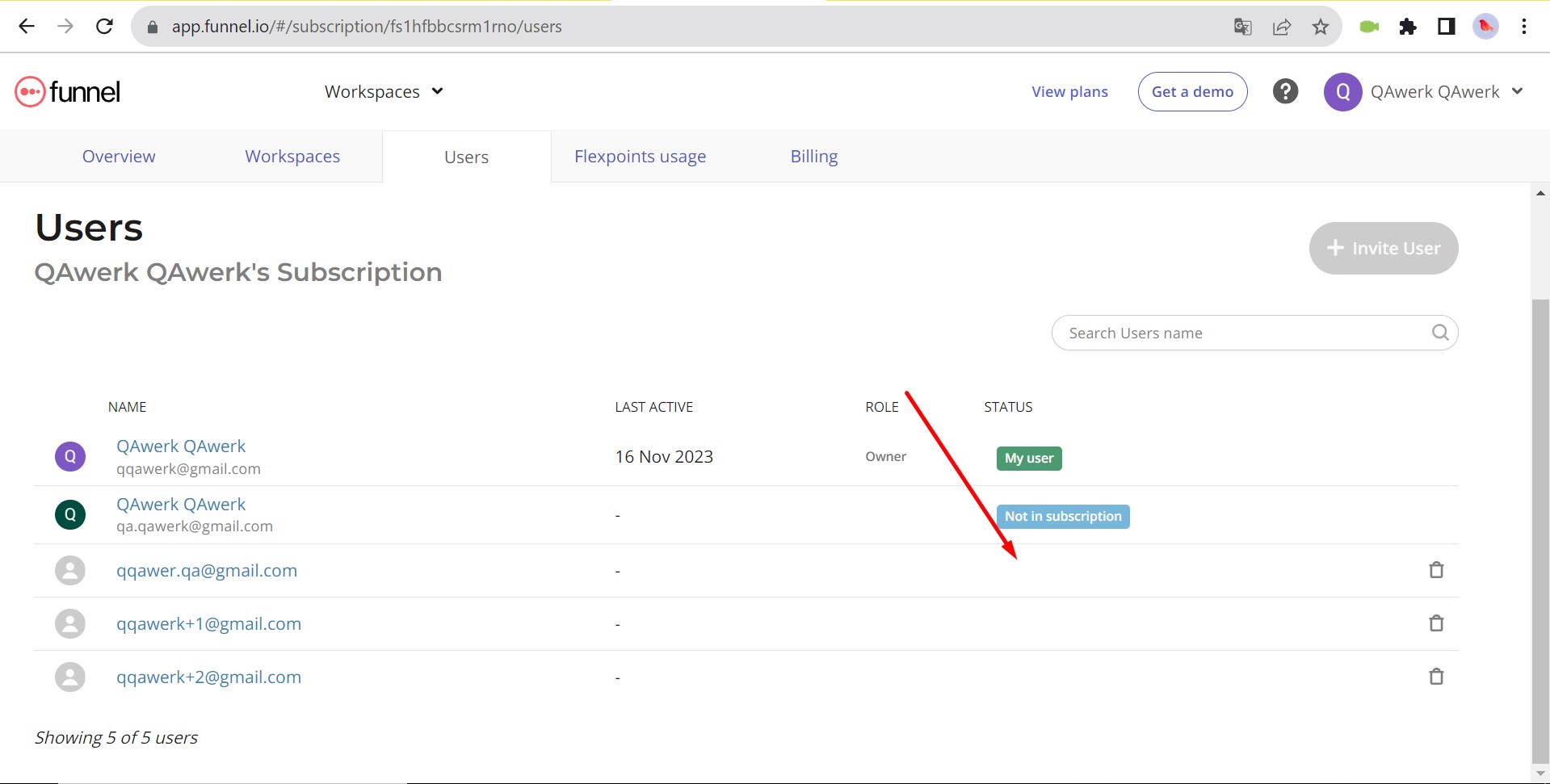
Les nouveaux utilisateurs ajoutés à l’espace de travail n’ont pas de statut
Gravité :
Mineure
Condition préalable :
- Configurez une boîte e-mail.
- Connectez-vous à votre compte Funnel.
Étapes de reproduction :
- Dans le menu latéral, sous le bloc « Gérer l’espace de travail », cliquez sur le bouton « Utilisateurs ».
- Cliquez sur le bouton « Administration des abonnements ».
- Entrez l’e-mail de l’utilisateur.
- Cochez la case « Espace de travail ».
- Cliquez sur le bouton « Ajouter ».
- Déconnectez-vous de votre compte actuel.
- Allez dans l’e-mail ajouté au profil.
- Trouvez la lettre d’invitation.
- Suivez le lien et créez un compte.
- Déconnectez-vous du compte.
- Connectez-vous au compte à partir duquel l’invitation a été envoyée.
- Dans le menu latéral, sous le bloc « Gérer l’espace de travail », cliquez sur le bouton « Utilisateurs ».
- Cliquez sur le bouton « Administration des abonnements ».
Environnement :
Windows 10 Pro
Chrome v.119.0.6045.160, Firefox v.119.0, Microsoft Edge v.119.0.2151.72
Résultat réel :
Les utilisateurs nouvellement ajoutés à l’espace de travail n’ont pas de statut ; une fois qu’une demande est envoyée à l’espace de travail, il n’y a pas de statut de compte ; même après la confirmation du compte, le statut est toujours manquant.
Résultat attendu :
Après l’envoi d’une demande à l’espace de travail, le compte devrait avoir le statut « En attente d’activation » ; après la confirmation du compte, le statut devrait être « Actif ».
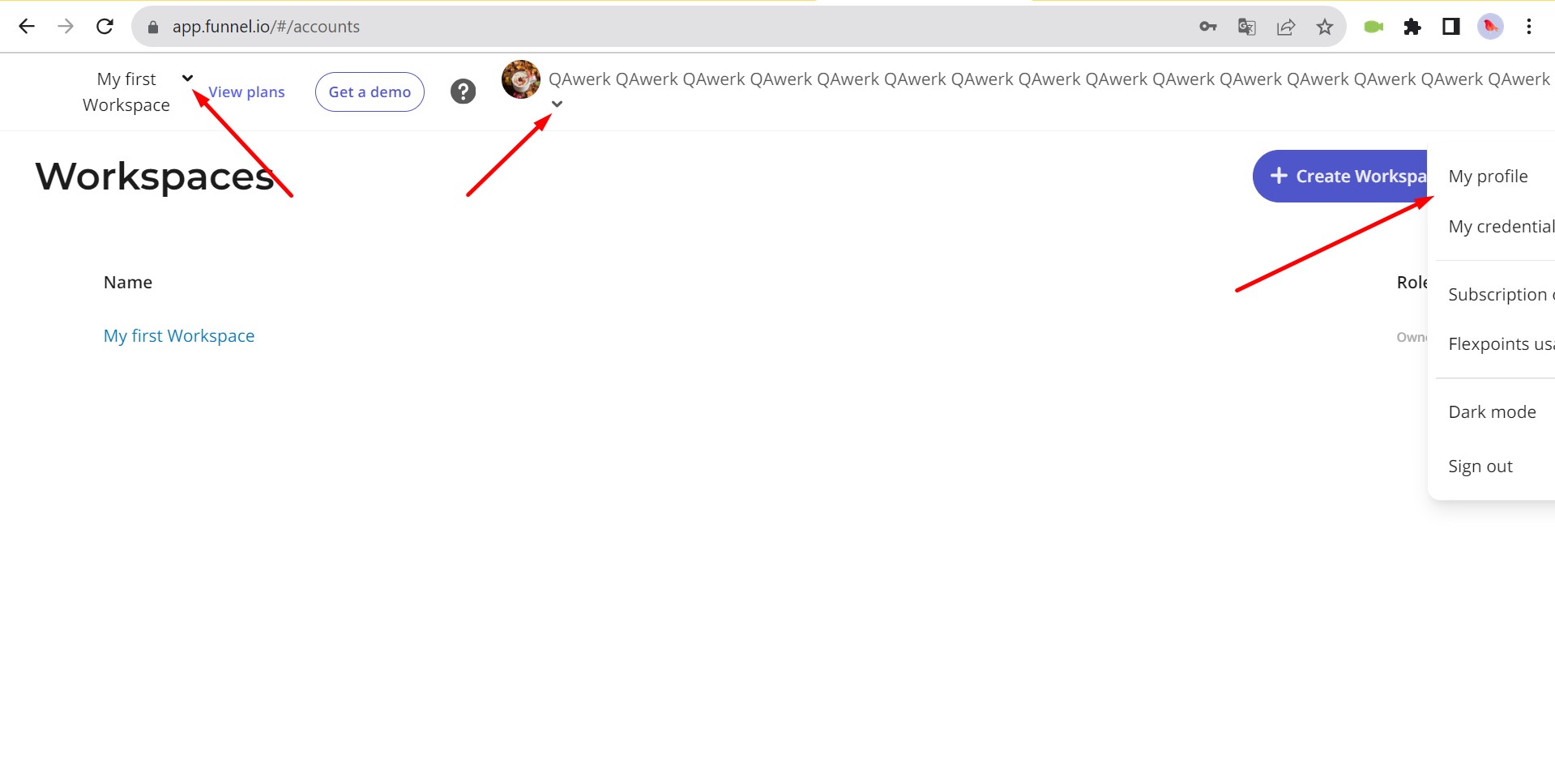
Un nom d’utilisateur trop long perturbe la mise en page
Gravité :
Triviale
Condition préalable :
Connectez-vous à votre compte.
Étapes de reproduction :
- Cliquez sur l’icône de profil dans le coin supérieur droit.
- Sélectionnez le bouton « Mon profil ».
- Entrez 50 caractères dans le champ « Prénom ».
- Entrez 50 caractères dans le champ « Nom ».
- Cliquez sur le bouton « Mettre à jour le profil ».
Environnement :
Windows 10 Pro
Chrome v.119.0.6045.160, Firefox v.119.0, Microsoft Edge v.119.0.2151.72
Résultat réel :
Un nom d’utilisateur trop long perturbe la mise en page.
Résultat attendu :
Le nombre de caractères affichés doit être limité.
Une fonction de défilement horizontal supplémentaire s’affiche sur l’écran contextuel initial après l’inscription
Gravité :
Triviale
Condition préalable :
Créez un compte Google.
Étapes de reproduction :
- Visitez https://funnel.io/.
- Cliquez sur « Commencer gratuitement ».
- Sélectionnez « S’inscrire avec Google ».
- Accédez à votre compte créé.
- Attendez que le processus de création de compte soit terminé.
Environnement :
Windows 10 Pro
Chrome v.119.0.6045.160, Firefox v.119.0, Microsoft Edge v.119.0.2151.72
Résultat réel :
Une fonction de défilement horizontal supplémentaire s’affiche sur l’écran contextuel initial après l’inscription.
Résultat attendu :
Si la fenêtre contextuelle s’adapte complètement à l’écran, il ne devrait y avoir aucun défilement horizontal.
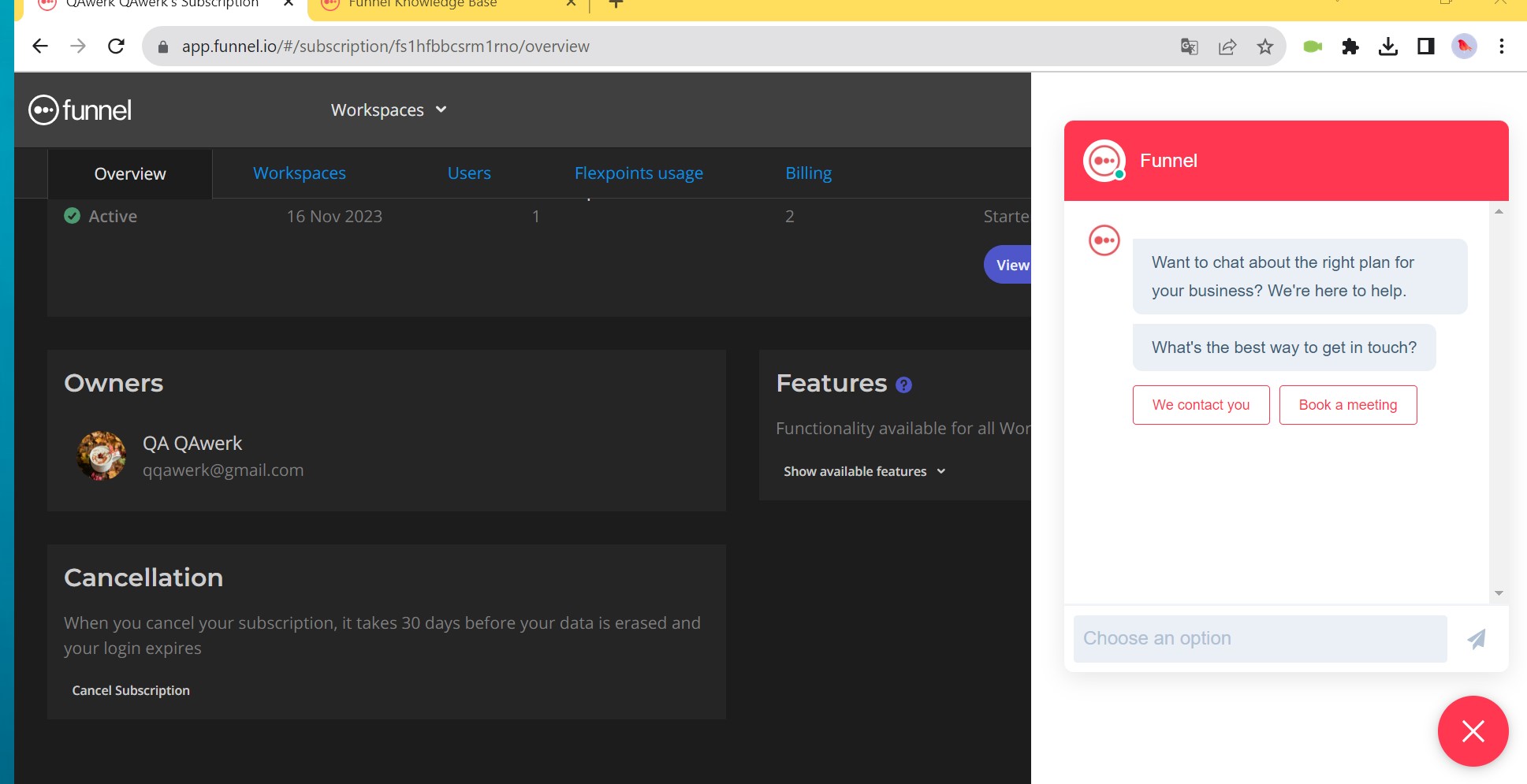
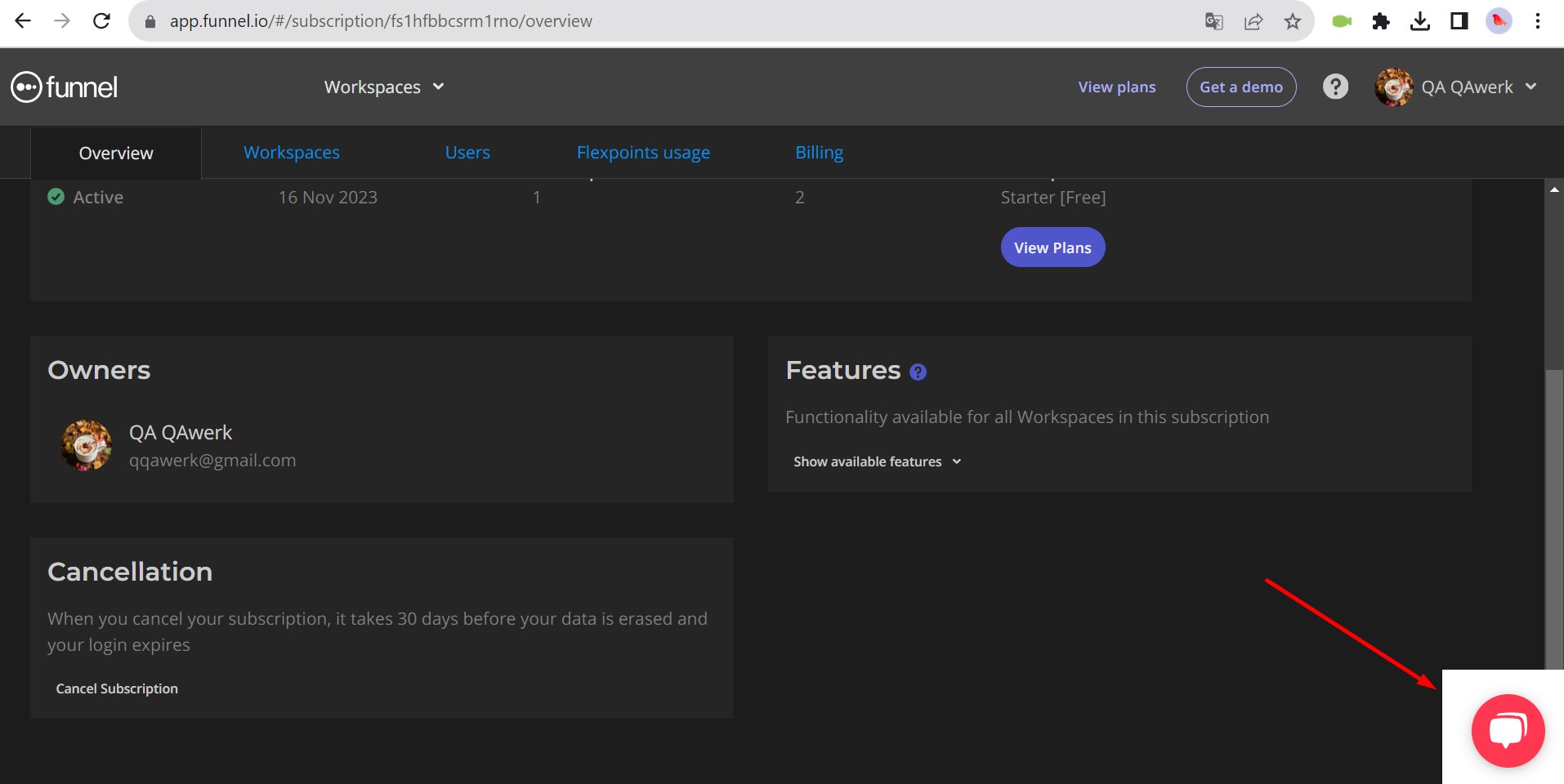
Le chat n’a pas de mode sombre
Gravité :
Triviale
Condition préalable :
Connectez-vous à votre compte.
Étapes de reproduction :
- Cliquez sur l’icône de profil dans le coin supérieur droit.
- Sélectionnez le bouton « Mode sombre ».
- Cliquez sur le bouton « Obtenir une démo ».
- Cliquez sur la croix pour réduire le chat.
Environnement :
Windows 10 Pro
Chrome v.119.0.6045.160, Firefox v.119.0, Microsoft Edge v.119.0.2151.72
Résultat réel :
Le chat n’a pas de mode sombre.
Résultat attendu :
Le mode sombre devrait être disponible pour le chat.
Les pages d’information n’ont pas de mode sombre
Gravité :
Triviale
Condition préalable :
Connectez-vous à votre compte.
Étapes de reproduction :
- Cliquez sur l’icône de profil dans le coin supérieur droit.
- Sélectionnez l’option « Mode sombre ».
- Dans le menu latéral, sous le bloc « Connecter », cliquez sur le bouton « Sources de données ».
- Cliquez sur le bouton « + Connecter une source de données ».
- Choisissez l’option « Shopify ».
- Cliquez sur le bouton « Ajouter les informations d’identification ».
- Sélectionnez « Créer une application Shopify avec des autorisations de lecture ».
Environnement :
Windows 10 Pro
Chrome v.119.0.6045.160, Firefox v.119.0, Microsoft Edge v.119.0.2151.72
Résultat réel :
Les pages d’information n’ont pas de mode sombre.
Résultat attendu :
Le mode sombre devrait être disponible pour les pages d’information.
Pour une approche complète, utilisez des outils de test fonctionnels et non fonctionnels. Plus précisément, employez des frameworks automatisés pour valider les fonctionnalités principales, effectuez des tests d’utilisabilité axés sur les changements de mise en page, les problèmes d’affichage
(y compris le mode sombre) et les incohérences de statut utilisateur, et assurez la compatibilité dans divers environnements
pour une fonctionnalité sans faille.