Bugs trouvés dans Ovatu SaaS
Ovatu est un outil performant pour la gestion des rendez-vous, aidant des milliers d’entreprises à augmenter leurs revenus grâce à un service de planification fluide.
Il propose un système de réservation en ligne, un Mini-Site pour réserver et gérer les rendez-vous, un Bot de réservation pour une planification simplifiée, et des widgets personnalisables. En utilisant Ovatu, vous pouvez réduire les rendez-vous manqués et améliorer les avis clients. C’est une plateforme tout-en-un, stockant les réservations, les ventes, les formulaires de consultation, les photos, les notes, les soldes et l’historique dans un lieu sécurisé. Ovatu offre une période d’essai de 30 jours sans carte de crédit.
QAwerk a effectué des tests manuels sur Ovatu pour le rendre encore plus attrayant pour les utilisateurs finaux. Continuez votre lecture pour découvrir les bugs que nous avons trouvés dans ce produit.
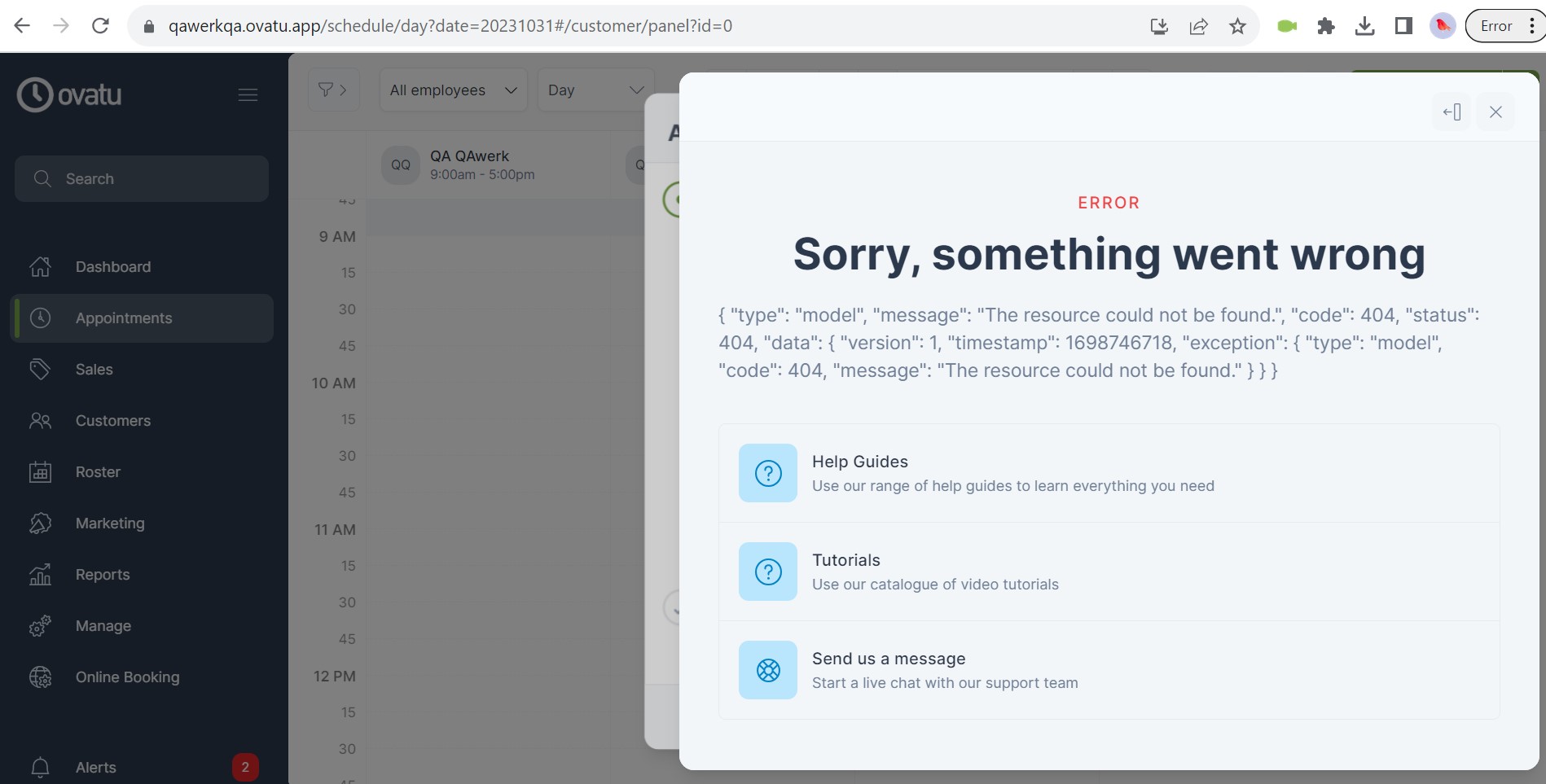
Erreur avec un code lors du passage au profil client
Gravité :
Critique
Condition préalable :
Se connecter au profil.
Étapes de reproduction :
- Dans le menu latéral, sélectionnez le bouton “Rendez-vous”.
- Cliquez sur le bouton “Nouveau rendez-vous”.
- Sélectionnez ensuite le bouton “Ajouter un client”.
- Cliquez sur le bouton “Ouvrir le profil client”.
Environnement :
Windows 10 Pro
Chrome v.118.0.5993.118, Firefox v.117.0.1, Microsoft Edge v. 116.0.1938.76
Résultat réel :
Lors du passage au profil “Client”, une erreur avec un code se produit.
Résultat attendu :
Si le profil “Client” n’a pas encore été créé, le bouton doit être désactivé ou bloqué.
Erreur lors de l’exportation d’un formulaire
Gravité :
Critique
Condition préalable :
Se connecter au profil.
Étapes de reproduction :
- Dans le menu latéral, cliquez sur le bouton “Gérer”.
- Cliquez sur le bouton “Formulaires”.
- Cliquez sur le bouton “Nouveau formulaire”.
- Remplissez les champs :
- Titre.
- Informations.
- Instructions.
- Cliquez sur le bouton “Éléments”.
- Remplissez les champs :
- Éléments du formulaire.
- Cliquez sur le bouton “Consentement”.
- Titre.
- Contenu.
- Cliquez sur le bouton “Enregistrer et fermer”.
- Cliquez sur le bouton “Exporter les formulaires clients” à côté du formulaire.
- Dans le menu latéral, cliquez sur le bouton “Compte”.
- Cliquez sur le bouton “Exportations”.
Environnement :
Windows 10 Pro
Chrome v.118.0.5993.118, Firefox v.119.0 , Microsoft Edge v. 118.0.2088.76
Résultat réel :
Une erreur se produit lors de l’exportation du formulaire.
Résultat attendu :
Le processus d’exportation devrait se dérouler sans aucune erreur.
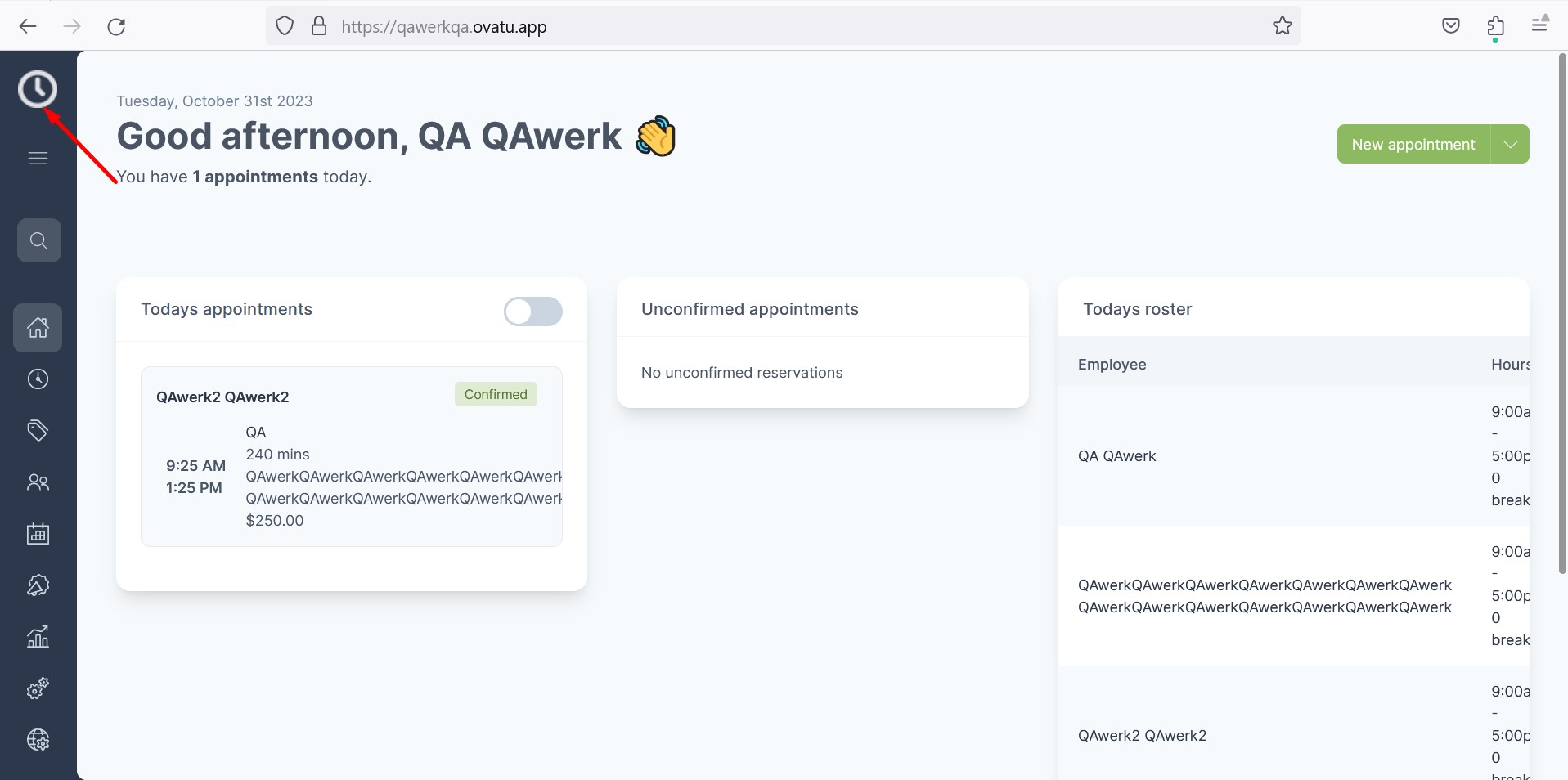
L’icône représentant le menu réduit est de mauvaise qualité
Gravité :
Majeure
Condition préalable :
Se connecter au profil.
Étapes de reproduction :
- Cliquez sur le bouton “menu burger” pour réduire le menu latéral.
Environnement :
Windows 10 Pro
Chrome v.118.0.5993.118, Firefox v.119.0 , Microsoft Edge v. 118.0.2088.76
Résultat réel :
L’icône représentant le menu réduit est de mauvaise qualité.
Résultat attendu :
L’icône du menu réduit doit être claire et non pixelisée.
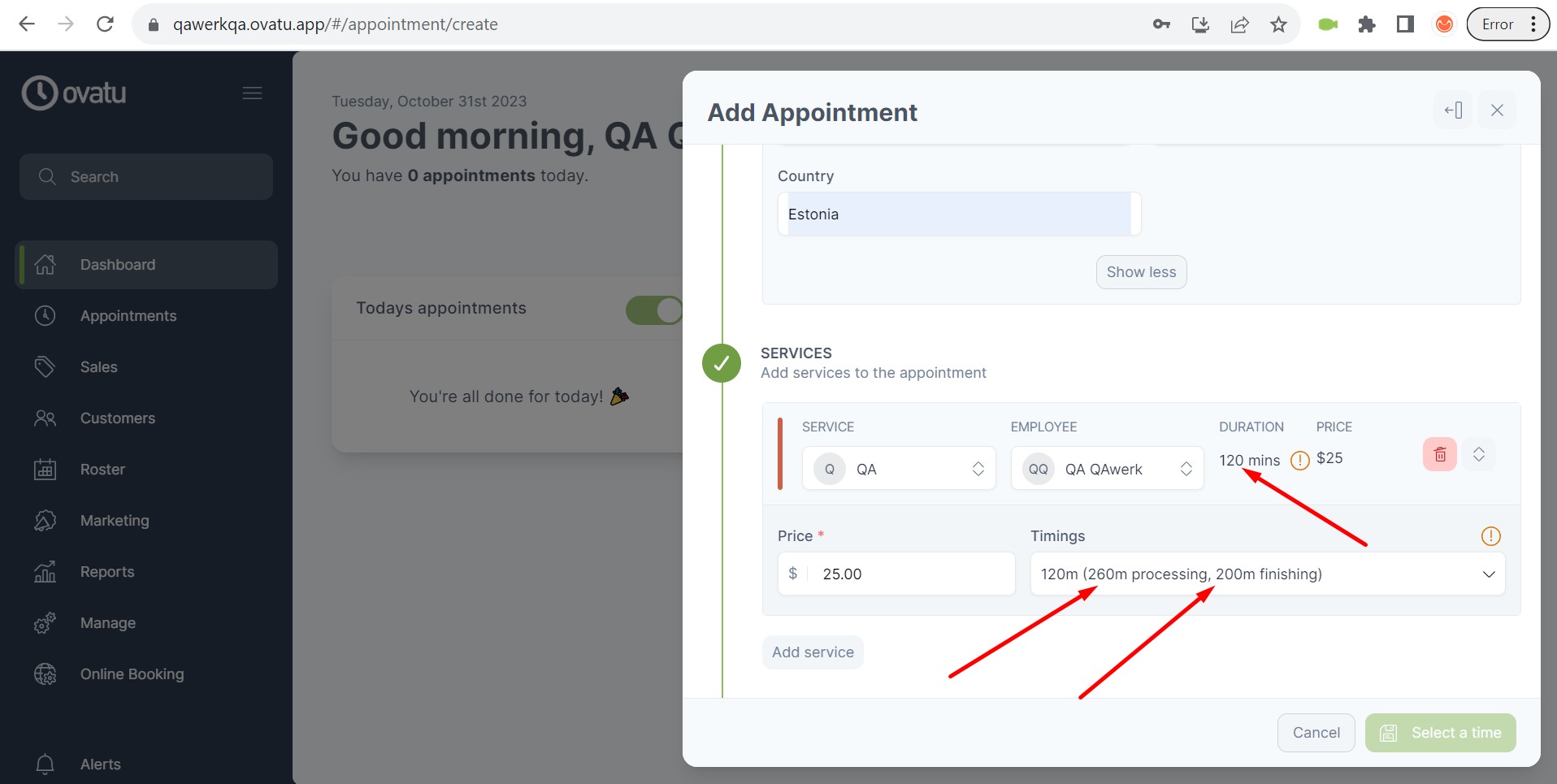
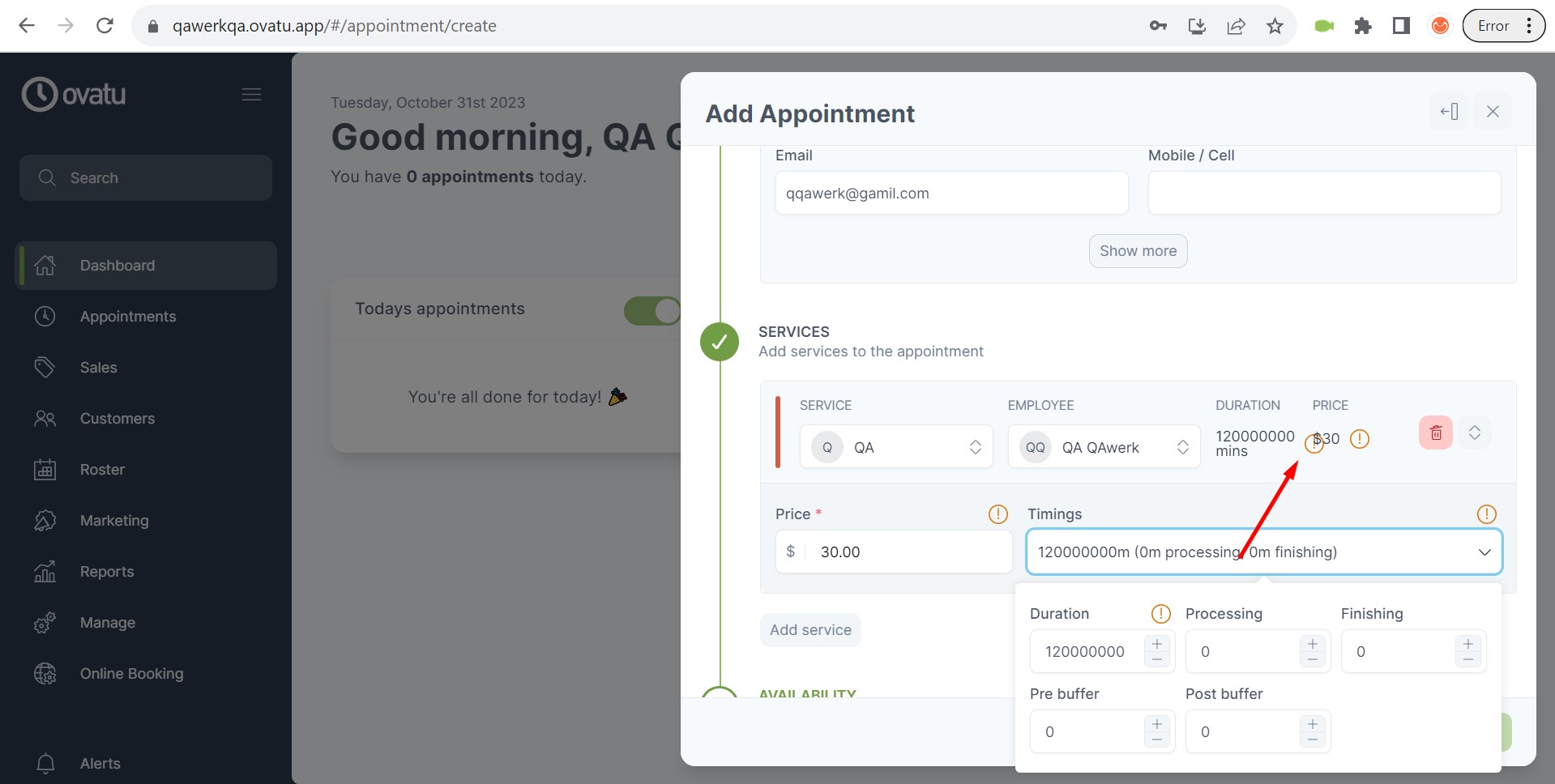
Les durées ne s’additionnent pas pour correspondre à la durée totale
Gravité :
Majeure
Condition préalable :
- Connectez-vous à votre profil.
- Ajoutez un service à votre profil.
Étapes de reproduction :
- Dans le menu latéral, sélectionnez le bouton “Rendez-vous”.
- Cliquez sur le bouton “Nouveau rendez-vous”.
- Choisissez le service dans le menu déroulant.
- Cliquez sur les flèches situées à droite dans le bloc “Services”.
- Accédez au bloc “Durées”.
- Remplissez les champs requis :
- Traitement.
- Finition.
- Pré-tampon.
- Post-tampon.
Environnement :
Windows 10 Pro
Chrome v.118.0.5993.118, Firefox v.119.0 , Microsoft Edge v. 118.0.2088.76
Résultat réel :
Les durées individuelles saisies ne s’additionnent pas pour correspondre à la durée totale spécifiée.
Résultat attendu :
Toute modification apportée à la durée devrait la mettre à jour en conséquence.
L’heure affichée sur le calendrier est tronquée sur la page "Rendez-vous"
Gravité :
Majeure
Condition préalable :
Se connecter au profil.
Étapes de reproduction :
- Dans le menu latéral, sélectionnez le bouton “Rendez-vous”.
- Essayez de faire défiler le calendrier vers le haut.
- Essayez de faire défiler le calendrier vers le bas.
Environnement :
Windows 10 Pro
Chrome v.118.0.5993.118, Firefox v.119.0 , Microsoft Edge v. 118.0.2088.76
Résultat réel :
L’heure affichée sur le calendrier est tronquée sur la page “Rendez-vous”.
Résultat attendu :
Le calendrier ne tronque pas l’affichage des minutes survenant avant ou après les heures de travail désignées de l’employé.
Impossible de saisir plus d’un caractère lors de la modification des paramètres de service
Gravité :
Majeure
Condition préalable :
- Connectez-vous à votre profil.
- Ajoutez un service à votre profil.
Étapes de reproduction :
- Dans le menu latéral, sélectionnez le bouton « Rendez-vous ».
- Cliquez sur le bouton « Nouveau rendez-vous ».
- Ouvrez la liste déroulante des services.
- Choisissez le service ajouté dans la liste.
- Cliquez sur les flèches situées à droite dans le bloc « Services ».
- Cliquez sur le champ « Prix » et saisissez « 200 ».
- Cliquez à l’extérieur de la boîte.
- Sélectionnez « 00 » dans le champ « Prix ».
- Appuyez sur la touche « 5 » du clavier.
- Appuyez à nouveau sur la touche « 5 ».
Environnement :
Windows 10 Pro
Chrome v.118.0.5993.118, Firefox v.119.0 , Microsoft Edge v. 118.0.2088.76
Résultat réel :
L’utilisateur ne peut pas saisir plus d’un caractère lors de la modification des paramètres du service.
Résultat attendu :
Le champ doit permettre la saisie de caractères sans limitation de nombre lors de la modification du paramètre.
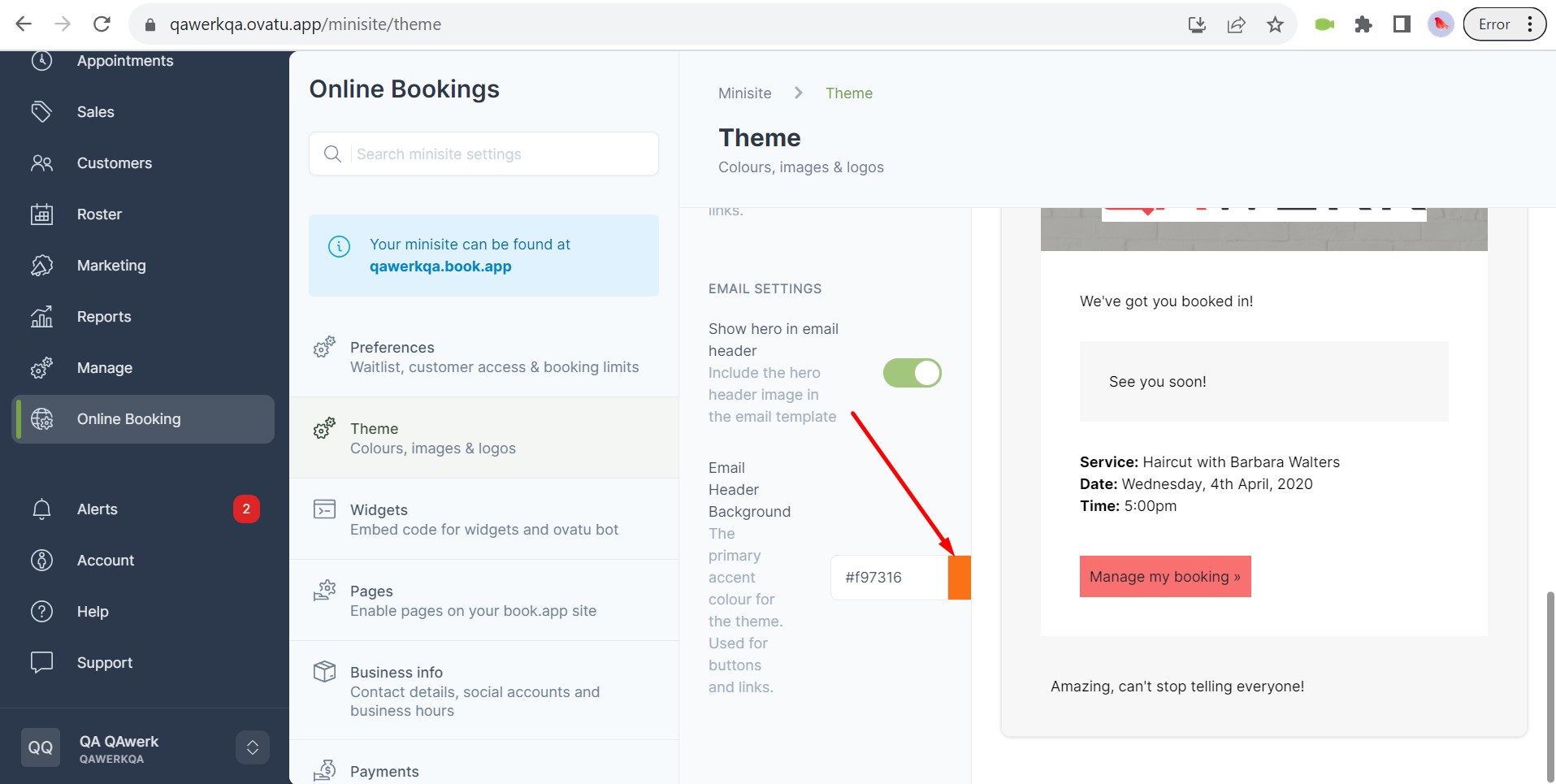
Le champ de couleur est coupé
Gravité :
Mineure
Condition préalable :
Connectez-vous au profil.
Étapes de reproduction :
- Dans le menu latéral, sélectionnez le bouton « Réservation en ligne ».
- Cliquez sur le bouton « Thème ».
- Faites défiler jusqu’au bloc « Arrière-plan de l’action ».
Environnement :
Windows 10 Pro
Chrome v.118.0.5993.118, Firefox v.119.0
Résultat réel :
Le champ est coupé.
Résultat attendu :
Le champ ne doit pas présenter d’éléments coupés.
Aucun téléchargement de photo client, malgré un filtre disponible à cet effet
Gravité :
Mineure
Condition préalable :
Connectez-vous au profil.
Étapes de reproduction :
- Dans le menu latéral, cliquez sur le bouton « Clients ».
- Cliquez sur le bouton « Nouveau client ».
- Vérifiez tous les champs de saisie disponibles.
- Cliquez sur le bouton « Adresse ».
- Vérifiez tous les champs de saisie disponibles.
- Cliquez sur le bouton « Champs personnalisés ».
- Vérifiez tous les champs de saisie disponibles.
- Cliquez sur le bouton « Marketing ».
- Vérifiez tous les champs de saisie disponibles.
- Cliquez sur le bouton « Segments ».
- Vérifiez tous les champs de saisie disponibles.
- Cliquez sur le bouton « Informations ».
- Remplissez les champs :
- Prénom.
- Nom de famille.
- Cliquez sur le bouton « Enregistrer & Fermer ».
- Cliquez sur le bouton pour ouvrir les filtres.
- Cliquez sur le bouton « PERSONNEL ».
- Faites défiler jusqu’au bloc « Photo ».
- Cliquez sur le bouton « A une photo ».
Environnement :
Windows 10 Pro
Chrome v.118.0.5993.118, Firefox v.119.0 , Microsoft Edge v. 118.0.2088.76
Résultat réel :
Il n’y a pas d’option pour ajouter une photo pour les clients, bien qu’il existe un filtre pour ce paramètre.
Résultat attendu :
Si l’ajout d’une photo client n’est pas possible, l’option de filtre correspondante ne devrait pas être disponible.
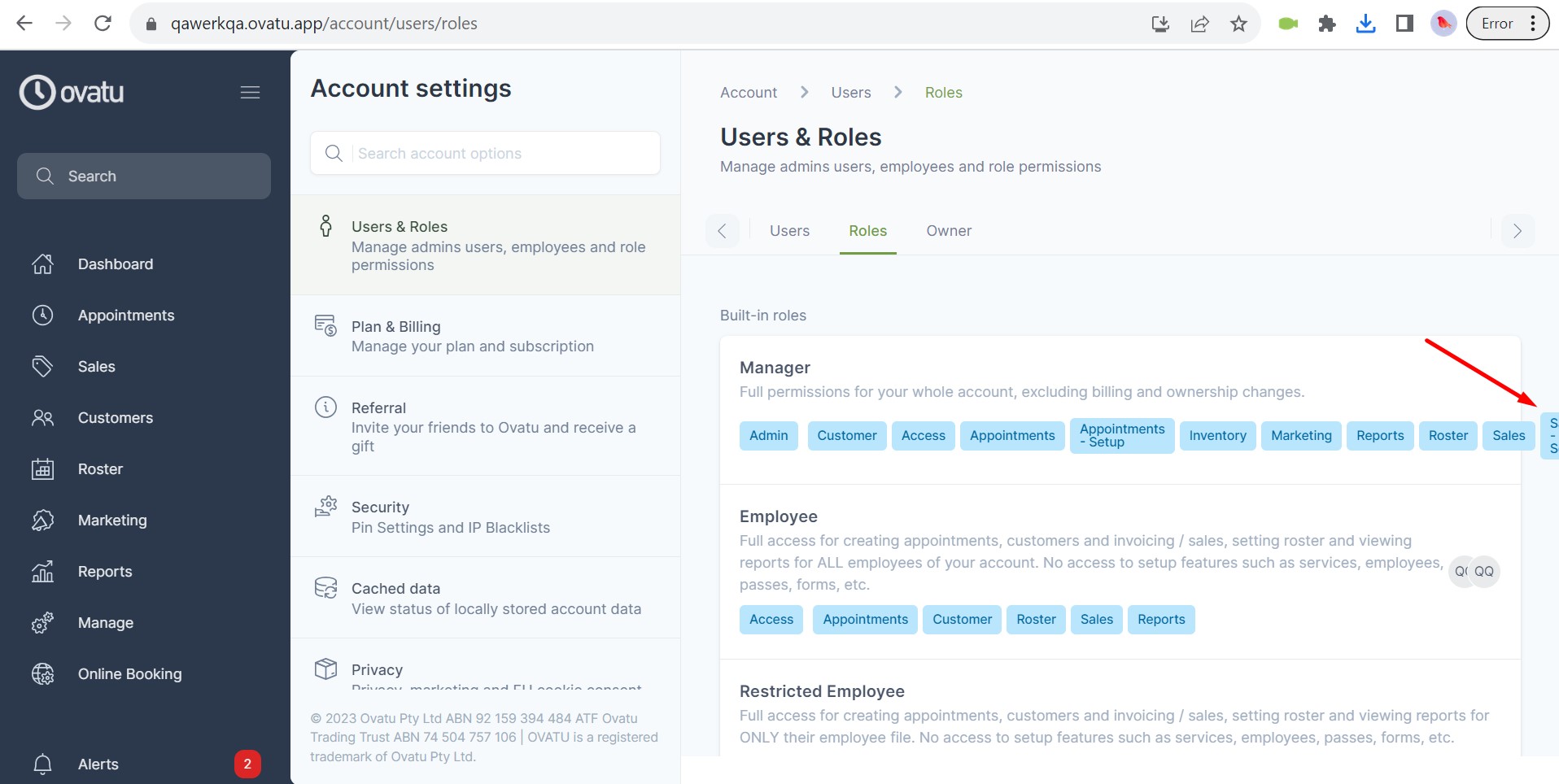
Les rôles de manager par défaut dépassent le champ
Gravité :
Mineure
Condition préalable :
Connectez-vous au profil.
Étapes de reproduction :
- Dans le menu latéral, cliquez sur le bouton « Compte ».
- Cliquez sur le bouton « Utilisateurs & Rôles ».
- Cliquez sur le bouton « Rôles ».
Environnement :
Windows 10 Pro
Chrome v.118.0.5993.118, Firefox v.119.0
Résultat réel :
Les rôles de manager par défaut dépassent le champ.
Résultat attendu :
Les rôles de manager par défaut ne devraient pas dépasser le champ ; ils devraient plutôt être séparés en deux lignes distinctes.
Lorsque le curseur de la souris est placé sur le bouton de fermeture de l’alerte, le bouton disparaît
Gravité :
Mineure
Condition préalable :
Connectez-vous au profil.
Étapes de reproduction :
- Naviguez dans le menu latéral et sélectionnez le bouton « Réservation en ligne ».
- Cliquez sur le bouton « Thème ».
- Faites défiler jusqu’au bloc « Arrière-plan de l’action ».
- Sélectionnez une couleur pour la modifier.
- Choisissez une autre couleur.
- Cliquez sur le bouton « Enregistrer les modifications ».
- Une fois l’alerte apparue, placez le curseur de la souris sur le symbole « fermer ».
Environnement :
Windows 10 Pro
Chrome v.118.0.5993.118, Firefox v.119.0 , Microsoft Edge v. 118.0.2088.76
Résultat réel :
Lorsque le curseur de la souris est placé sur le bouton de fermeture de l’alerte, le bouton disparaît.
Résultat attendu :
Le symbole de fermeture doit rester visible lorsque le curseur le survole.
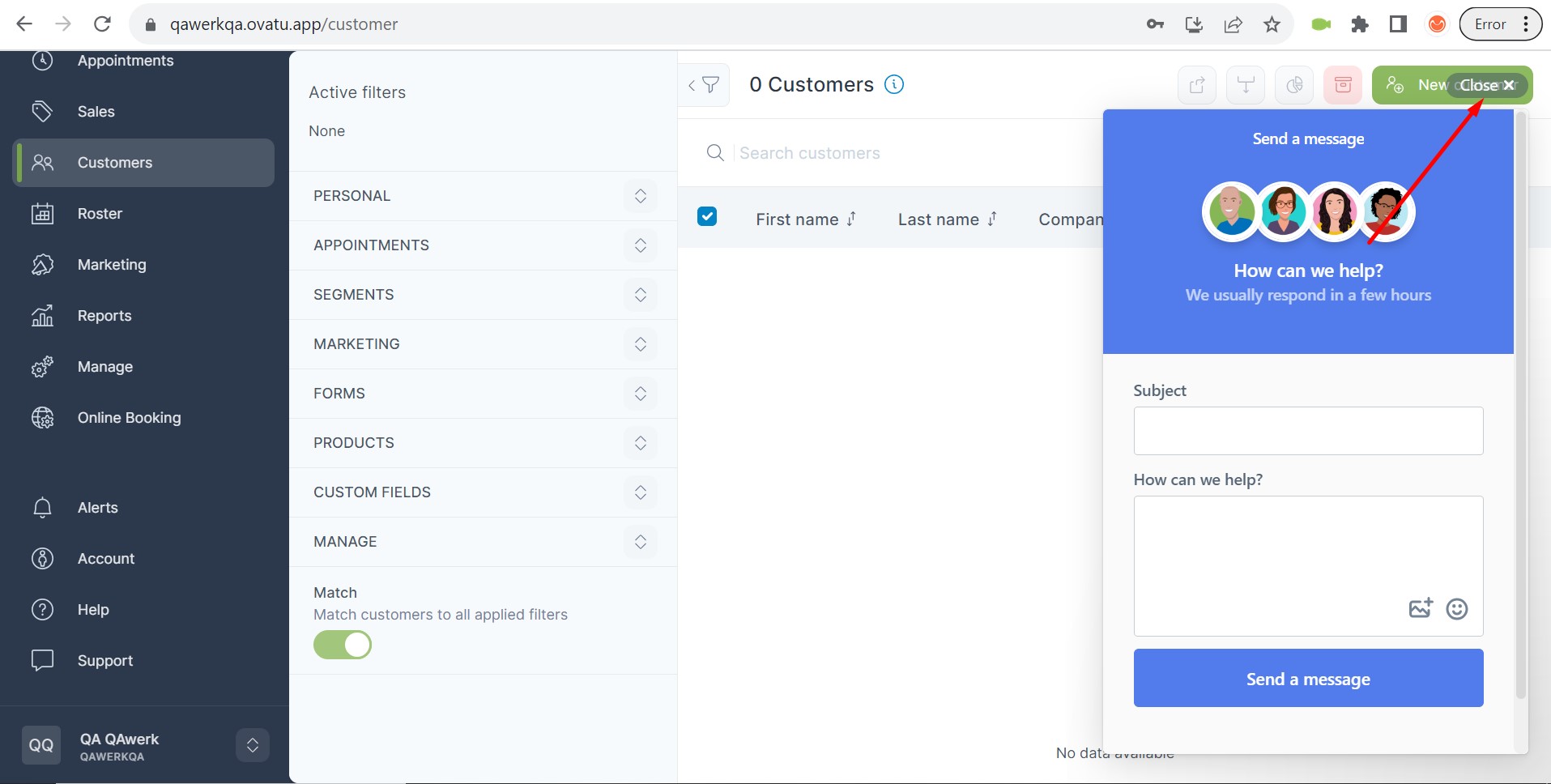
Le bouton Fermer est difficile à distinguer sur un fond translucide
Gravité :
Mineure
Condition préalable :
Connectez-vous au profil.
Étapes de reproduction :
- Dans le menu latéral, cliquez sur le bouton « Rendez-vous ».
- Sélectionnez le bouton « Aide ».
Environnement :
Windows 10 Pro
Chrome v.118.0.5993.118, Firefox v.119.0 , Microsoft Edge v. 118.0.2088.76
Résultat réel :
Le bouton « Fermer » est difficile à distinguer sur un fond translucide.
Résultat attendu :
L’arrière-plan du bouton « Fermer » ne doit pas être transparent.
L’aperçu du logo déforme l’image
Gravité :
Mineure
Condition préalable :
- Connectez-vous à votre profil.
- Téléchargez l’image depuis ce lien :
https://jira.redwerk.com/secure/attachment/115006/qawerk.jpg sur votre ordinateur.
Étapes de reproduction :
- Dans le menu latéral, cliquez sur le bouton “Réservation en ligne”.
- Cliquez sur le bouton “Thème”.
- Dans le bloc « Logo », sélectionnez le bouton « Changer d’image ».
- Cliquez sur « Télécharger un fichier ».
- Téléchargez l’image que vous aviez précédemment téléchargée.
Environnement :
Windows 10 Pro
Chrome v.118.0.5993.118, Firefox v.119.0 , Microsoft Edge v. 118.0.2088.76
Résultat réel :
L’aperçu du logo déforme l’image.
Résultat attendu :
L’aperçu du logo ne devrait pas déformer l’image.
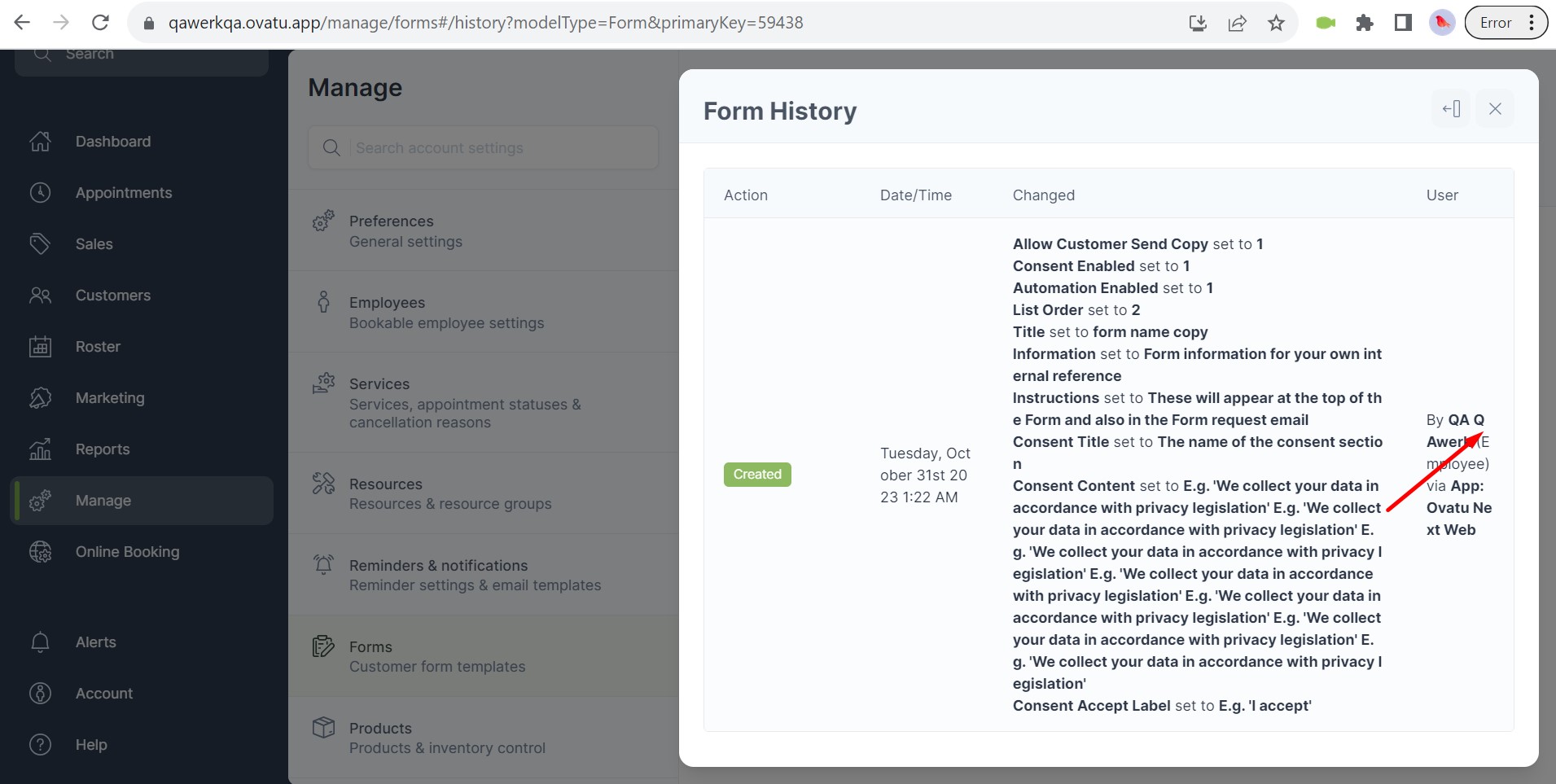
Dans le bloc utilisateur de l’historique des formulaires, les transitions de texte ne suivent pas les règles
Gravité :
Mineure
Condition préalable :
Connectez-vous au profil.
Étapes de reproduction :
- Dans le menu latéral, cliquez sur le bouton “Gérer”.
- Cliquez sur le bouton “Formulaires”.
- Cliquez sur le bouton “Nouveau formulaire”.
- Remplissez les champs :
- Titre.
- Information.
- Instructions.
- Cliquez sur le bouton “Éléments”.
- Remplissez les champs :
- Éléments du formulaire.
- Cliquez sur le bouton “Consentement”.
- Titre.
- Contenu.
- Cliquez sur le bouton “Enregistrer et fermer”.
- Cliquez sur le bouton “Historique” à côté du formulaire.
Environnement :
Windows 10 Pro
Chrome v.118.0.5993.118, Firefox v.119.0 , Microsoft Edge v. 118.0.2088.76
Résultat réel :
Dans le bloc utilisateur de l’historique du formulaire, les transitions de texte ne suivent pas les règles attendues.
Résultat attendu :
Dans la colonne « UTILISATEUR » du tableau, chaque mot devrait passer à la ligne si plusieurs mots ne tiennent pas sur la même ligne.
En naviguant vers la dernière page d’alertes, un téléchargement infini démarre
Gravité :
Mineure
Étapes de reproduction :
- Connectez-vous à votre profil pour la première fois.
- Dans le menu latéral, sélectionnez le bouton “Alertes”.
- Choisissez “Non lues”.
- Cliquez sur le bouton avec deux flèches pointant vers la droite pour naviguer vers la dernière page.
Environnement :
Windows 10 Pro
Chrome v.118.0.5993.118, Firefox v.119.0 , Microsoft Edge v. 118.0.2088.76
Résultat réel :
En naviguant vers la dernière page des alertes, un téléchargement infini démarre.
Résultat attendu :
S’il n’y a pas d’alertes, les boutons pour naviguer vers d’autres pages devraient être inactifs.
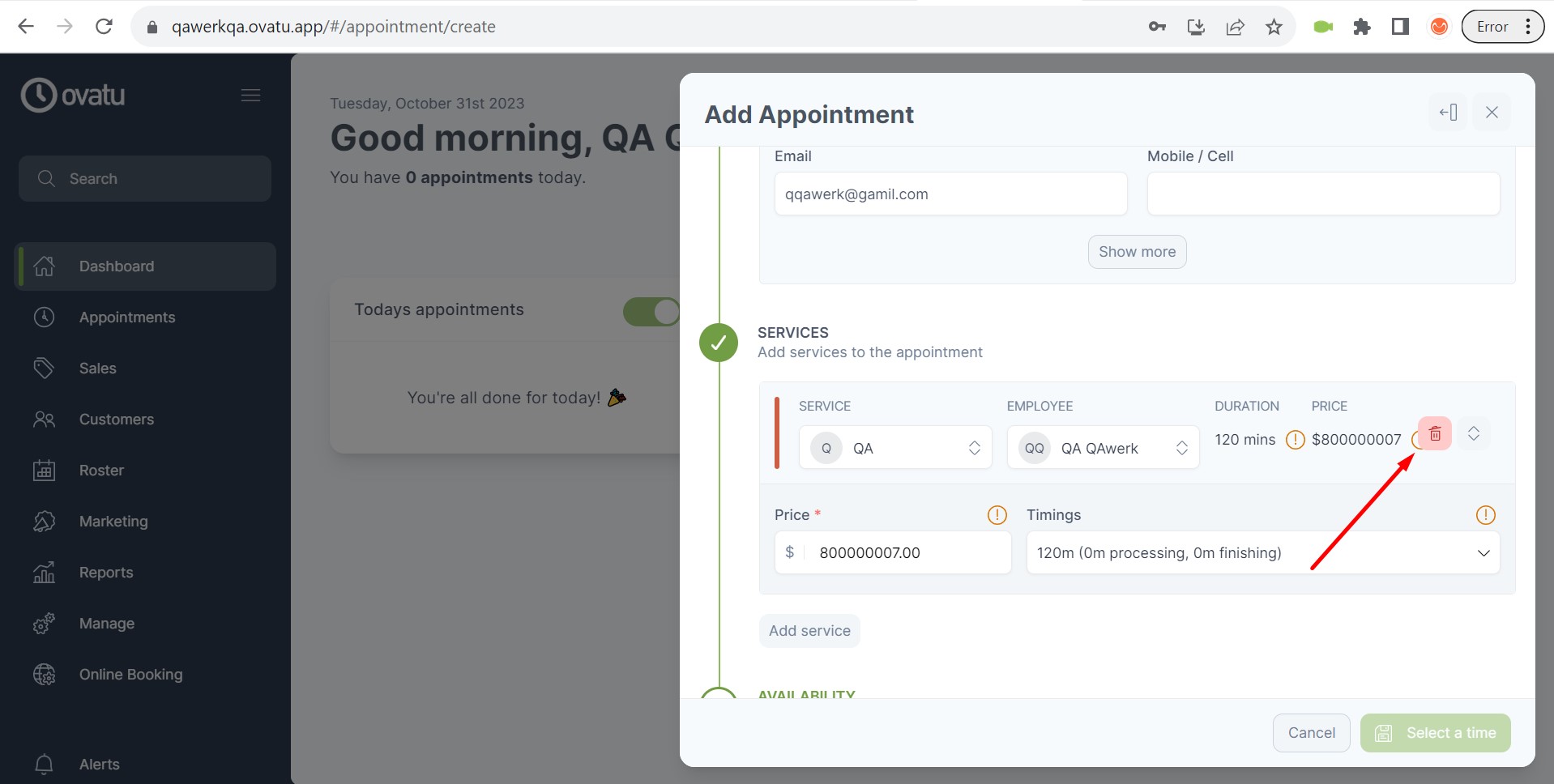
Le bouton Info se déplace lorsqu’on saisit plus de 7 caractères dans les détails de service
Gravité :
Triviale
Condition préalable :
- Connectez-vous à votre profil.
- Ajoutez un service à votre profil.
Étapes de reproduction :
- Dans le menu latéral, sélectionnez le bouton “Rendez-vous”.
- Cliquez sur “Nouveau rendez-vous”.
- Ouvrez la liste déroulante des services.
- Choisissez le service ajouté.
- Naviguez vers les flèches de droite dans le bloc Services.
- Cliquez sur le champ “Prix”.
- Saisissez plus de 7 caractères dans le champ.
Environnement :
Windows 10 Pro
Chrome v.118.0.5993.118, Firefox v.119.0 , Microsoft Edge v. 118.0.2088.76
Résultat réel :
Lors de la saisie de plus de 7 caractères dans les champs de détails du service, le bouton d’information se déplace.
Résultat attendu :
Lors de la saisie de plus de 7 caractères dans les champs de détails du service, le bouton d’information devrait rester immobile.
Le cadre autour des champs dans le formulaire « Modifier la grille » est coupé
Gravité :
Triviale
Condition préalable :
Connectez-vous au profil.
Étapes de reproduction :
- Dans le menu latéral, sélectionnez le bouton “Rendez-vous”.
- Cliquez sur le bouton “Grille”.
- Choisissez n’importe quelle case avec une croix.
- Cliquez sur le bouton “Travail”.
- Sélectionnez le champ “Heure de début”.
- Choisissez le champ “Heure de fin”.
- Cliquez sur le champ “Libellé”.
Environnement :
Windows 10 Pro
Chrome v.118.0.5993.118, Firefox v.119.0 , Microsoft Edge v. 118.0.2088.76
Résultat réel :
Le cadre autour des champs dans le formulaire « Modifier la grille » est coupé
Résultat attendu :
Le cadre entourant les champs dans le formulaire « Modifier la grille » ne devrait pas être coupé.
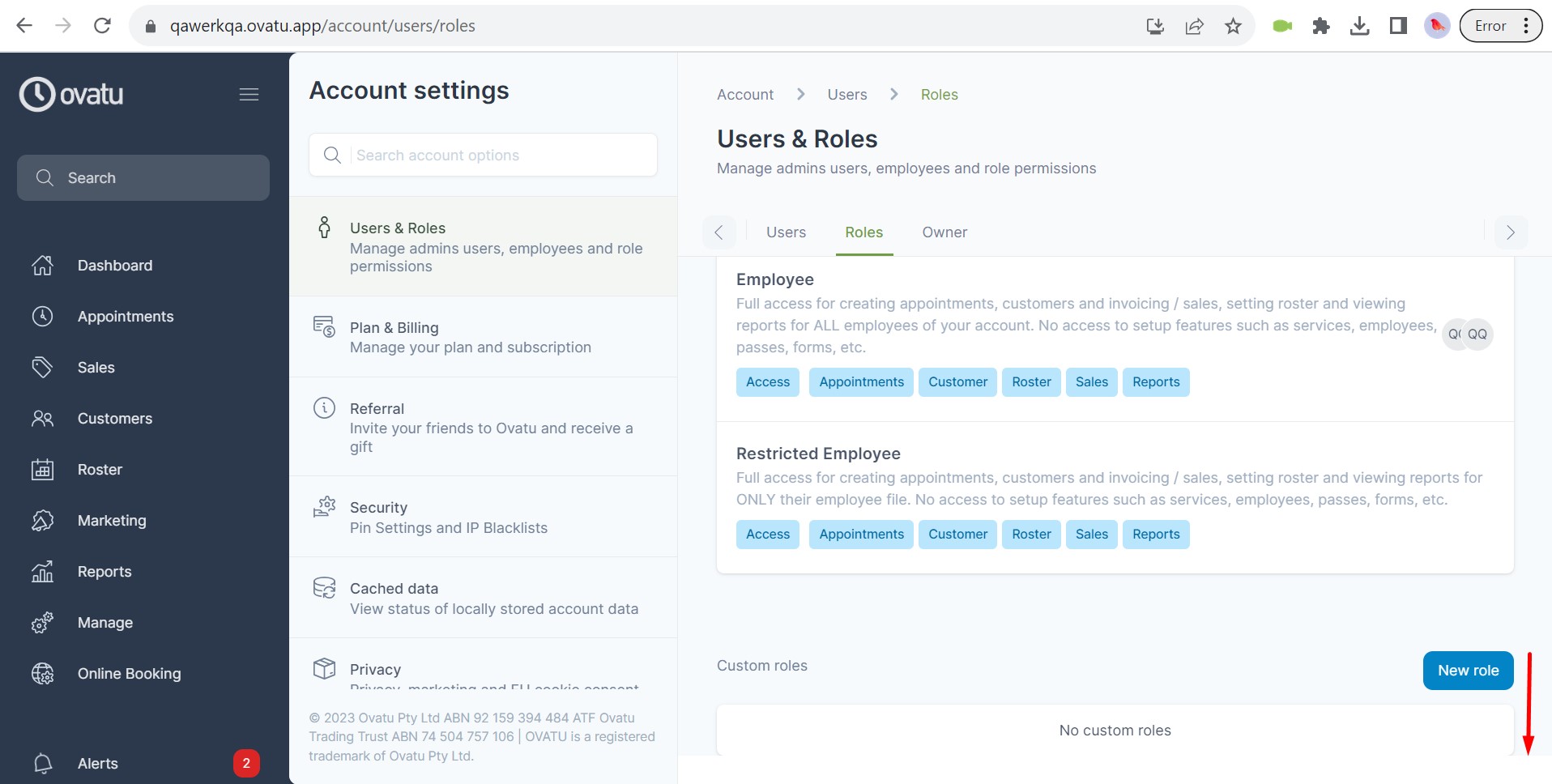
Un champ blanc chevauche le cadre du champ « Pas de rôles personnalisés »
Gravité :
Triviale
Condition préalable :
Connectez-vous au profil.
Étapes de reproduction :
- Dans le menu latéral, cliquez sur le bouton “Compte”.
- Cliquez sur le bouton “Utilisateurs et rôles”.
- Cliquez sur le bouton “Rôles”.
- Faites défiler les pages.
Environnement :
Windows 10 Pro
Chrome v.118.0.5993.118, Microsoft Edge v. 118.0.2088.76
Résultat réel :
Le champ blanc chevauche le cadre du champ « Pas de rôles personnalisés ».
Résultat attendu :
Le champ blanc ne devrait pas chevaucher le champ « Pas de rôles personnalisés ».
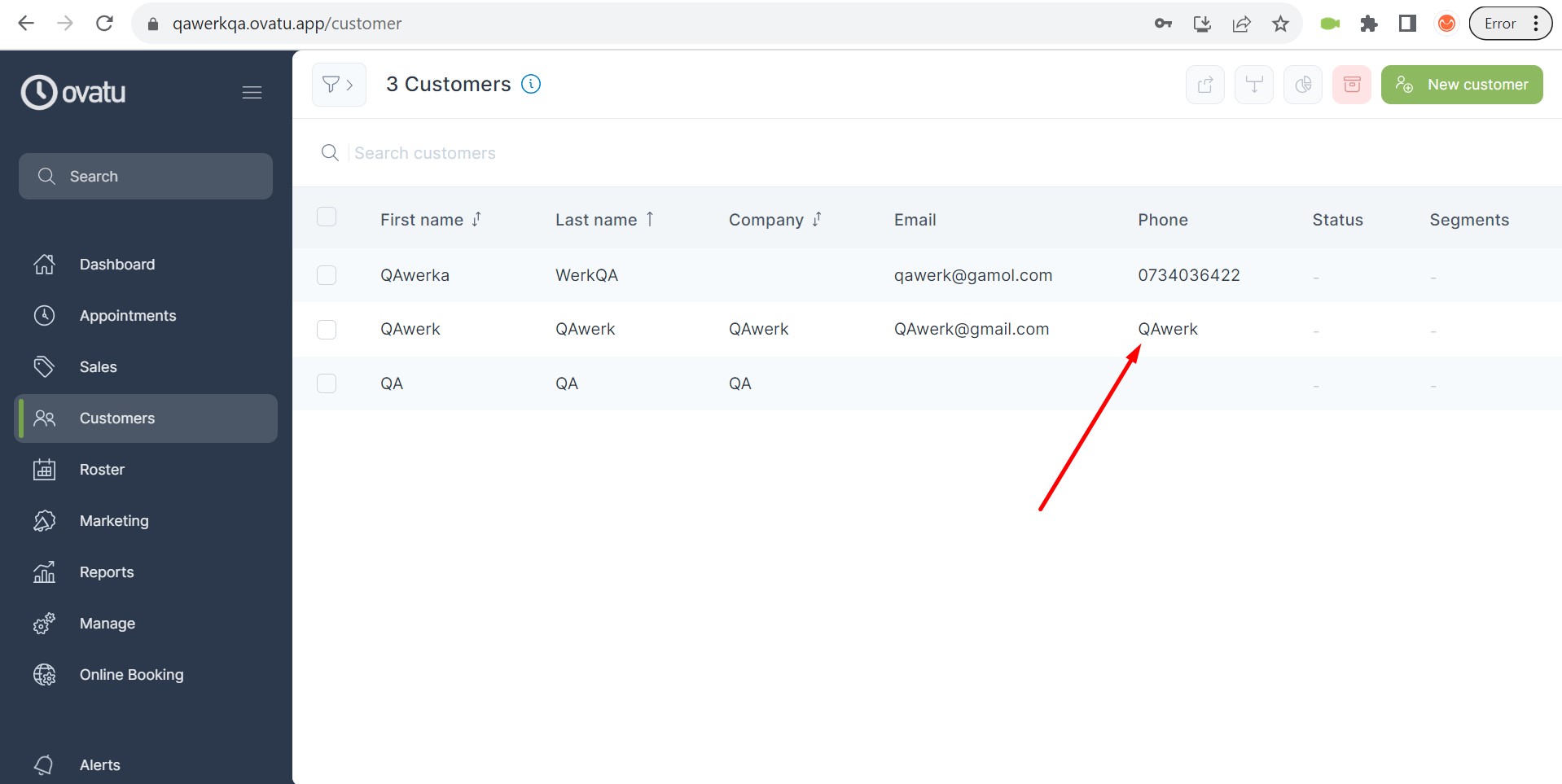
Absence de validation pour le champ numéro de téléphone lors de la création d’un client
Gravité :
Triviale
Condition préalable :
Connectez-vous au profil.
Étapes de reproduction :
- Naviguez vers le menu latéral et sélectionnez le bouton « Clients ».
- Cliquez sur le bouton « Nouveau client ».
- Remplissez les champs :
- Prénom.
- Nom.
- Saisissez des lettres et des caractères spéciaux dans le champ « Mobile / Cellulaire ».
- Cliquez sur le bouton « Enregistrer et fermer ».
Environnement :
Windows 10 Pro
Chrome v.118.0.5993.118, Firefox v.119.0 , Microsoft Edge v. 118.0.2088.76
Résultat réel :
Lors de la création d’un client, il n’y a pas de validation pour le champ numéro de téléphone.
Résultat attendu :
Le champ numéro de téléphone devrait avoir une validation standard.
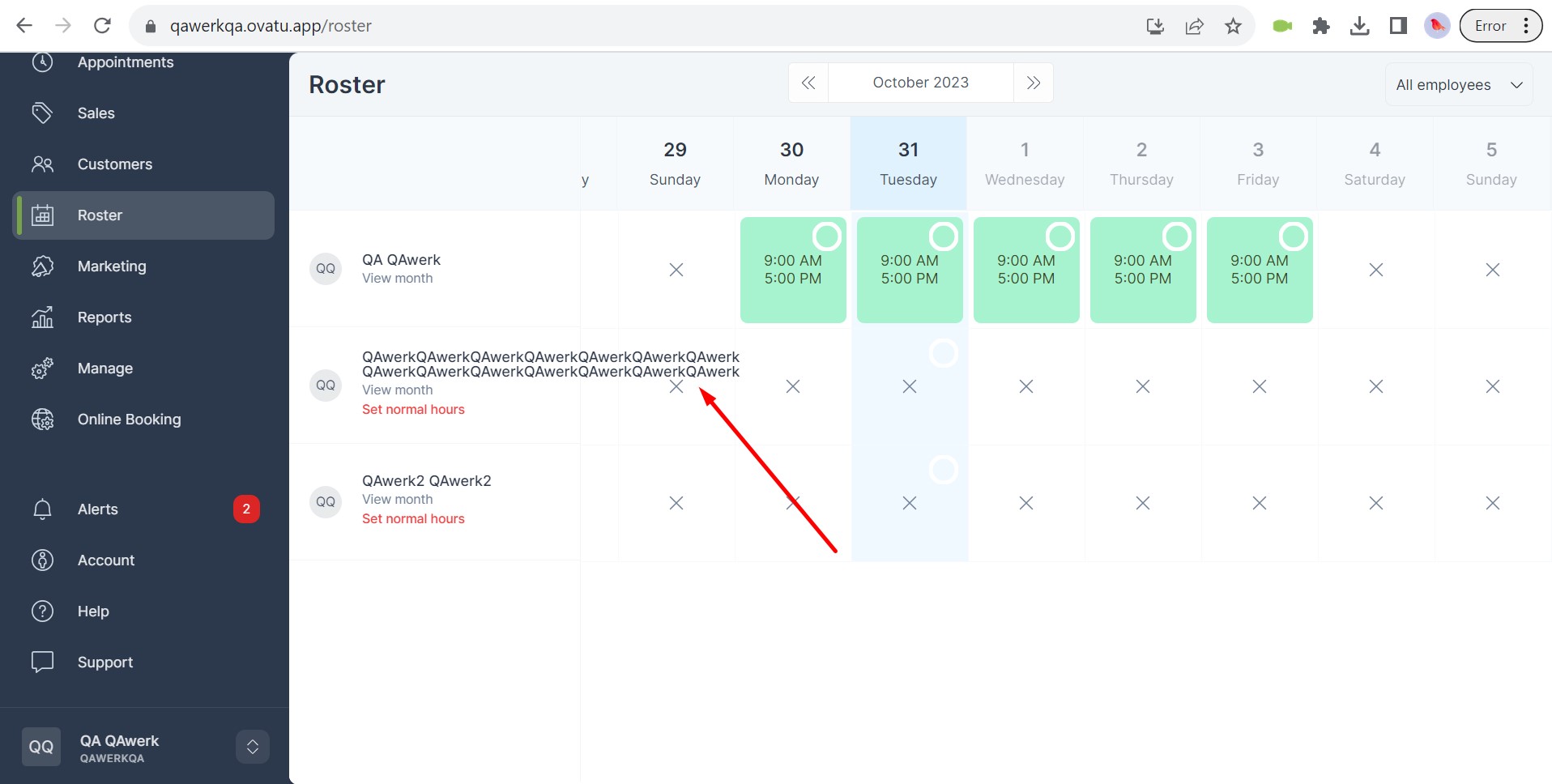
Le nom d’utilisateur trop long chevauche le calendrier sur la page « Roster »
Gravité :
Triviale
Condition préalable :
Connectez-vous au profil.
Étapes de reproduction :
- Naviguez vers le menu latéral et sélectionnez le bouton « Gérer ».
- Cliquez sur le bouton « Employés ».
- Cliquez sur le bouton « Nouvel employé ».
- Remplissez les champs :
- Prénom de plus de 45 caractères.
- Nom de plus de 45 caractères.
- Email.
- Cliquez sur le bouton « Enregistrer et fermer ».
- Dans le menu latéral, cliquez sur le bouton « Roster ».
Environnement :
Windows 10 Pro
Chrome v.118.0.5993.118, Firefox v.119.0 , Microsoft Edge v. 118.0.2088.76
Résultat réel :
Le nom d’utilisateur trop long chevauche le calendrier sur la page Roster.
Résultat attendu :
Si le nom d’utilisateur dépasse l’espace disponible dans le champ, seuls les caractères qui rentrent devraient être affichés, suivis de « … ».
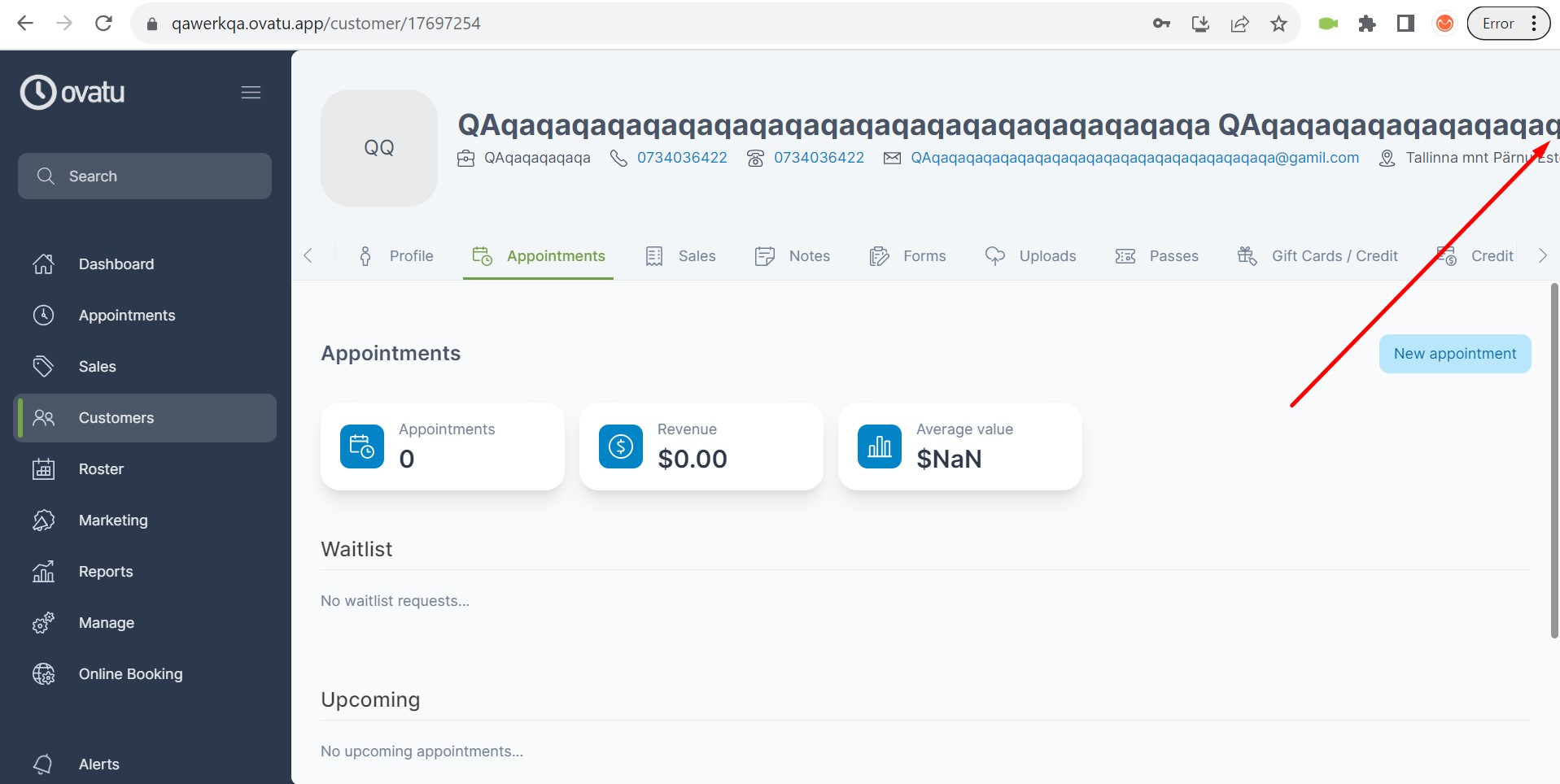
Le nom trop long du client dépasse les limites de l’écran
Gravité :
Triviale
Condition préalable :
Connectez-vous au profil.
Étapes de reproduction :
- Naviguez vers le menu latéral et sélectionnez le bouton « Clients ».
- Cliquez sur le bouton « Nouveau client ».
- Remplissez les champs :
- Prénom de plus de 45 caractères.
- Nom de plus de 45 caractères.
- Saisissez des lettres et des caractères spéciaux dans le champ « Mobile / Cellulaire ».
- Cliquez sur le bouton « Enregistrer et fermer ».
- Cliquez sur le nom du client nouvellement créé dans la liste.
Environnement :
Windows 10 Pro
Chrome v.118.0.5993.118, Firefox v.119.0 , Microsoft Edge v. 118.0.2088.76
Résultat réel :
Le nom trop long du client dépasse les limites de l’écran.
Résultat attendu :
Si le nom du client dépasse la taille de l’écran, seuls les caractères qui rentrent devraient être affichés, suivis de « … » à la fin.
Utilisez Selenium pour les tests automatisés et priorisez les tests d’utilisabilité et fonctionnels, en vous concentrant sur le calendrier, les champs de saisie et la résolution des erreurs. Mettez en œuvre les meilleures pratiques en matière de QA et QC, en garantissant une documentation de test complète, une automatisation cohérente et des tests continus pour améliorer la qualité des logiciels.