Anomalies découvertes dans vtenext SaaS : exploration des bugs par QAwerk

vtenext SaaS propose une solution open-source de CRM + BPM, offrant des fonctionnalités basées sur le cloud pour gérer divers processus métier.
La plateforme dessert le marketing, les ventes, le service après-vente et l’assistance client grâce à son CRM basé sur le cloud. Avec une approche open-source, elle s’adresse aux entreprises en leur offrant flexibilité, modules complémentaires et plugins personnalisables.
Chaque application logicielle peut contenir des défauts cachés, et vtenext SaaS ne fait pas exception. Lors de notre analyse approfondie QAwerk Bug Crawl, nous avons exploré la plateforme vtenext et découvert un certain nombre de problèmes qui pourraient potentiellement affecter ses fonctionnalités et l’expérience utilisateur. Continuez à lire pour découvrir les bugs spécifiques que nous avons trouvés lors de notre enquête.
Le mot de passe n’est pas modifié après l’utilisation de la fonction « Mot de passe oublié »
Gravité :
Critique
Condition préalable :
L’utilisateur a créé un compte et a reçu un e-mail avec un lien vers la page de connexion et des informations de connexion valides.
Étapes de reproduction :
- Ouvrez le lien depuis la boîte de réception.
- Cliquez sur le lien « Mot de passe oublié ».
- Entrez un e-mail valide dans le champ « Nom d’utilisateur ».
- Cliquez sur le bouton « Envoyer ».
- Ouvrez le lien depuis la boîte de réception ou le dossier spam.
- Entrez un nouveau mot de passe, puis cliquez sur le bouton « Changer le mot de passe ».
- Ouvrez le lien depuis la boîte de réception ou le dossier spam pour vous connecter.
- Entrez des informations d’identification valides avec le nouveau mot de passe.
Environnement :
macOS v.12.6.6
Google Chrome v.113.0.5672.126 (Official Build) (x86_64), Safari v.16.5 (17615.2.9.11.6, 17615), Firefox v.114.0.2
Résultat réel :
Il est impossible de se connecter avec le nouveau mot de passe. La connexion n’est possible qu’avec l’ancien mot de passe, celui utilisé avant les modifications.
Résultat attendu :
L’écran principal s’ouvre et il est possible d’utiliser la plateforme après la connexion.
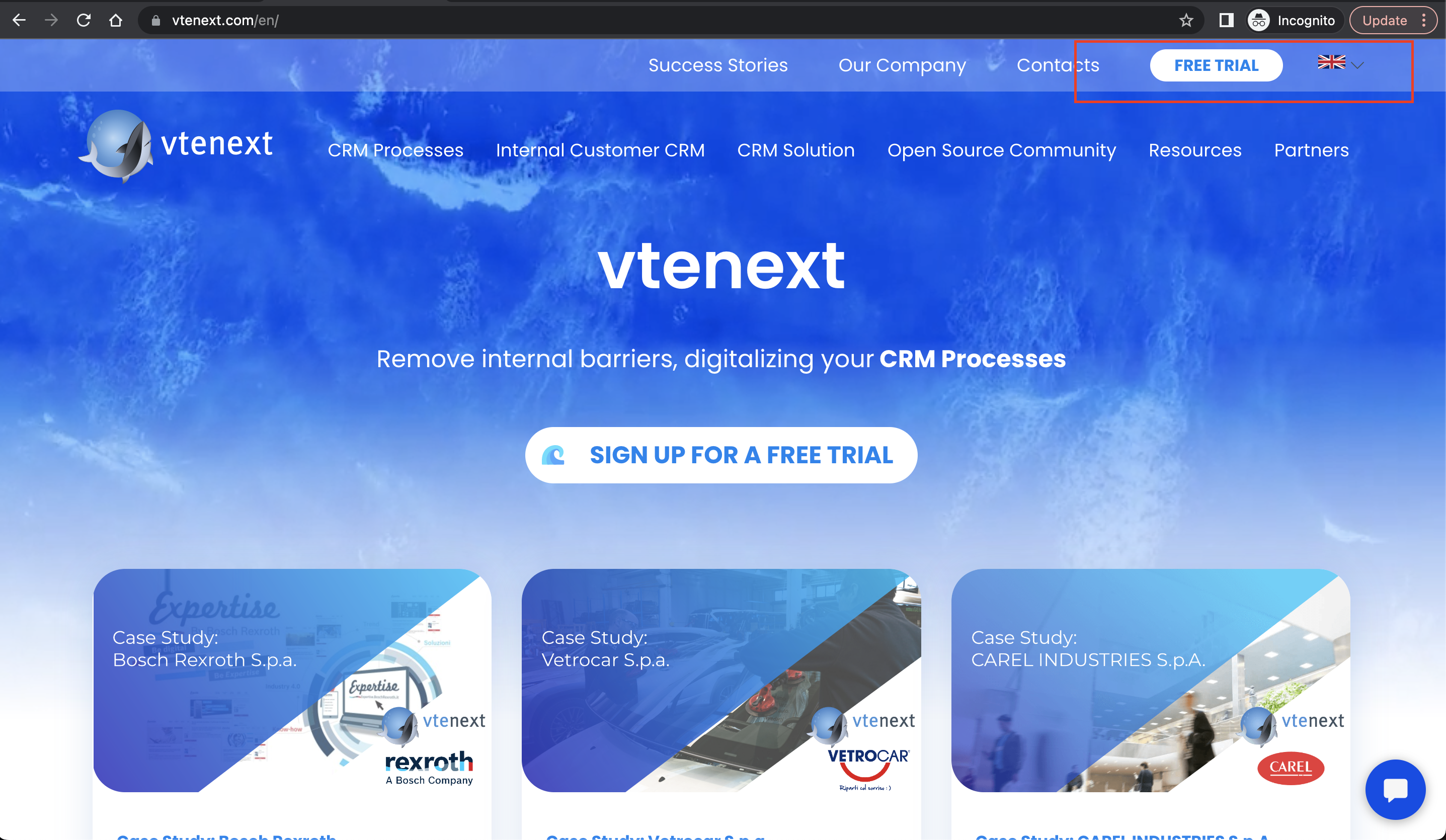
Bouton « Se connecter » absent de la page de connexion
Gravité :
Majeure
Condition préalable :
L’utilisateur est sur le site web de la plateforme vtenext et n’est pas connecté.
Étapes de reproduction :
- Ouvrez le lien https://www.vtenext.com/en.
- Portez attention à l’en-tête de la page.
Environnement :
macOS v.12.6.6
Google Chrome v.113.0.5672.126 (Official Build) (x86_64), Safari v.16.5 (17615.2.9.11.6, 17615), Firefox v.114.0.2
Résultat réel :
Il est impossible de se connecter depuis la page principale ; seul un nouveau compte peut être créé.
Résultat attendu :
Il devrait y avoir un bouton « Se connecter » à côté du bouton « Essai gratuit ».
Le chat n’est pas déplacé en haut après l’épinglage
Gravité :
Mineure
Condition préalable :
L’utilisateur a créé un compte et est connecté à la plateforme.
Étapes de reproduction :
- Ouvrez le lien http://trial01.vtecrm.net/41069/index.php?module=Home&action=index.
- Cliquez sur l’onglet « Conversations » dans la section d’en-tête principale.
- Sélectionnez une conversation dans la liste.
- Cliquez sur le bouton « Épingler ».
- Rechargez la page.
Environnement :
macOS v.12.6.6
Google Chrome v.113.0.5672.126 (Official Build) (x86_64), Safari v.16.5 (17615.2.9.11.6, 17615), Firefox v.114.0.2
Résultat réel :
La conversation n’est pas déplacée en haut après l’épinglage.
Résultat attendu :
La conversation devrait apparaître en haut de la liste des conversations.
Il est possible d’envoyer un message vide
Gravité :
Mineure
Condition préalable :
L’utilisateur a créé un compte et est connecté à la plateforme.
Étapes de reproduction :
- Ouvrez le lien http://trial01.vtecrm.net/41069/index.php?module=Home&action=index.
- Cliquez sur l’onglet « Conversations » dans la section d’en-tête principale.
- Sélectionnez une conversation dans la liste.
- Placez le curseur dans le champ de saisie du texte du message.
- Entrez un espace, puis cliquez sur le bouton « Envoyer ».
- Cliquez sur « OK » dans la fenêtre pop-up.
Environnement :
macOS v.12.6.6
Google Chrome v.113.0.5672.126 (Official Build) (x86_64), Safari v.16.5 (17615.2.9.11.6, 17615), Firefox v.114.0.2
Résultat réel :
Un message vide est envoyé.
Résultat attendu :
Il devrait être impossible d’envoyer un message vide.
Caractères aléatoires dans les noms et formulaires d’e-mails
Gravité :
Mineure
Condition préalable :
L’utilisateur a créé un compte et est connecté à la plateforme.
Étapes de reproduction :
- Ouvrez le lien http://trial01.vtecrm.net/41069/index.php?module=Home&action=index.
- Cliquez sur l’onglet « Ajouter une fenêtre » dans la barre de navigation.
- Sélectionnez « Module ».
- Entrez un « Titre de la fenêtre ».
- Sélectionnez « Assigné à » dans la section « Champs à afficher ».
- Cliquez sur le bouton « Enregistrer ».
- Cliquez sur l’icône à trois points dans la fenêtre créée, puis cliquez sur le bouton « Modifier ».
- Sélectionnez 8 points dans « Afficher les points », puis cliquez sur le bouton « Enregistrer ».
Environnement :
macOS v.12.6.6
Google Chrome v.113.0.5672.126 (Official Build) (x86_64), Safari v.16.5 (17615.2.9.11.6, 17615), Firefox v.114.0.2
Résultat réel :
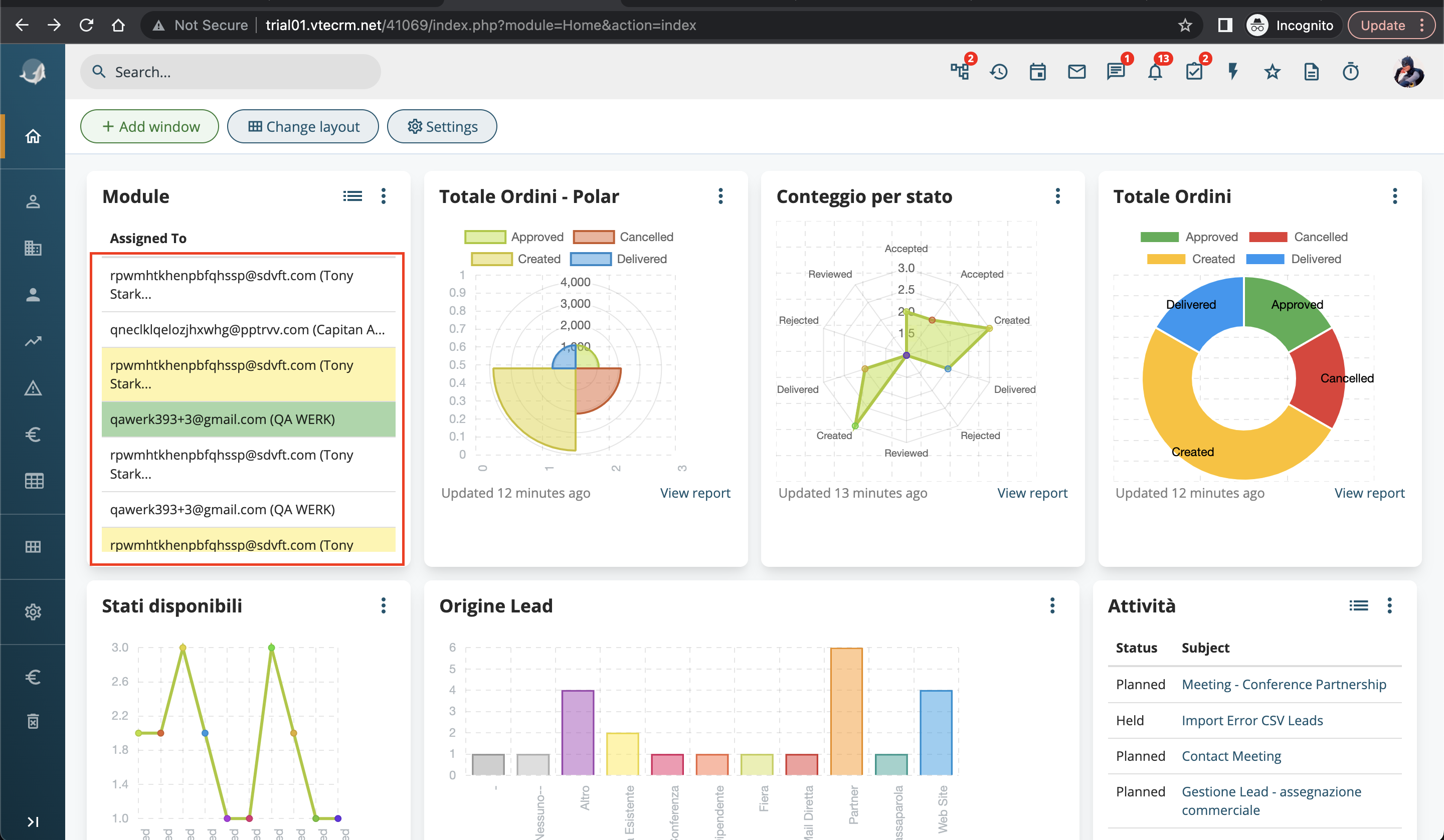
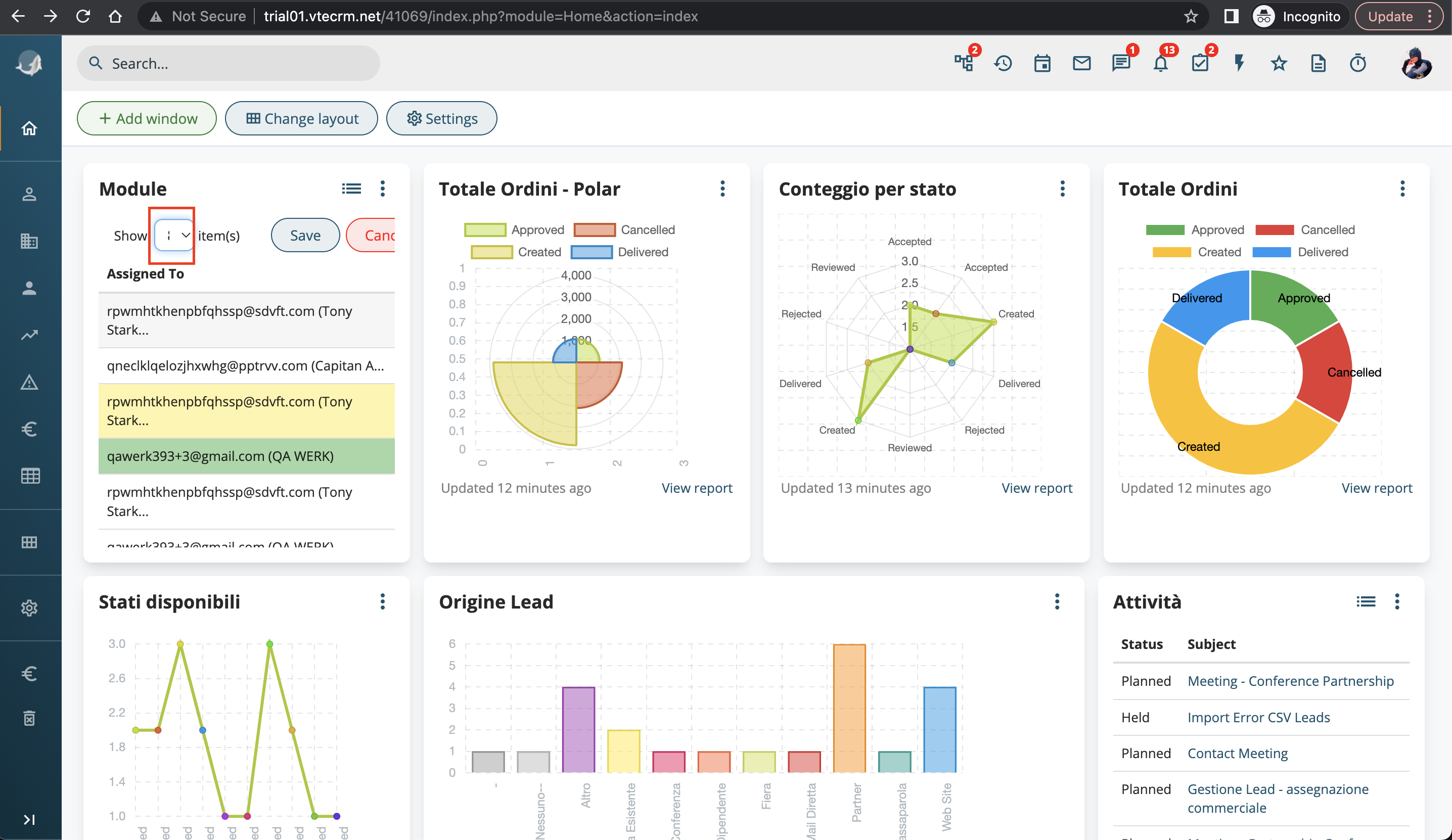
Le module affiche des caractères aléatoires pour les noms dans les e-mails, permettant à l’utilisateur final de voir l’environnement de test.
Résultat attendu :
Les noms d’e-mail devraient être lisibles, et l’environnement de test ne devrait pas être visible par l’utilisateur final.
Numéros d’éléments non visibles dans le menu déroulant lors de l’étape de modification du module
Gravité :
Mineure
Condition préalable :
L’utilisateur a créé un compte et est connecté à la plateforme.
Étapes de reproduction :
- Ouvrez le lien http://trial01.vtecrm.net/41069/index.php?module=Home&action=index.
- Cliquez sur l’onglet ’Ajouter une fenêtre’ dans la barre de navigation.
- Sélectionnez ’Module’.
- Entrez un ’Titre de la fenêtre’.
- Sélectionnez ’Assigné à’ dans la section ’Champs à afficher’.
- Cliquez sur le bouton ’Enregistrer’.
- Cliquez sur l’icône à trois points dans la fenêtre créée, puis cliquez sur le bouton ’Modifier’.
Environnement :
macOS v.12.6.6
Google Chrome v.113.0.5672.126 (Official Build) (x86_64), Safari v.16.5 (17615.2.9.11.6, 17615), Firefox v.114.0.2
Résultat réel :
Les numéros d’éléments ne sont pas visibles dans le menu déroulant lors de la modification du module.
Résultat attendu :
Le nombre d’éléments devrait se situer dans les limites du menu déroulant.
Le bouton ’Annuler’ n’est pas entièrement dans les limites du module lors de la phase d’édition
Gravité :
Mineure
Condition préalable :
L’utilisateur a créé un compte et est connecté à la plateforme.
Étapes de reproduction :
- Ouvrez le lien http://trial01.vtecrm.net/41069/index.php?module=Home&action=index.
- Cliquez sur l’onglet ’Ajouter une fenêtre’ dans la section Barre de navigation.
- Sélectionnez ’Module’.
- Entrez un « Titre de la fenêtre ».
- Sélectionnez « Assigné à » dans la section ’Champs à afficher’.
- Cliquez sur le bouton ’Enregistrer’.
- Cliquez sur l’icône à trois points dans la fenêtre créée, puis cliquez sur le bouton ’Modifier’.
Environnement :
macOS v.12.6.6
Google Chrome v.113.0.5672.126 (Official Build) (x86_64), Safari v.16.5 (17615.2.9.11.6, 17615), Firefox v.114.0.2
Résultat réel :
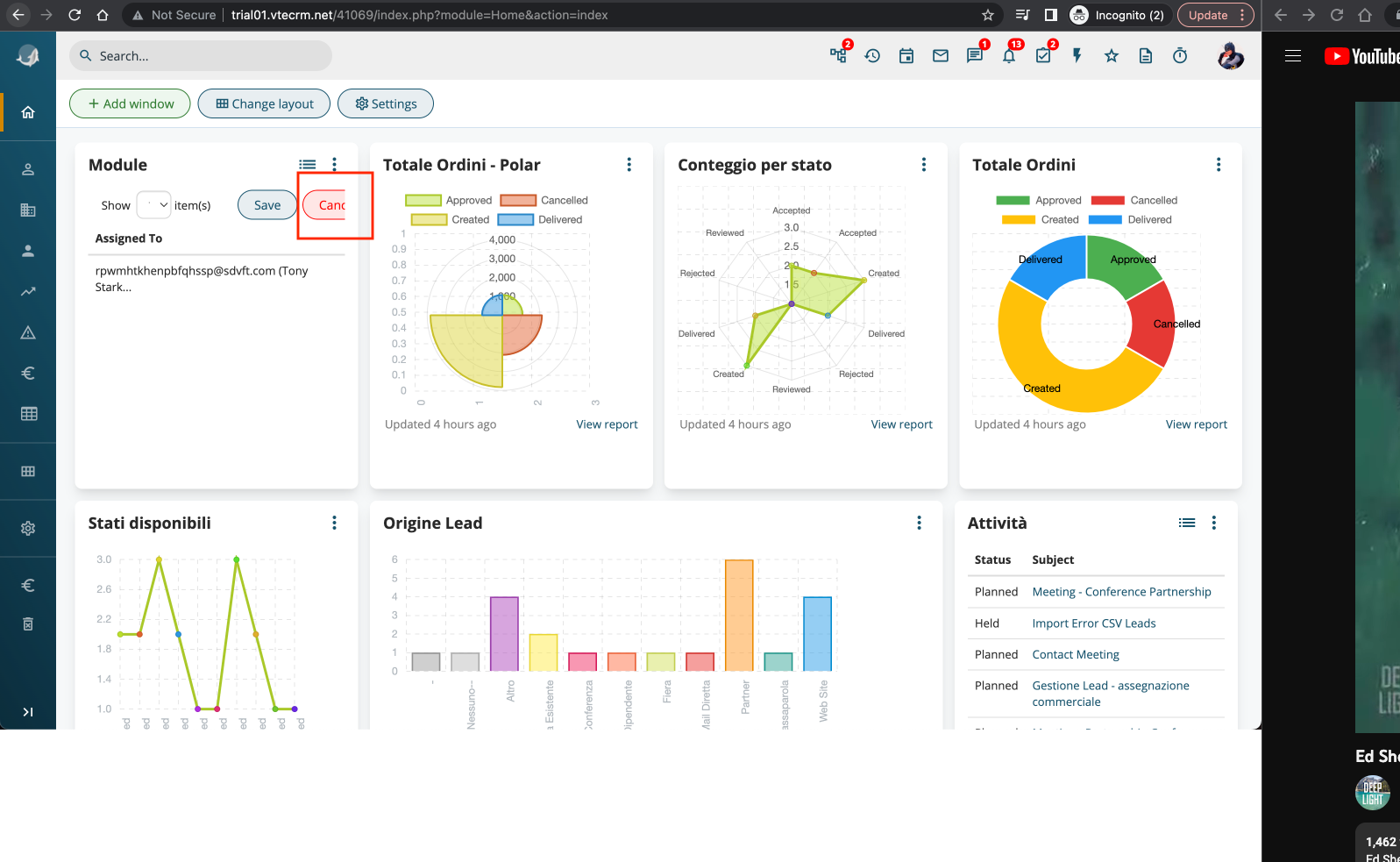
Le bouton ’Annuler’ n’est pas entièrement dans les limites du module pendant la phase d’édition.
Résultat attendu :
Le bouton ’Annuler’ devrait être entièrement contenu dans les limites du module pendant la phase d’édition.
La plateforme de vtenext est accessible et riche en fonctionnalités, mais nos tests ont révélé des préoccupations concernant la vitesse de réponse et des fonctions spécifiques comme la gestion de la connexion et des mots de passe. Ces problèmes, bien que corrigibles, devraient être résolus pour une expérience utilisateur fluide.