Bogues trouvés dans Ringy SaaS

Ringy SaaS est un outil précieux qui aide les entreprises à rationaliser leurs communications et à optimiser leurs processus.
La plateforme offre une large gamme de fonctionnalités, notamment la planification de rendez-vous, la gestion des prospects et le suivi des pipelines de vente. L’intégration avec des applications de calendrier populaires garantit une coordination fluide et élimine les conflits de planification. Ringy SaaS propose de puissantes fonctionnalités de rapports et d’analyse, fournissant aux entreprises des informations précieuses sur leurs performances de communication et de vente.
Notre équipe de test SaaS a été curieuse de découvrir Ringy, nous l’avons donc mise à l’épreuve. Lisez la suite pour en savoir plus sur les bugs que nous avons trouvés dans ce produit.
Impossible de réserver un créneau pour une réunion
Gravité :
Majeure
Condition préalable :
- Connectez-vous au compte.
- Connectez votre Google Agenda à Ringy.
Étapes de reproduction :
- Cliquez sur le bouton « Paramètres du compte » dans le menu latéral.
- Cliquez sur le bouton « Page de réservation » dans le menu supérieur.
- Remplissez le champ « Lien de la page de réservation » avec des caractères aléatoires.
- Remplissez le champ « Titre de la page de réservation ».
- Remplissez le champ « Instructions de réservation ».
- Dans le champ « Durée du rendez-vous », définissez la valeur sur « Durée du rendez-vous – 30 minutes ».
- Définissez le champ « Heures disponibles pour les rendez-vous » sur la plage de 8h00 à 20h00.
- Faites défiler jusqu’au bloc « Définir votre disponibilité » et sélectionnez « Lundi », « Mardi », « Mercredi », « Jeudi » et « Vendredi ».
- Cochez « e-mail ».
- Cochez la case « Déclencher une action automatisée lorsqu’un nouveau rendez-vous est réservé ? » et sélectionnez « Automatique ».
- Cochez la case « Envoyer un e-mail de confirmation à mes prospects lorsqu’ils prennent rendez-vous ? » et remplissez les champs « Objet de l’e-mail prédéfini » et le corps du texte.
- Faites défiler jusqu’au bloc « Connecter Google Agenda ».
- Cochez la case « Enregistrer les nouveaux rendez-vous dans mon Google Agenda. » et choisissez votre adresse e-mail.
- Cliquez sur le bouton « Enregistrer l’agenda ».
- Suivez le « Lien de la page de réservation ».
- Choisissez n’importe quel créneau libre dans le calendrier, par exemple Mer 07/06 7h00.
- Remplissez les champs : « Prénom », « Nom », « Numéro de téléphone » et « E-mail ».
- Cochez la case indiquant que vous n’êtes pas un robot.
- Cliquez sur le bouton « Confirmer le rendez-vous ».
- Suivez à nouveau le « Lien de la page de réservation ».
- Retournez à votre compte.
- Cliquez sur le bouton « Google Agenda » dans le menu latéral.
- Cliquez sur le menu déroulant « Sélectionner des agendas » et choisissez votre agenda.
- Vérifiez la date à laquelle la réservation a été effectuée.
Environnement :
Windows 10 Pro
Chrome v.113.0.5672.93, Firefox v.112.0.2, Microsoft Edge v.113.0.1774.35
Résultat réel :
1. Selon le « Lien de la page de réservation », le créneau est toujours libre.
2. Le créneau est également disponible dans le compte Ringy sur la page « Google Agenda ».
3. L’utilisateur qui a créé la réservation n’a pas reçu d’e-mail.
Résultat attendu :
1. Après avoir réservé sur le « Lien de la page de réservation », le créneau doit être verrouillé.
2. Dans le compte Ringy sur la page « Google Agenda », le créneau doit contenir les informations sur la réunion attribuée et doit également être verrouillé.
3. L’utilisateur qui a créé la réservation doit recevoir un e-mail.
Lors de l’ajout/suppression de "Rappel ?" pour un événement de deux jours, la date et l’heure sont modifiées
Gravité :
Majeure
Condition préalable :
- Connectez-vous au compte.
- Connectez votre Google Agenda à Ringy.
Étapes de reproduction :
- Cliquez sur le bouton « Google Agenda » dans le menu latéral.
- Cliquez sur le menu déroulant « Sélectionner des calendriers » et choisissez votre calendrier.
- Cliquez sur une date future, par exemple, le 25 juin.
- Remplissez le champ « Ajouter un titre ».
- Définissez la valeur du champ « Date de début » à 25/06/2023 et l’heure à 00:00.
- Définissez la valeur du champ « Date de fin » à 25/06/2023 et l’heure à 00:00.
- Cochez la case « Utiliser le fuseau horaire par défaut de Google Agenda ».
- Dans le menu déroulant « Sélectionner un calendrier », choisissez votre calendrier.
- Cliquez sur le bouton « Enregistrer l’événement ».
- Cliquez sur l’événement nouvellement créé.
- Cochez la case « Rappel ? ».
- Entrez la valeur du champ « Minutes avant l’événement » comme dans l’exemple 22.
- Cliquez sur le bouton « Mettre à jour l’événement ».
- Cliquez à nouveau sur l’événement.
- Supprimez la coche de « Rappel ? ».
- Cliquez sur le bouton « Mettre à jour l’événement ».
- Il peut être nécessaire de répéter les étapes 11 à 16 plusieurs fois.
Environnement :
Windows 10 Pro
Chrome v.113.0.5672.93, Firefox v.112.0.2, Microsoft Edge v.113.0.1774.35
Résultat réel :
Lors de l’ajout/suppression de “Rappel ?” pour l’événement de deux jours, la date et l’heure sont modifiées.
Résultat attendu :
La date et l’heure de l’événement ne devraient pas changer lors de l’ajout d’un rappel, à moins que ces modifications n’aient été apportées manuellement.
L’ajout d’un rappel pour un événement crée un événement supplémentaire avec une heure et une date aléatoires
Gravité :
Majeure
Condition préalable :
- Connectez-vous au compte.
- Connectez votre Google Agenda à Ringy.
Étapes de reproduction :
- Cliquez sur le bouton « Google Agenda » dans le menu latéral.
- Cliquez sur le menu déroulant « Sélectionner des calendriers » et choisissez votre calendrier.
- Cliquez sur une date future, par exemple, le 23 juin.
- Remplissez le champ « Ajouter un titre ».
- Définissez la valeur du champ « Date de début » à 23/06/2023 et l’heure à 11:00.
- Définissez la valeur du champ « Date de fin » à 23/06/2023 et l’heure à 12:00.
- Cochez la case « Utiliser le fuseau horaire par défaut de Google Agenda ».
- Dans le menu déroulant « Sélectionner un calendrier », choisissez votre calendrier.
- Cliquez sur le bouton « Enregistrer l’événement ».
- Cliquez sur l’événement nouvellement créé.
- Cochez la case « Rappel ? ».
- Entrez la valeur du champ « Minutes avant l’événement » comme dans l’exemple 22.
- Cliquez sur le bouton « Mettre à jour l’événement ».
- Cliquez à nouveau sur l’événement.
- Supprimez la coche de « Rappel ? ».
- Cliquez sur le bouton « Mettre à jour l’événement ».
Environnement :
Windows 10 Pro
Chrome v.113.0.5672.93, Firefox v.112.0.2, Microsoft Edge v.113.0.1774.35
Résultat réel :
Lors de l’ajout de “Rappel ?” pour l’événement, un autre événement est ajouté avec une heure et une date aléatoires.
Résultat attendu :
Lors de la modification d’événements, de nouveaux événements ne doivent pas être créés.
Impossible de modifier une réunion planifiée
Gravité :
Majeure
Condition préalable :
- Connectez-vous au compte.
- Créez au moins un prospect.
Étapes de reproduction :
- Cliquez sur le bouton « Prospects » dans le menu latéral.
- Cliquez sur le numéro de téléphone du prospect créé.
- Cliquez sur le bouton « Réunions ».
- Cliquez sur le bouton « Planifier une réunion ».
- Cliquez sur le bouton « Créer une réunion ».
- Cliquez sur le bouton de modification de la réunion.
- Modifiez les valeurs des champs « Heure de début ».
- Cliquez sur le bouton « Mettre à jour la réunion ».
Environnement :
Windows 10 Pro
Chrome v.113.0.5672.93, Firefox v.112.0.2, Microsoft Edge v.113.0.1774.35
Résultat réel :
Il est impossible de modifier la réunion planifiée.
Résultat attendu :
Il devrait être possible de modifier une réunion déjà attribuée.
La liste déroulante reste à l’écran lors du défilement
Gravité :
Mineure
Condition préalable :
Connectez-vous au compte.
Étapes de reproduction :
- Cliquez sur le bouton « Prospects » dans le menu latéral.
- Cliquez sur la liste déroulante « États ».
- Faites défiler la page vers le bas.
Environnement :
Windows 10 Pro
Chrome v.113.0.5672.93, Firefox v.112.0.2, Microsoft Edge v.113.0.1774.35
Résultat réel :
La liste déroulante reste à l’écran lors du défilement.
Résultat attendu :
La liste déroulante doit être attachée au champ auquel elle appartient.
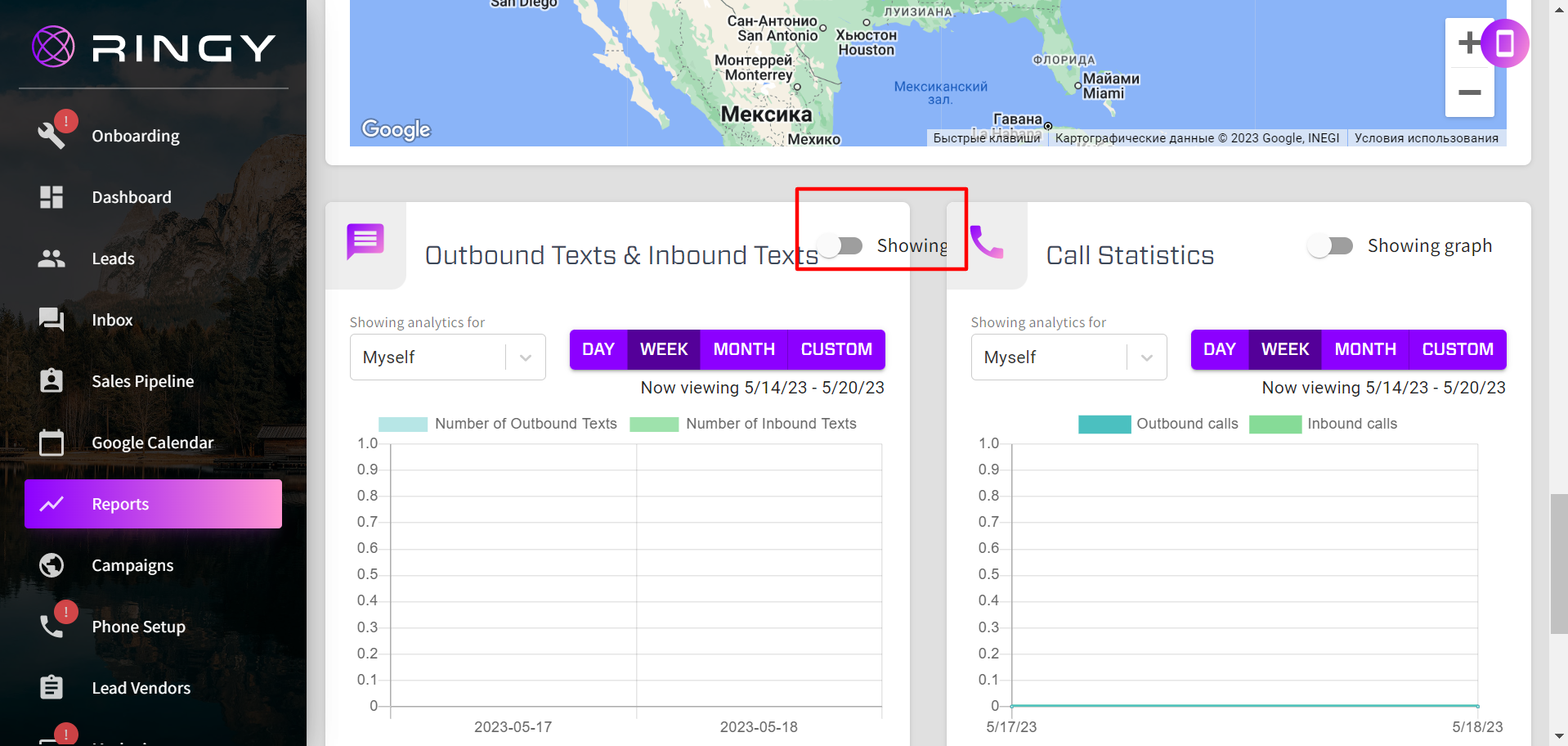
Le texte du commutateur ne rentre pas dans le champ
Gravité :
Mineure
Condition préalable :
Connectez-vous au compte.
Étapes de reproduction :
- Cliquez sur le bouton burger en haut à gauche pour épingler le menu latéral.
- Cliquez sur le bouton « Rapport » dans le menu latéral.
- Faites défiler les pages vers le bas jusqu’au bloc « Messages sortants et messages entrants ».
Environnement :
Windows 10 Pro
Chrome v.113.0.5672.93, Firefox v.112.0.2, Microsoft Edge v.113.0.1774.35
Résultat réel :
Le texte du commutateur ne rentre pas dans le champ.
Résultat attendu :
Le commutateur et son texte doivent rentrer dans le champ.
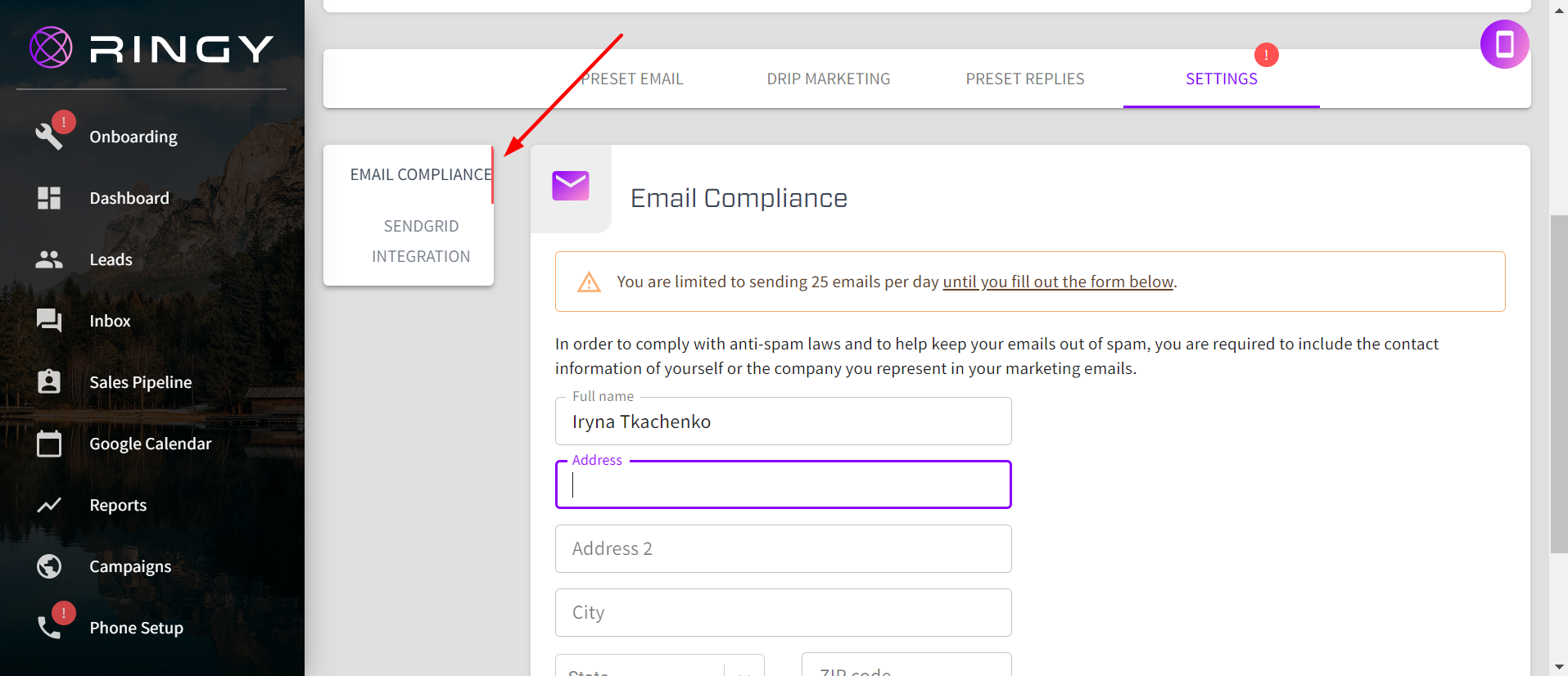
Le bouton « Conformité e-mail » n’est pas décalé vers la droite
Gravité :
Triviale
Condition préalable :
Connectez-vous au compte.
Étapes de reproduction :
- Cliquez sur le bouton « burger » en haut à gauche pour épingler le menu latéral.
- Cliquez sur la liste déroulante « Marketing » dans le menu latéral.
- Cliquez sur le bouton « E-mail » dans le menu latéral.
- Cliquez sur le bouton « Paramètres ».
Environnement :
Windows 10 Pro
Chrome v.113.0.5672.93, Firefox v.112.0.2, Microsoft Edge v.113.0.1774.35
Résultat réel :
Le bouton « Conformité e-mail » n’est pas décalé vers la droite.
Résultat attendu :
Le bouton « Conformité e-mail » devrait avoir un retrait égal à gauche et à droite.
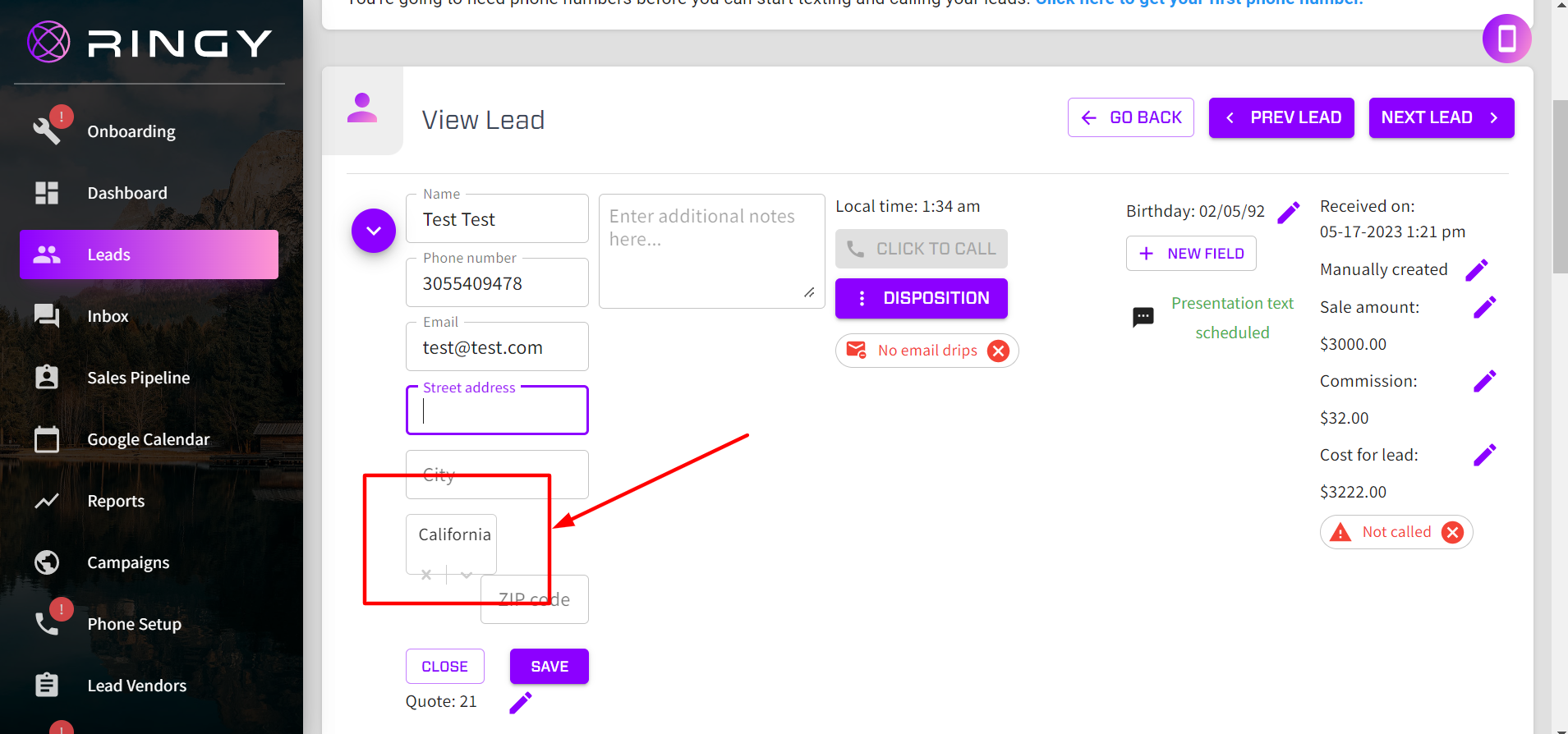
Lors de la sélection d’un état pour un prospect, les boutons de champ dépassent de la boîte
Gravité :
Triviale
Condition préalable :
- Connectez-vous au compte.
- Créez au moins un prospect.
Étapes de reproduction :
- Cliquez sur le bouton « burger » en haut à gauche pour épingler le menu latéral.
- Cliquez sur le bouton « Prospects » dans le menu latéral.
- Cliquez sur le numéro de téléphone du prospect créé.
- Cliquez sur le bouton d’édition à côté de « Nom du prospect ».
- Cliquez sur la liste déroulante « État » et sélectionnez n’importe quel état.
Environnement :
Windows 10 Pro
Chrome v.113.0.5672.93, Firefox v.112.0.2, Microsoft Edge v.113.0.1774.35
Résultat réel :
Lors de la sélection d’un état pour le prospect, les boutons de champ dépassent de la boîte.
Résultat attendu :
Les boutons ne devraient pas bouger.
Lors des tests, plusieurs bugs ont été détectés, notamment des problèmes avec la réservation des créneaux de réunion, l’ajout/suppression de rappels d’événements, la modification des réunions planifiées, ainsi que des problèmes d’alignement des listes déroulantes et des champs. Je recommande de procéder à des tests approfondis de chaque module, y compris Prospects, Pipeline de vente et Campagnes, afin de garantir leur bon fonctionnement et leur intégration.