Erreurs détectées dans GoSite SaaS

GoSite est une plateforme numérique simple d’utilisation qui aide les petites entreprises et les prestataires de services à domicile à se connecter avec leurs clients.
Alors que la demande de services à domicile et professionnels a augmenté, GoSite vise à transformer la manière dont les particuliers gèrent leurs entreprises. La plateforme stimule le changement numérique et améliore les résultats commerciaux. Le système est simple et direct, de sorte que même les personnes occupant des postes non techniques peuvent commencer à utiliser GoSite instantanément sans aucune formation. GoSite propose des paiements sans contact, des annuaires en ligne, la facturation, la planification de rendez-vous et la gestion des avis.
QAwerk a décidé de soumettre GoSite à un test d’assurance qualité. Voici quelques-uns des bogues que nous avons rencontrés lors de notre navigation.
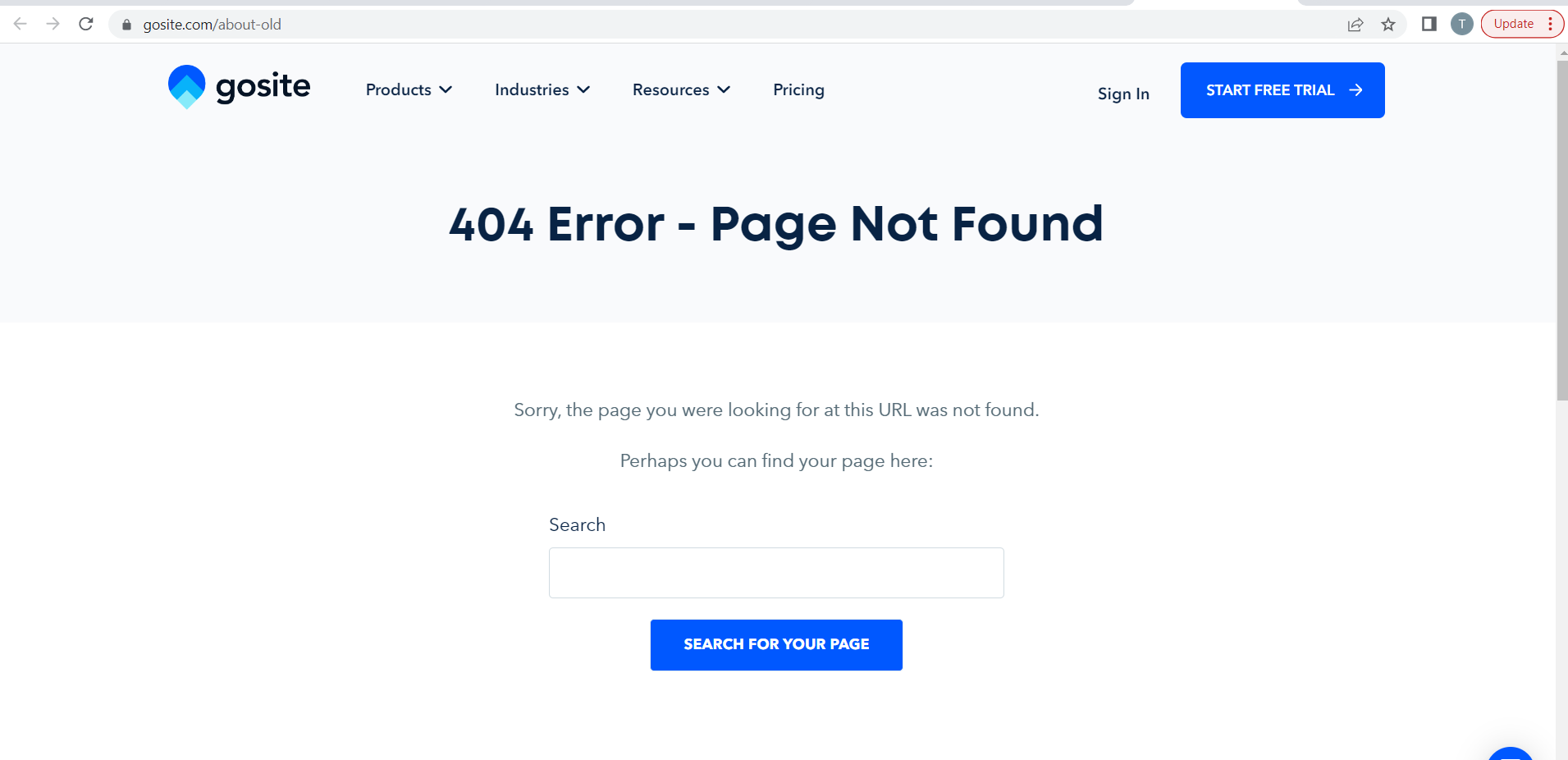
Une erreur 404 s’affiche après avoir navigué vers l’élément de menu « À propos de nous »
Gravité :
Majeure
Condition préalable :
L’utilisateur se trouve sur la page principale de l’application.
Étapes de reproduction :
- Faites défiler la page jusqu’au pied de page.
- Sélectionnez le menu « À propos de nous ».
Environnement :
Windows 10
Google Chrome v.109.0.5414.74
Firefox v.109.0.1 4
Microsoft Edge v.109.0.1518.78
Résultat réel :
Une erreur 404 s’affiche sur la page « À propos de nous ».
Résultat attendu :
La page « À propos de nous » doit s’ouvrir correctement.
Rien ne se passe après avoir cliqué sur le bouton « Démarrer un essai gratuit » si un e-mail invalide est saisi
Gravité :
Majeure
Condition préalable :
L’utilisateur se trouve sur la page principale de l’application.
Étapes de reproduction :
- Saisissez une adresse e-mail invalide dans le champ « Saisir un e-mail » (par exemple, test).
- Cliquez sur le bouton « Démarrer un essai gratuit ».
Environnement :
Windows 10
Google Chrome v.109.0.5414.74
Firefox v.109.0.1 4
Microsoft Edge v.109.0.1518.78
Résultat réel :
Rien ne se passe après avoir cliqué sur le bouton « Démarrer un essai gratuit ».
Résultat attendu :
Un message de validation doit s’afficher sous le champ « Adresse e-mail ».
Le nombre de contacts reste inchangé après la suppression d’un contact d’un groupe
Gravité :
Majeure
Condition préalable :
- L’utilisateur est connecté à l’application.
- Au moins un contact et un groupe ont été créés.
Étapes de reproduction :
- Basculez vers l’onglet « Centre de contacts ».
- Sélectionnez un contact qui n’appartient à aucun « Groupe ».
- Cliquez sur la liste déroulante « Gérer ».
- Sélectionnez l’option « Ajouter au groupe ».
- Assurez-vous que le « Groupe » est attribué à l’enregistrement du contact de test.
- Accédez à l’onglet « Groupes ».
- Assurez-vous que le nombre de contacts dans le groupe a augmenté.
- Revenez à l’onglet « Contacts ».
- Cliquez sur la liste déroulante « Gérer » sur le contact de test.
- Sélectionnez l’option « Supprimer du groupe ».
- Assurez-vous que le « Groupe » n’est plus affiché pour le contact de test.
- Basculez vers l’onglet « Groupes ».
Environnement :
Windows 10
Google Chrome v.109.0.5414.74
Firefox v.109.0.1 4
Microsoft Edge v.109.0.1518.78
Résultat réel :
Le nombre de contacts n’a pas changé après la suppression du contact du groupe.
Résultat attendu :
Le nombre de contacts devrait diminuer après la suppression du contact du groupe.
Les étiquettes deviennent invisibles après les avoir survolées sur la page principale
Gravité :
Mineure
Condition préalable :
L’utilisateur est sur la page principale.
Étapes de reproduction :
Survolez les étiquettes « Téléphone » et « Connexion ».
Environnement :
Windows 10
Google Chrome v.109.0.5414.74
Firefox v.109.0.1 4
Microsoft Edge v.109.0.1518.78
Résultat réel :
La couleur des étiquettes change pour la couleur de l’arrière-plan après les avoir survolées.
Résultat attendu :
Les étiquettes doivent être visibles.
Les pièces jointes restent dans la lettre après suppression
Gravité :
Mineure
Condition préalable :
- L’utilisateur est connecté à l’application.
- Il y a au moins un contact dans le système.
Étapes de reproduction :
- Accédez à l’onglet « Centre de contacts ».
- Cliquez sur la liste déroulante « Gérer » à côté de n’importe quel enregistrement « Contact ».
- Sélectionnez l’option « Envoyer un e-mail ».
- Cliquez sur le bouton « Joindre des fichiers ».
- Cliquez sur « Télécharger une image » dans la fenêtre contextuelle « Choisir une image ».
- Téléchargez n’importe quelle image.
- Sélectionnez l’image téléchargée.
- Cliquez sur l’icône de la corbeille sur l’image pour la supprimer.
- Assurez-vous qu’aucune image n’est disponible pour la pièce jointe.
- Cliquez sur le bouton « Continuer ».
Environnement :
Windows 10
Google Chrome v.109.0.5414.74
Firefox v.109.0.1 4
Microsoft Edge v.109.0.1518.78
Résultat réel :
L’image supprimée s’affiche dans les pièces jointes de la lettre.
Résultat attendu :
Les images ne devraient pas s’afficher dans les pièces jointes après leur suppression.
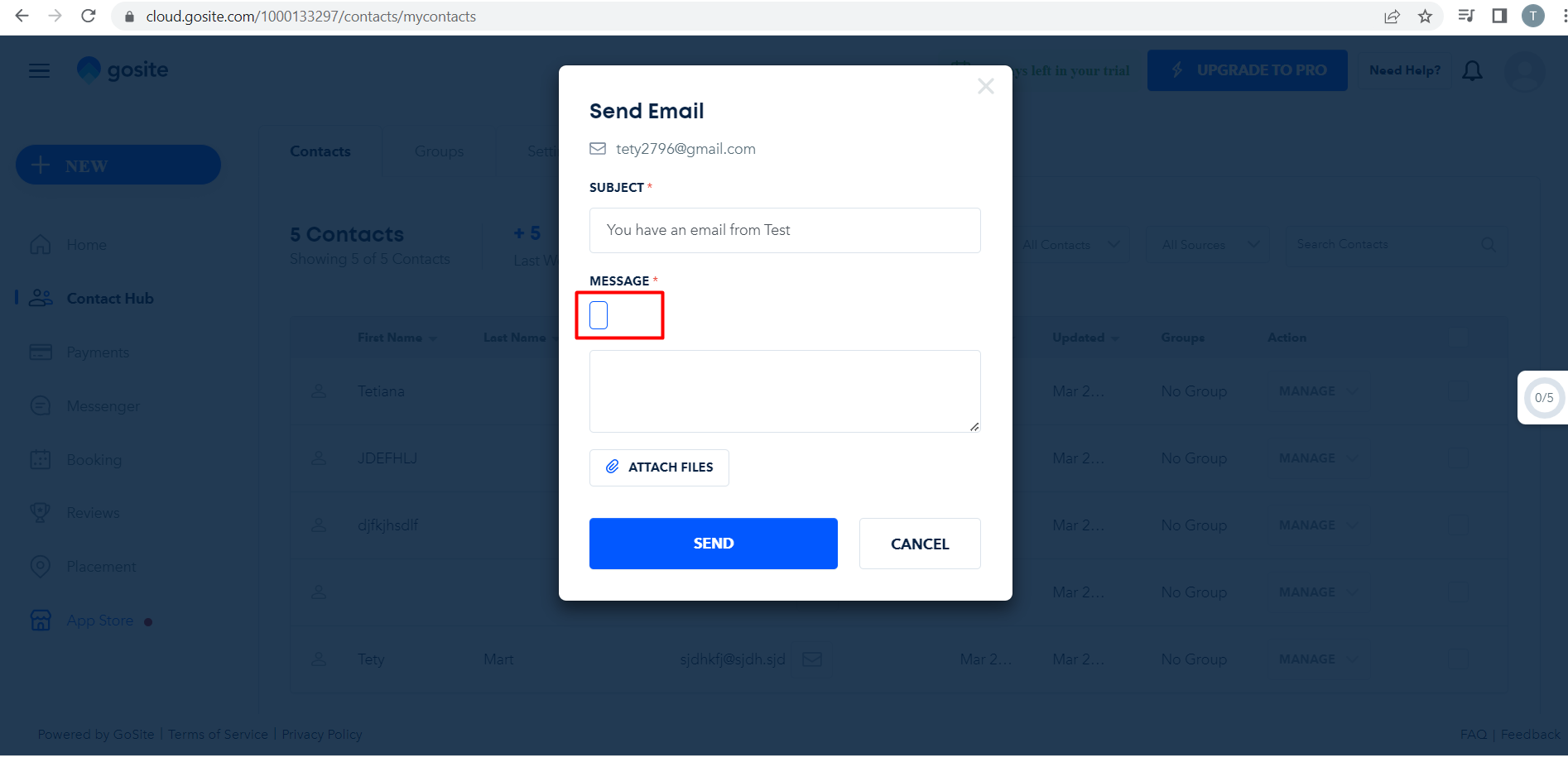
Un élément supplémentaire s’affiche dans la fenêtre modale « Envoyer un e-mail »
Gravité :
Mineure
Condition préalable :
- L’utilisateur est connecté à l’application.
- Il y a au moins un contact dans le système.
Étapes de reproduction :
- Accédez à l’onglet « Hub de contacts ».
- Cliquez sur la liste déroulante « Gérer » à côté de n’importe quel enregistrement de « Contact ».
- Sélectionnez l’option « Envoyer un e-mail ».
Environnement :
Windows 10
Google Chrome v.109.0.5414.74
Firefox v.109.0.1 4
Microsoft Edge v.109.0.1518.78
Résultat réel :
Un élément supplémentaire s’affiche au-dessus de la zone de saisie « Message » ; le texte « Message » est supprimé après avoir cliqué deux fois sur cet élément.
Résultat attendu :
Il ne devrait y avoir aucun élément supplémentaire sans but précis.
Impossible de marquer un message dans la section « Conversation active »
Gravité :
Mineure
Condition préalable :
- L’utilisateur est connecté à l’application.
- Il y a au moins une conversation active dans l’onglet « Messagerie ».
Étapes de reproduction :
- Accédez à l’onglet « Messagerie ».
- Survolez n’importe quelle conversation active.
- Cliquez sur l’icône « Étoile ».
Environnement :
Windows 10
Google Chrome v.109.0.5414.74
Firefox v.109.0.1 4
Microsoft Edge v.109.0.1518.78
Résultat réel :
Rien ne se passe après avoir cliqué sur l’icône « Étoile ».
Résultat attendu :
La conversation devrait être marquée après avoir cliqué sur l’icône « Étoile ».
Lors des tests, aucun problème critique n’a été relevé. Je recommande de porter attention à la validation des formulaires et d’ajouter plus de conseils à l’utilisateur concernant le format de saisie.