Bugs trouvés dans Digitoo SaaS

Digitoo est une solution comptable pilotée par l’IA qui automatise les tâches répétitives. Elle propose une option freemium pour un maximum de 300 factures par an.
Avec Digitoo, les utilisateurs peuvent recevoir, télécharger, numériser et envoyer leurs factures vers le système comptable en moins de temps. Digitoo s’intègre avec des solutions telles que Money S3, Xero, Vario, et d’autres. Son IA peut lire vos factures et les préparer pour approbation. Vous pouvez également entraîner l’IA à attribuer des commandes ou d’autres codes que vous saisiriez habituellement manuellement.
Notre équipe de test SaaS s’est montrée curieuse à propos de Digitoo, nous l’avons donc mise à l’épreuve. Voici ce que nous avons découvert.
La recherche ne fonctionne pas sur la page « Factures reçues »
Gravité :
Majeure
Condition préalable :
- L’utilisateur est connecté au système.
- L’espace de travail est créé.
- Au moins 2 documents aux noms différents sont présents dans l’onglet « À approuver ».
Étapes de reproduction :
- Cliquez sur le champ « Rechercher ».
- Saisissez le fragment du nom du document téléchargé.
Environnement :
OS : Windows 10
Navigateurs : Chrome v.110.0.5481.78, Firefox v.109.0.1, Microsoft Edge v.110.0.1587.41
Résultat réel :
Le document n’a pas été trouvé.
Résultat attendu :
Le document aurait dû être trouvé.
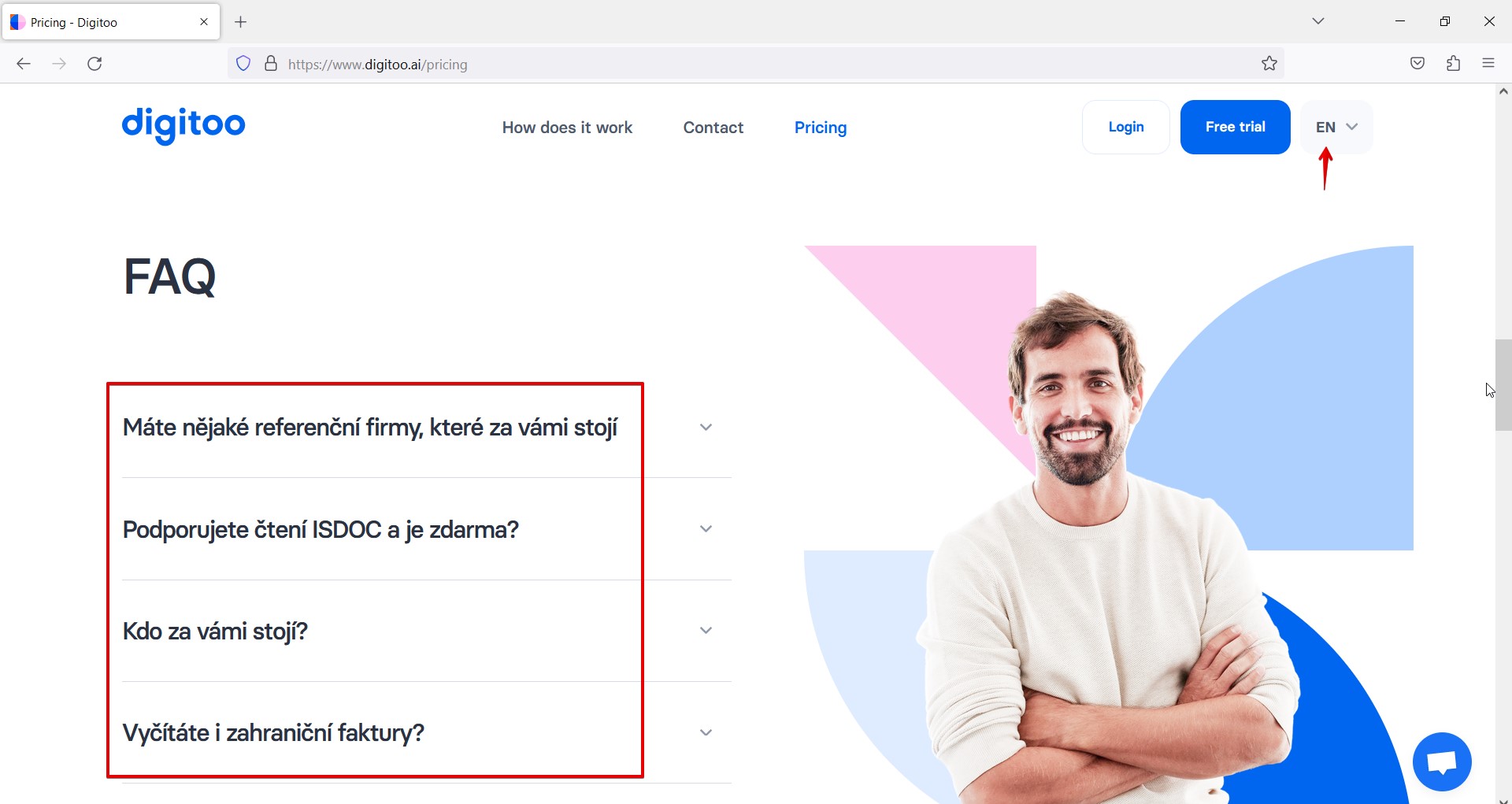
Des problèmes de traduction sont présents sur les pages « Tarifs », « Connexion », « Inscription »
Gravité :
Majeure
Condition préalable :
- Le site web est ouvert.
- La langue « Anglais » est sélectionnée pour le site web.
Étapes de reproduction :
- Ouvrez la page « Tarifs ».
- Faites défiler la page jusqu’à la section « FAQ ».
Environnement :
OS : Windows 10
Navigateurs : Chrome v.110.0.5481.78, Firefox v.109.0.1, Microsoft Edge v.110.0.1587.41
Résultat réel :
Le contenu de cette section n’est pas affiché en anglais.
Résultat attendu :
Le contenu de cette section est affiché en anglais.
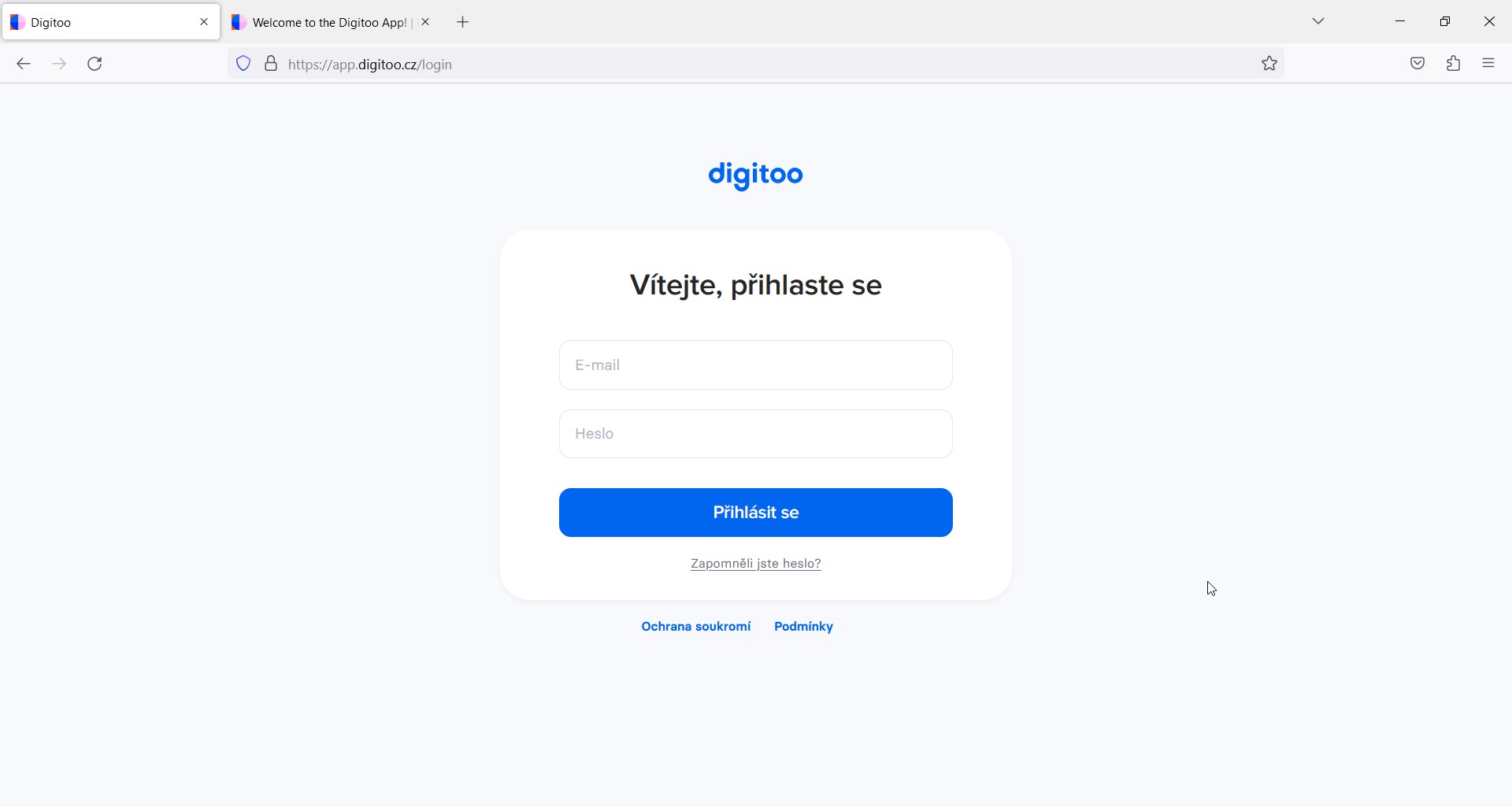
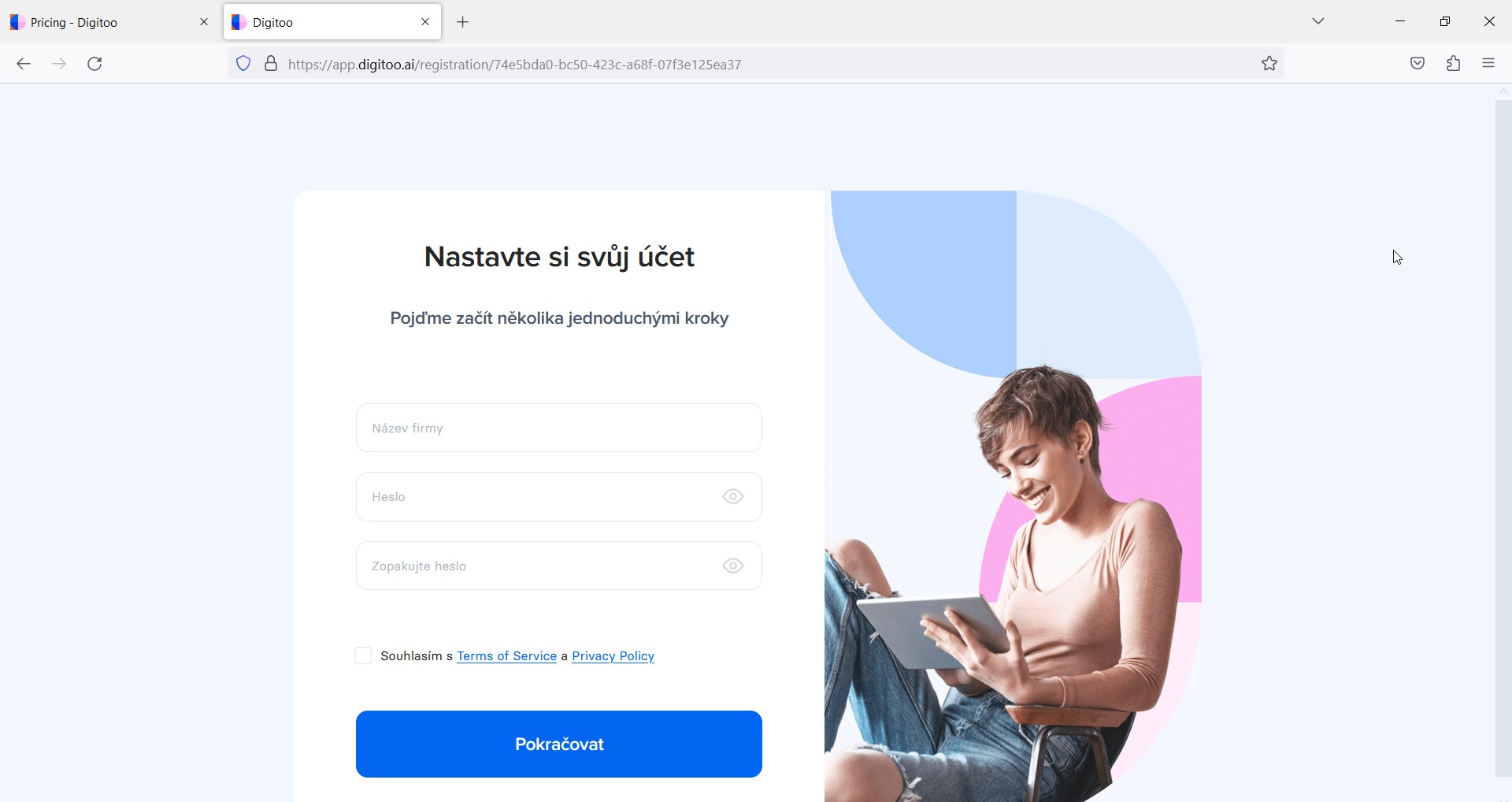
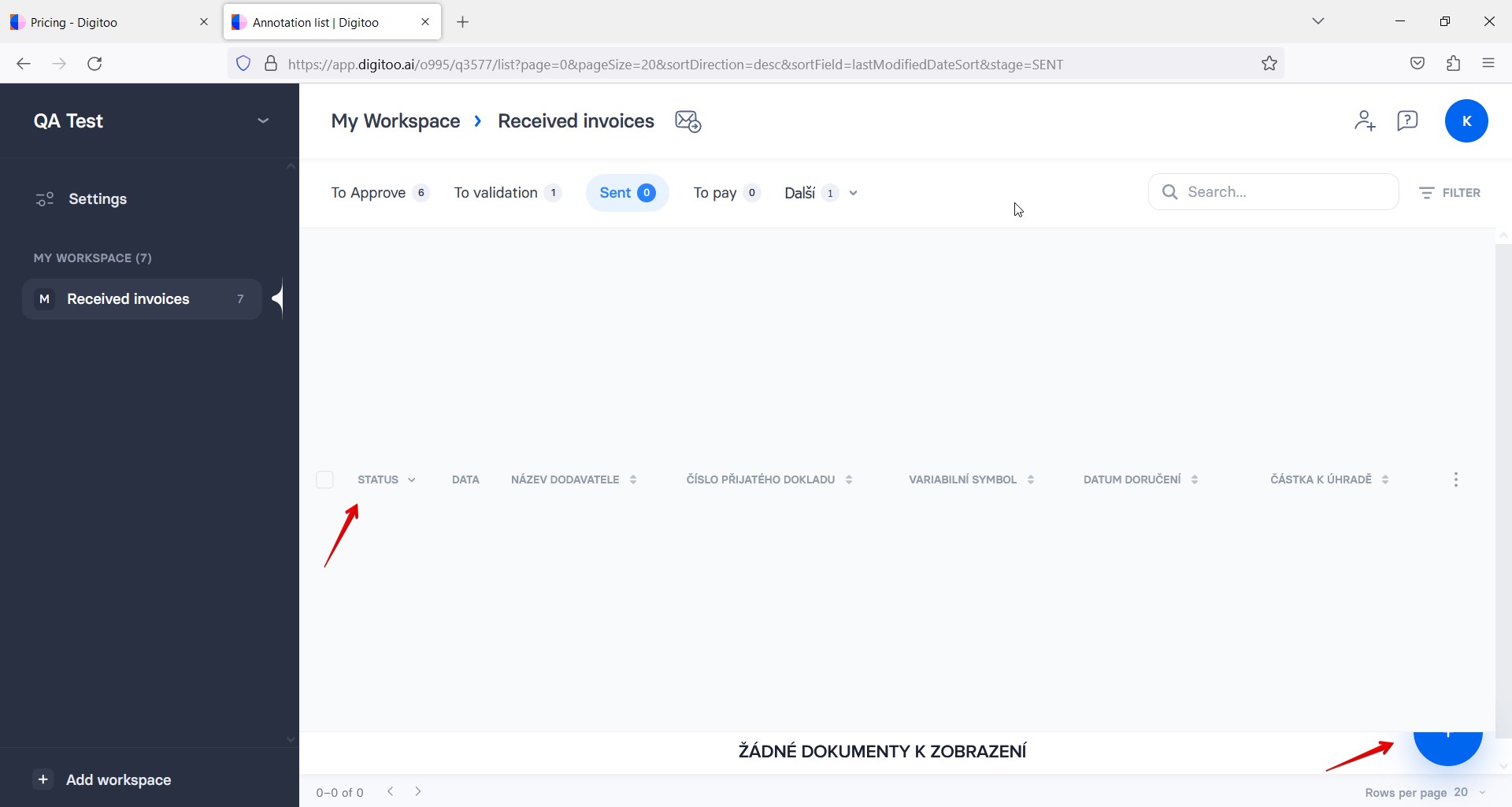
La mise en page de la page « Factures reçues » est incorrecte lorsque des documents n’ont pas encore été téléchargés
Gravité :
Majeure
Condition préalable :
- L’utilisateur est connecté au système.
- L’espace de travail est créé.
- La page « Factures reçues » est ouverte.
Étapes de reproduction :
Ouvrez l’onglet « Envoyés ».
Environnement :
OS : Windows 10
Navigateurs : Chrome v.110.0.5481.78, Firefox v.109.0.1, Microsoft Edge v.110.0.1587.41
Résultat réel :
La mise en page de la page est incorrecte : les champs sont présents au centre de la page, tandis que le bouton « Télécharger le document » est masqué.
Résultat attendu :
La liste des champs devrait être présente en haut de la page ; le bouton « Télécharger le document » est entièrement visible.
La facture sélectionnée n’est pas déplacée vers « Envoyés »
Gravité :
Majeure
Condition préalable :
- L’utilisateur est connecté au système.
- L’espace de travail est créé.
- La page « Factures reçues » est ouverte.
- Au moins 1 document est téléchargé dans l’onglet « À valider ».
Étapes de reproduction :
- Sélectionnez l’un des documents existants.
- Cliquez sur [Envoyer].
Environnement :
OS : Windows 10
Navigateurs : Chrome v.110.0.5481.78, Firefox v.109.0.1, Microsoft Edge v.110.0.1587.41
Résultat réel :
Le document sélectionné n’a pas été déplacé vers l’onglet « Envoyés ».
Résultat attendu :
Le document sélectionné devrait être déplacé vers l’onglet « Envoyés ».
Le nouveau nom n’est pas appliqué à l’espace de travail immédiatement
Gravité :
Majeure
Condition préalable :
- L’utilisateur est connecté au système.
- L’espace de travail est créé.
Étapes de reproduction :
- Passez la souris sur le nom de l’espace de travail.
- Cliquez sur les « 3 points ».
- Cliquez sur [Renommer l’espace de travail].
- Saisissez un nouveau nom d’espace de travail.
- Cliquez sur [Renommer].
Environnement :
OS : Windows 10
Navigateurs : Chrome v.110.0.5481.78, Firefox v.109.0.1, Microsoft Edge v.110.0.1587.41
Résultat réel :
L’ancien nom est toujours défini pour l’espace de travail ; le nouveau n’apparaît qu’après le rechargement de la page.
Résultat attendu :
Le nouveau nom doit être appliqué à l’espace de travail immédiatement.
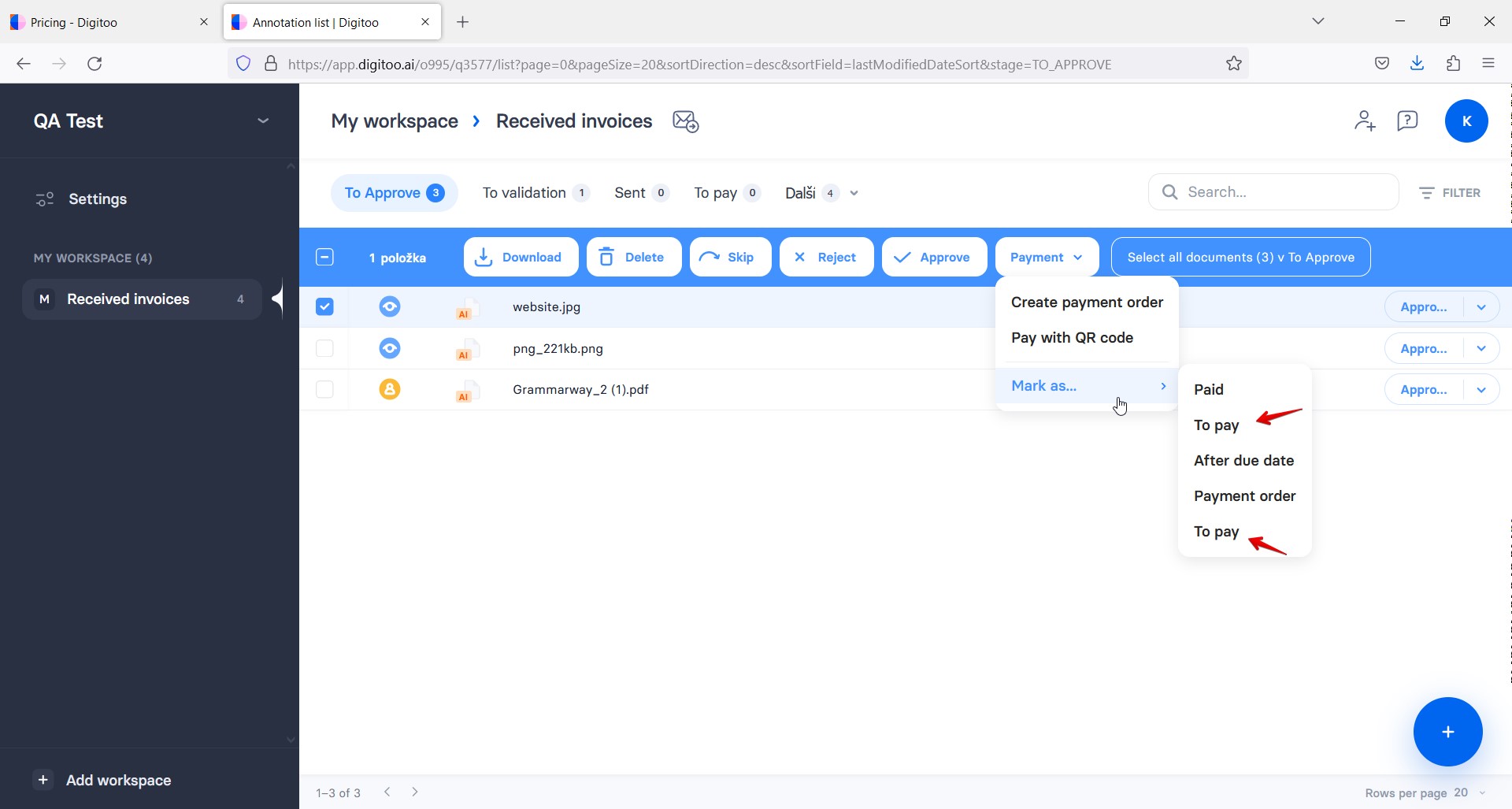
L’option « À payer » est dupliquée dans le menu « Paiement »
Gravité :
Mineure
Condition préalable :
- L’utilisateur est connecté au système.
- L’espace de travail est créé.
- Au moins un document est téléchargé dans l’onglet « À approuver ».
Étapes de reproduction :
- Sélectionnez un document dans l’onglet « À approuver ».
- Cliquez sur [Paiement].
- Survolez l’option « Marquer comme… ».
Environnement :
OS : Windows 10
Navigateurs : Chrome v.110.0.5481.78, Firefox v.109.0.1, Microsoft Edge v.110.0.1587.41
Résultat réel :
L’option « À payer » est affichée deux fois.
Résultat attendu :
L’option « À payer » est affichée une seule fois.
J’ai vérifié la connexion et l’inscription, la réinitialisation du mot de passe, les fonctionnalités de l’espace de travail, les opérations sur les documents et le profil utilisateur. Pour éviter les problèmes rencontrés, je recommande d’effectuer des tests approfondis, notamment fonctionnels, d’utilisabilité, de localisation et d’interface graphique, avec des scénarios positifs et négatifs.