Bugs trouvés dans Basaas SaaS : QAwerk Bug Crawl

Basaas est un outil SaaS qui propose des solutions intelligentes pour la collecte universelle d’informations au sein d’une entreprise. Avec la plateforme Basaas, les entreprises peuvent organiser leurs flux de travail et recueillir des informations à partir de multiples sources.
L’outil SaaS permet également l’intégration avec d’autres applications orientées métier comme Outlook et Google Drive. De plus, ce service est un partenaire clé de l’Open Integration Hub basé en Allemagne. Basaas assure également la sécurité des données sensibles d’une entreprise. Son interface organisée offre une plateforme centralisée pour les équipes individuelles et les entreprises dans leur ensemble.
Pour utiliser la plateforme, vous devez choisir un plan d’abonnement adapté après une période d’essai gratuite. Basaas est disponible en anglais et en allemand.
Compte tenu de notre expérience dans le développement SaaS, nous comprenons ce que les entreprises attendent d’une plateforme de gestion d’informations. Nous avons donc testé la solution Basaas pour détecter les bogues, et voici le rapport détaillé.
Erreur après l’ouverture de l’application « Basaas Sm… »
Gravité :
Critique
Condition préalable :
L’utilisateur est connecté.
Étapes de reproduction :
- Accédez à https://www.basaas.com/.
- Cliquez sur l’icône « Basaas Sm… » dans le tableau de bord.
Environnement :
MacBook Pro 15” 2016,
macOS Big Sur 11.2.2,
Google Chrome 88.0.4324.96
Résultat réel :
Le message « Une erreur s’est produite. Votre session a expiré. » s’affiche.
Résultat attendu :
La page de l’application s’ouvre.
Le bouton « Retour » ne fonctionne pas sur la page « Store »
Gravité :
Majeure
Étapes de reproduction :
- Allez sur https://www.basaas.com/.
- Faites défiler vers le bas et cliquez sur « About us ».
- Faites défiler vers le bas et cliquez sur « To The Business App Store ».
- Cliquez sur le bouton « Retour » du navigateur.
Environnement :
MacBook Pro 15” 2016,
macOS Big Sur 11.2.2,
Google Chrome 88.0.4324.96
Résultat réel :
Il est impossible de revenir à la page précédente.
Résultat attendu :
L’utilisateur est renvoyé à la page précédente.
Toutes les pages « EN » ne sont pas en anglais
Gravité :
Majeure
Condition préalable :
L’utilisateur est connecté.
Étapes de reproduction :
- Allez sur https://www.basaas.com/.
- Allez dans l’onglet « Business App Store ».
- Cliquez sur l’onglet « Microsoft Teams » dans le carrousel supérieur.
- Faites défiler vers le bas et vérifiez la langue actuelle.
- Vérifiez la langue de l’interface utilisateur.
Environnement :
MacBook Pro 15” 2016,
macOS Big Sur 11.2.2,
Google Chrome 88.0.4324.96
Résultat réel :
La page est en allemand alors que « EN » est sélectionné.
Résultat attendu :
La page est en anglais lorsque « EN » est sélectionné.
Le filtre « taille de l’entreprise » fonctionne incorrectement
Gravité :
Majeure
Condition préalable :
L’utilisateur est connecté.
Étapes de reproduction :
- Allez sur https://www.basaas.com/.
- Allez dans l’onglet « Business App Store ».
- Cliquez sur « Show business areas » > « Show all solutions ».
- Cliquez sur le filtre « Company size ».
- Choisissez « up to 10 users/small business ».
Environnement :
MacBook Pro 15” 2016,
macOS Big Sur 11.2.2,
Google Chrome 88.0.4324.96
Résultat réel :
Dans les résultats, l’utilisateur voit de nombreuses entreprises avec plus de 250 utilisateurs et aucune petite entreprise avec moins de 10 utilisateurs.
Résultat attendu :
L’utilisateur ne voit que des entreprises de moins de 10 utilisateurs dans les résultats.
Les boutons d’inscription disparaissent après avoir cliqué sur le bouton « Retour »
Gravité :
Mineure
Étapes de reproduction :
- Allez sur https://www.basaas.com/.
- Cliquez sur « Get started – it’s free ! ».
- Cliquez sur le bouton « Retour » du navigateur.
Environnement :
MacBook Pro 15” 2016,
macOS Big Sur 11.2.2,
Google Chrome 88.0.4324.96
Résultat réel :
Les boutons d’inscription disparaissent.
Résultat attendu :
L’utilisateur est redirigé vers la page précédente.
Le bouton ‘Retour’ ne fonctionne pas après le premier clic
Gravité :
Mineure
Étapes de reproduction :
- Allez sur https://www.basaas.com/.
- Faites défiler vers le bas et cliquez sur le lien « web version ».
- Cliquez sur le bouton « Retour » du navigateur.
Environnement :
MacBook Pro 15” 2016,
macOS Big Sur 11.2.2,
Google Chrome 88.0.4324.96
Résultat réel :
L’utilisateur reste sur la même page. Seul un double-clic le ramène à la page précédente.
Résultat attendu :
L’utilisateur est redirigé vers la page précédente après le premier clic.
Le modal ‘Request a demo’ présente une validation médiocre
Gravité :
Mineure
Étapes de reproduction :
- Allez sur https://www.basaas.com/.
- Cliquez sur « For Enterprises » en haut.
- Faites défiler vers le bas et remplissez le formulaire avec des données invalides (« . » comme nom, nom d’entreprise et site web).
- Cochez la case > Request a demo.
- Choisissez à nouveau la taille de l’entreprise > cochez la case.
- Demandez une démo à nouveau.
Environnement :
MacBook Pro 15” 2016,
macOS Big Sur 11.2.2,
Google Chrome 88.0.4324.96
Résultat réel :
Le message « Your demo request has been sent successfully. » apparaît.
Résultat attendu :
L’utilisateur ne peut pas demander de démo avec des données invalides.
L’option “Sign up with email” présente une validation défaillante
Gravité :
Mineure
Étapes de reproduction :
- Allez sur https://www.basaas.com/.
- Cliquez sur « Get started – it’s free ! ».
- Inscrivez-vous par e-mail.
- Remplissez le formulaire avec un e-mail invalide et des espaces comme noms.
- Cliquez sur « Continue ».
Environnement :
MacBook Pro 15” 2016,
macOS Big Sur 11.2.2,
Google Chrome 88.0.4324.96
Résultat réel :
L’utilisateur est redirigé vers une 3ème étape d’inscription.
Résultat attendu :
L’utilisateur voit les erreurs près des champs contenant des données invalides.
L’application ‘Google Adwords’ n’a pas d’icône
Gravité :
Mineure
Condition préalable :
L’utilisateur est connecté.
Étapes de reproduction :
- Allez sur https://www.basaas.com/.
- Cliquez sur l’icône « + » sur le tableau de bord.
- Cliquez sur la barre « Search » et trouvez « Google Adwords ».
Environnement :
MacBook Pro 15” 2016,
macOS Big Sur 11.2.2,
Google Chrome 88.0.4324.96
Résultat réel :
L’icône de l’application est manquante.
Résultat attendu :
L’icône de l’application est présente.
Possibilité d’ajouter une application personnalisée avec un nom invalide
Gravité :
Mineure
Condition préalable :
L’utilisateur est connecté.
Étapes de reproduction :
- Allez sur https://www.basaas.com/.
- Cliquez sur l’icône « + » sur le tableau de bord.
- Cliquez sur le bouton « + Add custom app ».
- Entrez une adresse e-mail valide comme URL et un espace comme nom.
- Ajoutez l’application.
Environnement :
MacBook Pro 15” 2016,
macOS Big Sur 11.2.2,
Google Chrome 88.0.4324.96
Résultat réel :
L’application est ajoutée avec succès.
Résultat attendu :
L’utilisateur ne peut pas ajouter une application sans nom.
Possibilité d’ajouter le même Google Agenda plusieurs fois
Gravité :
Mineure
Condition préalable :
L’utilisateur est connecté.
Étapes de reproduction :
- Allez sur https://www.basaas.com/.
- Faites défiler vers le bas jusqu’à « My widgets » et cliquez sur l’engrenage des paramètres.
- Cliquez sur « Advanced settings ».
- Connect a new app > Google calendar > Connect a new account.
- Enregistrez l’application connectée.
Environnement :
MacBook Pro 15” 2016,
macOS Big Sur 11.2.2,
Google Chrome 88.0.4324.96
Résultat réel :
L’utilisateur peut ajouter plusieurs calendriers Google similaires.
Résultat attendu :
L’utilisateur ne peut ajouter qu’un seul calendrier Google provenant d’un seul compte Google.
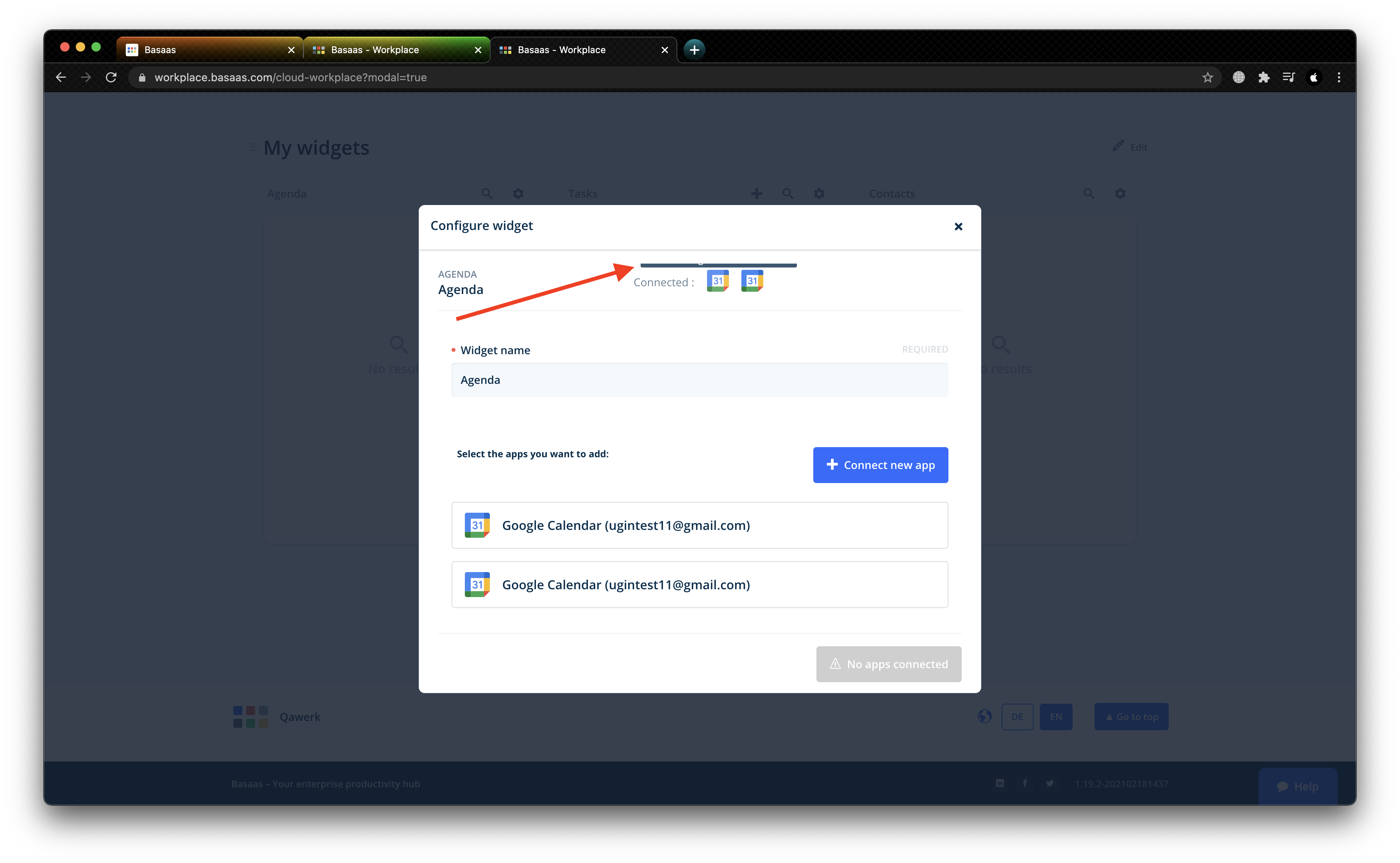
Les applications connectées ont des infobulles coupées
Gravité :
Mineure
Condition préalable :
L’utilisateur est connecté.
Étapes de reproduction :
- Rendez-vous sur https://www.basaas.com/.
- Faites défiler vers « Mes widgets » et cliquez sur l’icône d’engrenage des « Paramètres ».
- Cliquez sur « Paramètres avancés ».
- Connecter une nouvelle application > Google agenda > Connecter un nouveau compte.
- Placez le curseur sur l’application connectée.
Environnement :
MacBook Pro 15” 2016,
macOS Big Sur 11.2.2,
Google Chrome 88.0.4324.96
Résultat réel :
L’infobulle est rognée.
Résultat attendu :
L’infobulle est clairement visible.
Aucune confirmation de livraison du message
Gravité :
Mineure
Condition préalable :
L’utilisateur est connecté.
Étapes de reproduction :
- Rendez-vous sur https://www.basaas.com/.
- Cliquez sur l’icône « Aide » > « Message ».
- Saisissez le message > Cliquez sur « Envoyer ».
Environnement :
MacBook Pro 15” 2016,
macOS Big Sur 11.2.2,
Google Chrome 88.0.4324.96
Résultat réel :
Il n’y a pas de confirmation de l’envoi du message.
Résultat attendu :
L’utilisateur reçoit une confirmation que le message a bien été envoyé.
Bassas est une plateforme de lieu de travail intelligent qui synchronise plusieurs applications d’entreprise. En naviguant sur la plateforme, j’ai rencontré des problèmes majeurs et mineurs. Les erreurs critiques telles que les pages manquantes affectent l’expérience utilisateur et devraient être corrigées rapidement. D’autres bogues comme une vérification défectueuse et des info-bulles tronquées ne sont pas critiques mais nécessitent tout de même une attention de la part du contrôle qualité.