Bugs trouvés dans le SaaS Smartsheet : QAwerk Bug Crawl

Smartsheet propose de meilleures solutions de collaboration pour les entreprises de toutes tailles. Avec une implémentation adéquate de cet outil, il est facile d’améliorer la gestion d’un large éventail d’engagements professionnels. Ce logiciel riche en fonctionnalités permet aux entreprises de collaborer facilement sur des projets et des processus grâce à des feuilles de calcul, des diagrammes de Gantt et l’automatisation du travail. Les principales fonctionnalités sont le partage de fichiers, les alertes et rappels, le reporting, la mobilité et la collaboration. Ainsi, l’outil combine efficacement feuilles de calcul et gestion visuelle de chronologies, capacités de flux de travail automatiques, et partage de fichiers et discussions de groupe.
Smartsheet est facile à utiliser et offre une interface conviviale ainsi que des options d’intégration transparentes avec les principales applications web. Ce logiciel redéfinit la manière dont les équipes collaborent sur des projets et des tâches telles que la planification d’événements, la gestion des opérations et le suivi des campagnes marketing. Parmi leurs clients figurent de grands noms tels que Cisco, Netflix et Hilton.
Étant donné la valeur de cet outil pratique, un effort de QA est nécessaire dès que possible pour éliminer les bugs existants.
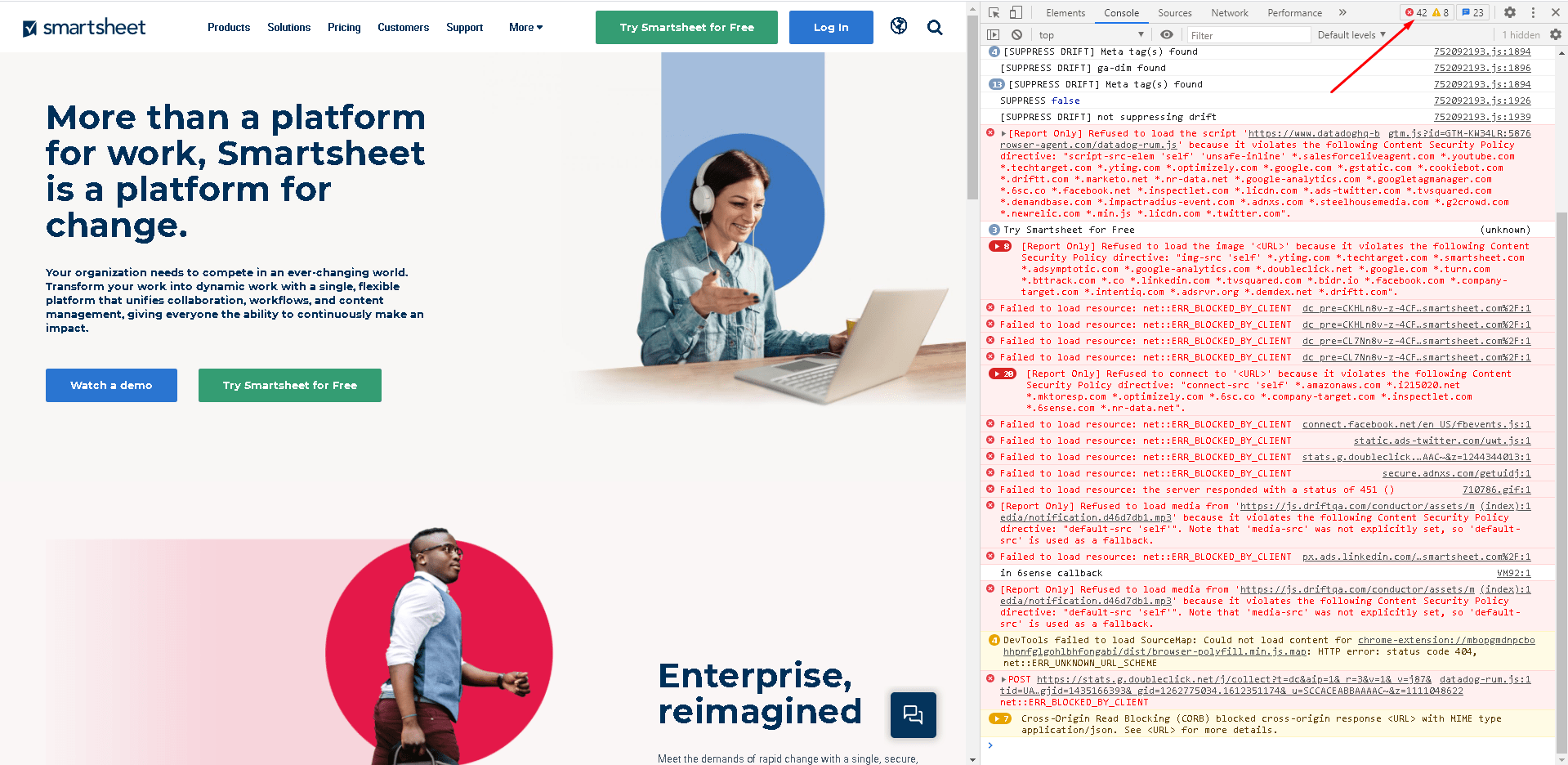
Des erreurs apparaissent dans la console lors de la navigation sur le site
Gravité :
Majeure
Étapes de reproduction :
- Accédez à https://www.smartsheet.com.
- Ouvrez la console DevTools.
Environnement :
Win 10 (x64) +
Google Chrome 86.0.4240.198
Mozilla Firefox 82.0.2
Microsoft Edge 44.19041.423.0
Internet Explorer 11.572.19041.0
Résultat réel :
Une série d’erreurs s’affiche dans la console.
Résultat attendu :
Les erreurs n’apparaissent pas dans la console lors de la visite du site.
Plusieurs pages ne sont pas localisées dans les langues proposées
Gravité :
Majeure
Étapes de reproduction :
- Accédez à https://www.smartsheet.com.
- Cliquez sur l’icône « Terre » en haut à droite de l’écran.
- Changez la langue du site en choisissant l’une des options du menu déroulant.
- Faites défiler la page jusqu’au pied de page.
- Cliquez sur le bouton « Investors » / « Newsroom » / « Careers ».
Environnement :
Win 10 (x64) +
Google Chrome 86.0.4240.198
Mozilla Firefox 82.0.2
Microsoft Edge 44.19041.423.0
Internet Explorer 11.572.19041.0
Résultat réel :
Le contenu de plusieurs pages ne s’affiche pas dans la nouvelle langue sélectionnée. Le contenu s’affiche en anglais.
Résultat attendu :
Chaque page du site Web doit s’afficher dans la langue sélectionnée.
Le bouton « Essayez Smartsheet gratuitement » ne s’affiche pas sur la page d’accueil
Gravité :
Majeure
Étapes de reproduction :
- Accédez à https://www.smartsheet.com.
- Cliquez sur le bouton « Essayez Smartsheet gratuitement ».
- Entrez toutes les données requises et cliquez sur le bouton « Essayez Smartsheet gratuitement ».
- Naviguez vers la page d’accueil.
Environnement :
Win 10 (x64) +
Google Chrome 86.0.4240.198
Mozilla Firefox 82.0.2
Microsoft Edge 44.19041.423.0
Internet Explorer 11.572.19041.0
Résultat réel :
Le bouton « Essayez Smartsheet gratuitement » ne s’affiche pas sur la page d’accueil.
Résultat attendu :
Le bouton « Essayez Smartsheet gratuitement » s’affiche normalement.
Smartsheet est une solution logicielle pratique qui permet d’unifier la collaboration, les flux de travail et la gestion de contenu. Lors de certains tests manuels que j’ai effectués, quelques lacunes de l’interface utilisateur ont été découvertes. Mon conseil est d’examiner les erreurs et de se concentrer sur les problèmes qui détériorent principalement l’expérience utilisateur.