Bugs trouvés dans Trainual SaaS : Crawl de bugs par QAwerk

Trainual est une plateforme de gestion d’entreprise SaaS qui facilite le processus organisationnel de chaque entreprise. La plateforme SaaS aide diverses équipes à suivre, déléguer et organiser les tâches sur une plateforme concise.
Avec Trainual, les entreprises peuvent organiser chaque aspect de l’activité des employés, de l’intégration au départ (si nécessaire). Elles peuvent également suivre et organiser leurs stratégies commerciales sur la plateforme.
L’application Trainual est compatible avec tous les appareils Android, iOS et de bureau. L’extension Chrome est également disponible.
Notre équipe a été fascinée par l’application et a décidé de procéder à un crawl de bugs détaillé. Consultez le rapport ci-dessous.
Le filtre « Statut » ne fonctionne pas correctement
Gravité :
Critique
Condition préalable :
Un compte actif est nécessaire. Plusieurs utilisateurs avec différents statuts.
Étapes de reproduction :
- Visitez le site https://trainual.com/.
- Connectez-vous au système.
- Cliquez sur ‘Users’ dans le menu.
- Observez les utilisateurs avec différents statuts. Il y a des profils actifs, en attente et archivés.
- Cliquez sur le bouton ‘Filters’ et sélectionnez le statut ‘Archived’ dans le menu déroulant.
- Cliquez sur ‘Apply’.
- Observez la notification ‘No data available in table’.
- Cliquez à nouveau sur le bouton ‘Filters’.
- Choisissez le statut ‘Pending’ dans le menu déroulant.
- Cliquez sur ‘Apply’.
- Observez les utilisateurs avec les statuts ‘Pending’ et ‘Archived’.
Environnement :
Windows 10 Pro
Chrome v. 87.0.4280.88
Résultat réel :
Le filtre ‘Status’ ne fonctionne pas correctement.
Résultat attendu :
Le filtre ‘Status’ fonctionne correctement.
Le lien n’ouvre pas un e-mail pour rédiger une lettre
Gravité :
Mineure
Condition préalable :
Un compte a été créé et le modèle ‘Client Love : Best Practices’ a été ajouté.
Étapes de reproduction :
- Visitez le site https://trainual.com/.
- Connectez-vous au système.
- Cliquez sur ‘Subjects’ dans le menu.
- Sélectionnez le modèle ‘Client Love : Best Practices’.
- Cliquez sur ‘+’ pour développer le menu.
- Ouvrez ‘HOW TO USE THIS TEMPLATE (DELETE THIS TOPIC BEFORE PUBLISHING)’.
- Faites défiler jusqu’à ‘How to Use this Template’.
- Cliquez sur ‘[email protected]’.
Environnement :
Windows 10 Pro
Chrome v. 87.0.4280.88
Résultat réel :
Le lien n’affiche pas d’e-mail de contact.
Résultat attendu :
Le lien affiche un e-mail de contact.
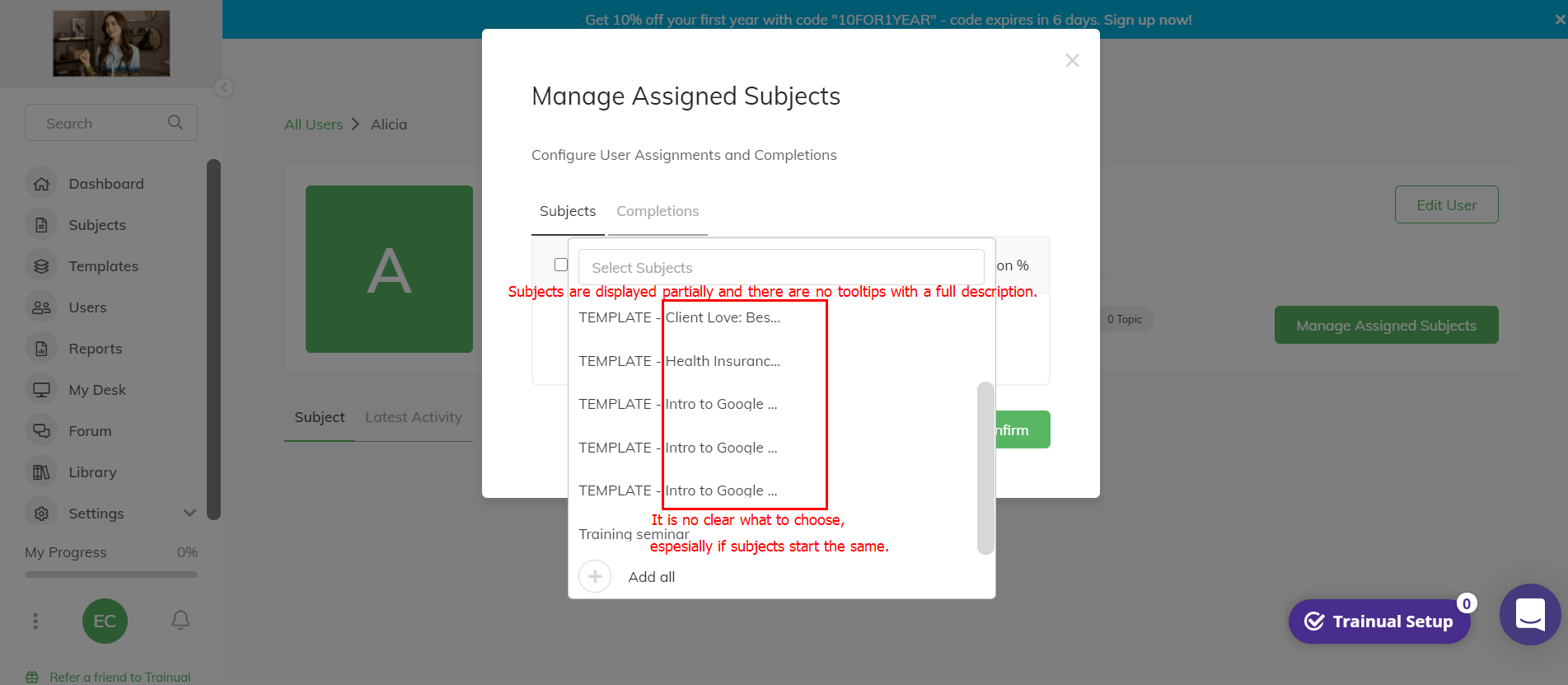
Les sujets sont affichés partiellement sans info-bulles lors de la gestion des sujets attribués
Gravité :
Mineure
Condition préalable :
Un compte a été créé et le modèle ‘Client Love : Best Practices’ a été ajouté.
Étapes de reproduction :
- Visitez le site https://trainual.com/.
- Connectez-vous au compte.
- Cliquez sur ‘Users’ dans le menu.
- Cliquez sur n’importe quel utilisateur dans la liste.
- Cliquez sur le bouton ‘Manage Assigned Subjects’.
- Dans la fenêtre ouverte, cliquez sur ‘Assign Subjects’.
- Observez la liste des sujets.
Environnement :
Windows 10 Pro
Chrome v. 87.0.4280.88
Résultat réel :
Les sujets sont affichés partiellement et il n’y a pas d’infobulles avec la description complète.
Résultat attendu :
Les sujets apparaissent partiellement et des infobulles avec la description complète apparaissent au survol.
Il y a un bloc avec un mauvais alignement de hauteur sur la page « Dentaire »
Gravité :
Mineure
Étapes de reproduction :
- Ouvrez le site https://trainual.com/.
- Faites défiler jusqu’en bas.
- Cliquez sur ‘Dental’.
- La nouvelle page s’ouvre.
- Faites défiler vers le bas.
- Observez le bloc avec un mauvais alignement de hauteur.
Environnement :
Windows 10 Pro
Chrome v. 87.0.4280.88
Résultat réel :
Il y a un bloc avec un mauvais alignement de hauteur sur la page ‘Dental’.
Résultat attendu :
Le bloc a un bon alignement de hauteur avec les autres éléments sur la page ‘Dental’.
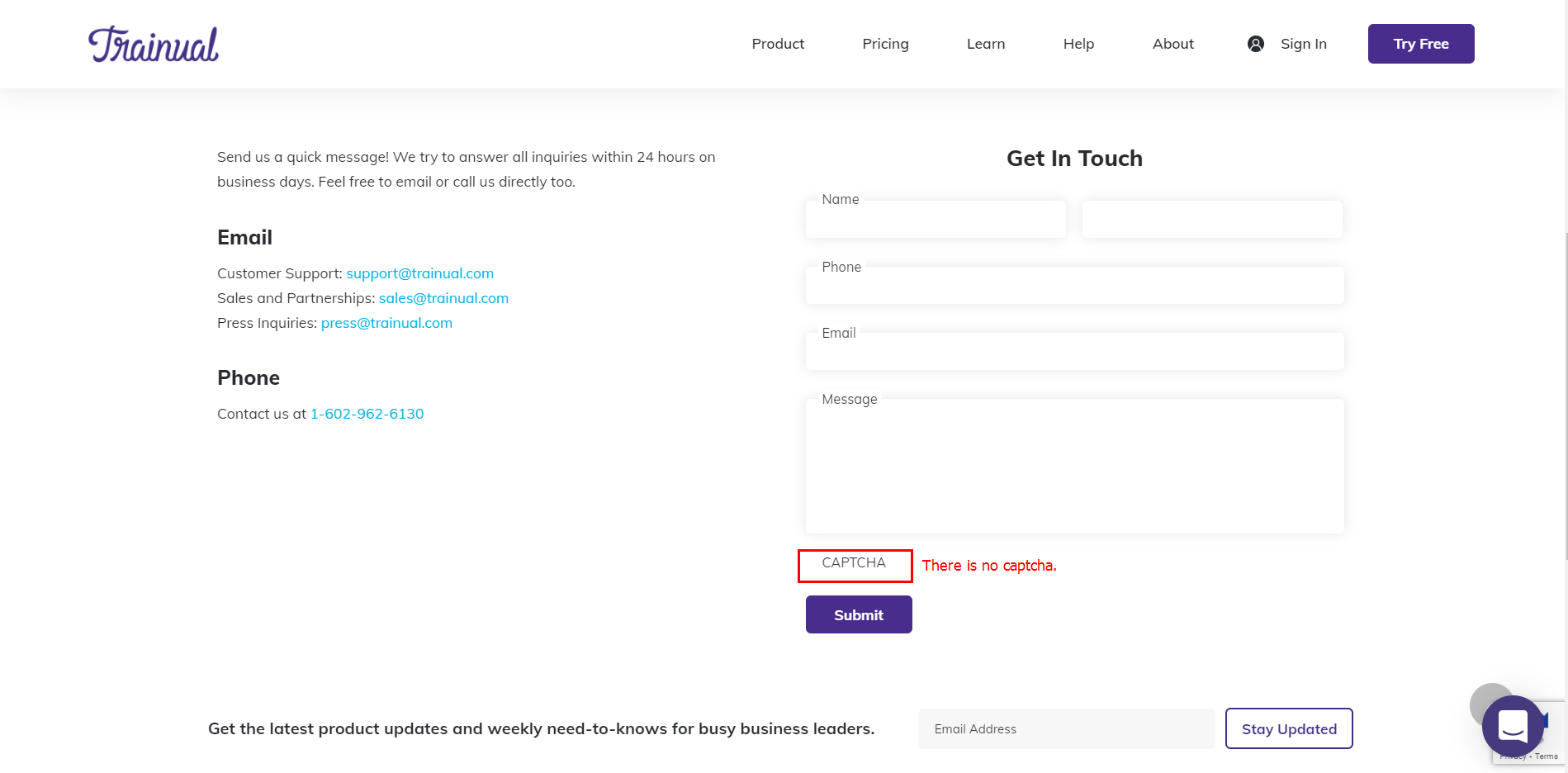
Un bloc d’espace blanc est affiché dans le pied de page « Conditions d’abonnement »
Gravité :
Mineure
Étapes de reproduction :
- Ouvrez le site https://trainual.com/.
- Faites défiler jusqu’en bas.
- Cliquez sur ‘Contact’.
- La page ‘Contact’ s’ouvre.
Environnement :
Windows 10 Pro
Chrome v. 87.0.4280.88
Résultat réel :
Il n’y a pas de CAPTCHA.
Résultat attendu :
Un CAPTCHA est présent.
Il y a deux liens identiques au même endroit
Gravité :
Triviale
Étapes de reproduction :
- Visitez le site https://trainual.com/.
- Survolez l’onglet ‘About’ dans l’en-tête.
- Cliquez sur l’option ‘In The News’ dans le menu déroulant.
- Recherchez le titre ‘Authority Magazine : 3 Non-Intuitive Marketing Strategies To Grow Your Business with Jonathan Ronzio of Trainual’.
- Ouvrez ce titre.
- Faites défiler jusqu’à la fin du texte.
- Survolez ‘Authority Magazine’.
- Observez deux liens dans ‘Authority Magazine’.
- Cliquez sur ‘Authority Magazine’ et cliquez sur ‘e !’.
- Les deux liens redirigent vers la même page.
Environnement :
Windows 10 Pro
Chrome v. 87.0.4280.88
Résultat réel :
Il y a deux liens identiques menant à ‘Authority Magazine’.
Résultat attendu :
Un seul lien mène à ‘Authority Magazine’.
Trainual est une excellente application SaaS d’organisation de flux de travail. La plateforme est facile à utiliser et fournit des informations détaillées. Mais en utilisant Trainual, j’ai découvert que les filtres de statut étaient défectueux. D’autres problèmes mineurs d’interface utilisateur, tels que des liens identiques et des hauteurs de bloc non uniformes, affectent également l’expérience utilisateur lors de l’utilisation de la plateforme.