Problèmes trouvés dans le SaaS Mailmunch : un contrôle des bogues par QAwerk

Mailmunch est une boîte à outils marketing pour tous ceux qui souhaitent générer plus de prospects et augmenter leurs revenus grâce à l’email marketing. Cette solution pratique permet de convertir davantage d’utilisateurs en clients. Mailmunch utilise un constructeur intuitif par glisser-déposer, qui ne nécessite aucune compétence en codage pour être configuré, ainsi il ne faut que quelques minutes pour créer, par exemple, un formulaire d’inscription d’aspect professionnel. Avec Mailmunch, les utilisateurs peuvent développer leur liste d’abonnés par email en créant des listes avec une plus grande efficacité, concevoir des diffusions pour élargir leur audience et générer plus de ventes avec des répondeurs automatiques incroyablement faciles à configurer.
Une garantie de remboursement de 60 jours est disponible avec les plans payants, afin que les utilisateurs puissent essayer les fonctionnalités professionnelles sans engagement.
Voici quelques-uns des bugs que nous avons trouvés lors des tests du site web.
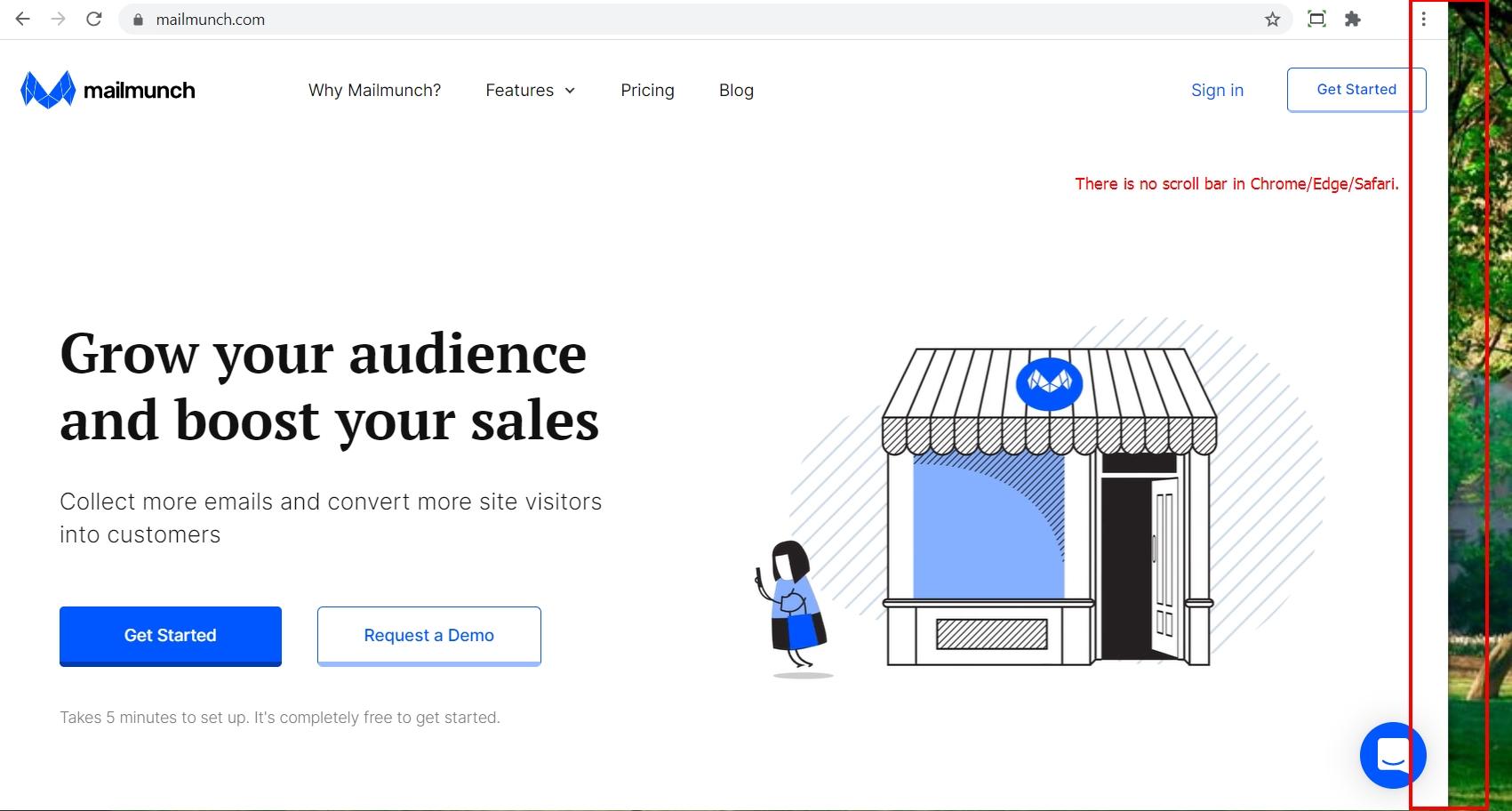
La barre de défilement sur le côté droit de l’écran est absente
Gravité :
Majeure
Étapes de reproduction :
- Accédez à la page https://www.mailmunch.com/.
- Observez le côté droit de l’écran.
Environnement :
Windows 10 Pro +
Chrome v. 87.0.4280.88,
Edge v. 87.0.664.75 ;
macOS Mojave 10.14.6 +
Safari v. 14.0.2.
Résultat réel :
La barre de défilement est absente.
Résultat attendu :
Une barre de défilement apparaît sur le côté droit de l’écran.
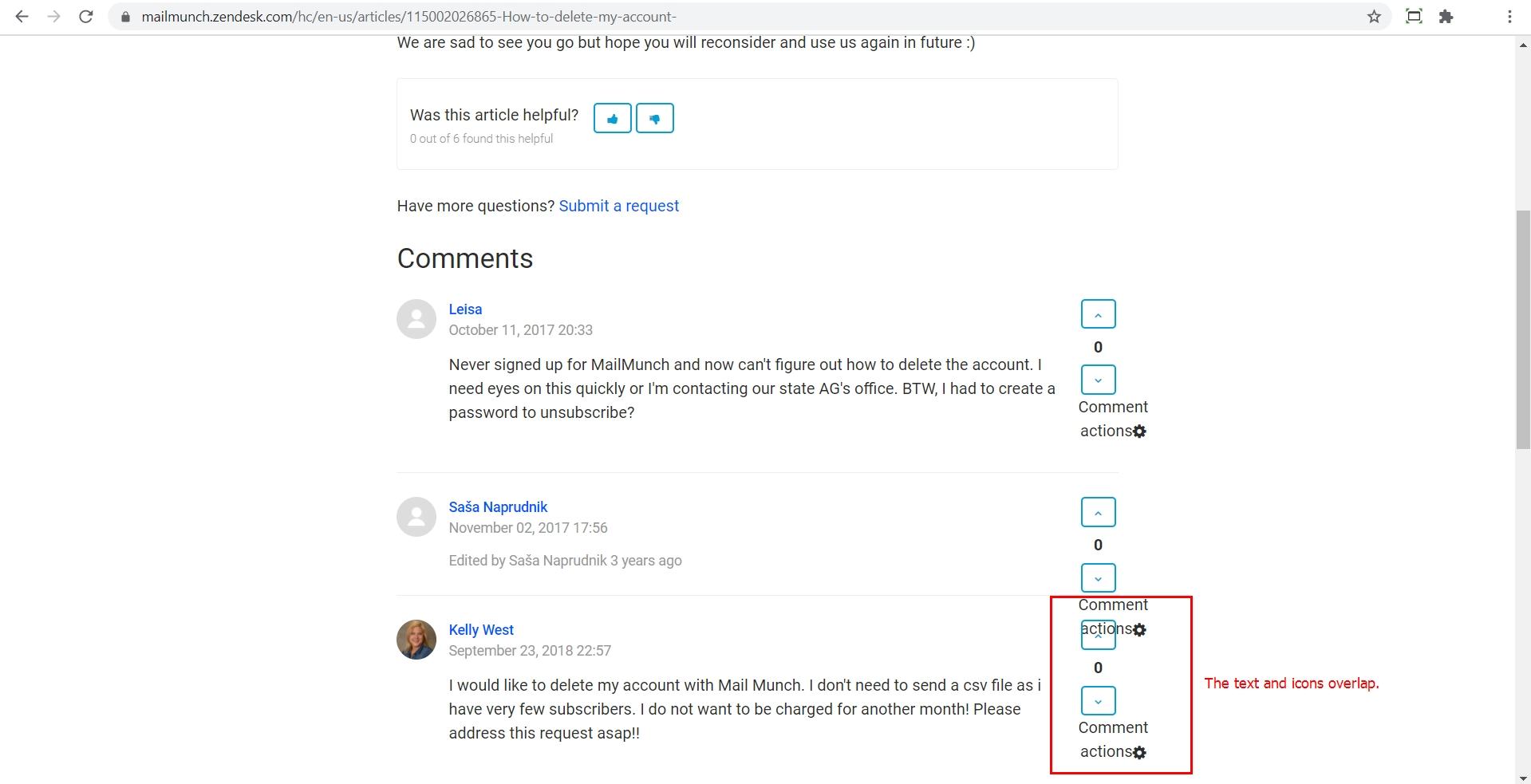
Le texte et les icônes dans les commentaires des réponses du support se chevauchent
Gravité :
Mineure
Condition préalable :
L’utilisateur est connecté.
Étapes de reproduction :
- Ouvrez l’une des réponses du support sur https://mailmunch.zendesk.com/hc/en-us/articles/115002026865-How-to-delete-my-account-.
- Faites défiler la page jusqu’aux commentaires.
- Observez le texte qui est superposé par les icônes.
Environnement :
Windows 10 Pro +
Chrome v. 87.0.4280.88
Résultat réel :
Le texte et les icônes des commentaires des réponses du support se superposent
Résultat attendu :
Le texte et les icônes des commentaires des réponses du support ne se superposent pas.
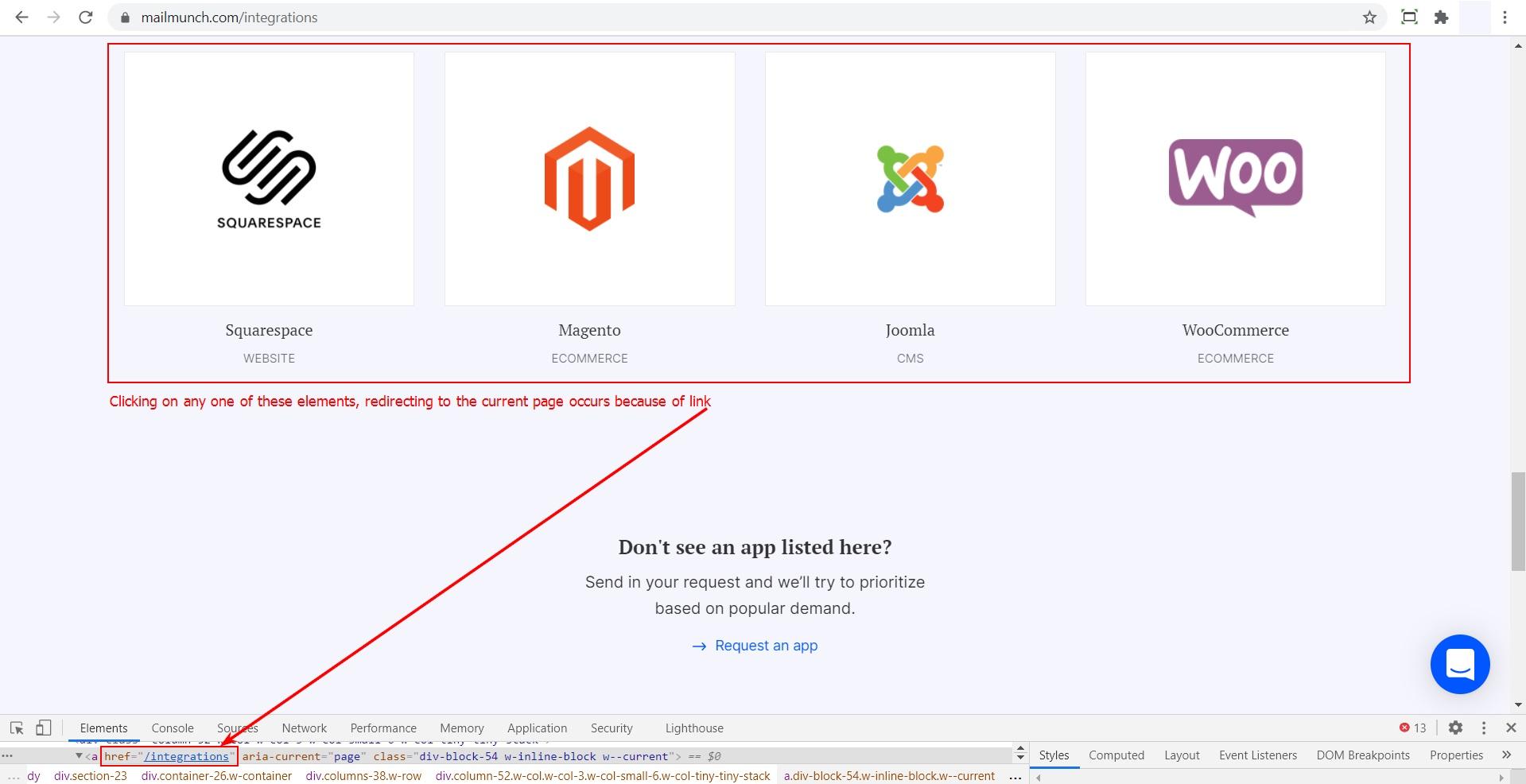
Certains éléments d’interface utilisateur ne redirigent pas vers la page correspondante dans le répertoire des intégrations
Gravité :
Mineure
Étapes de reproduction :
- Allez sur https://www.mailmunch.com/.
- Faites défiler la page jusqu’en bas.
- Cliquez sur l’option « Integrations Directory » dans le tableau « Community ».
- Faites défiler la page jusqu’au bloc « Website and eCommerce Platforms ».
- Cliquez sur l’une des options suivantes : Squarespace/Magento/Joomla/WooCommerce.
- Observez la page actuelle.
Environnement :
Windows 10 Pro +
Chrome v. 87.0.4280.88
Résultat réel :
L’utilisateur n’est pas redirigé vers la page correspondante dans le répertoire des intégrations.
Résultat attendu :
L’utilisateur est redirigé vers la page correspondante dans le répertoire des intégrations.
Le message d’erreur s’affiche en espagnol (une plateforme uniquement en anglais)
Gravité :
Triviale
Condition préalable :
L’utilisateur est connecté.
Étapes de reproduction :
- Ouvrez https://www.mailmunch.com/ et connectez-vous à votre compte.
- Cliquez sur le bloc « Company ».
- Dans le bloc « Add Site Code », cliquez sur le bouton « Get Code ».
- Dans la fenêtre pop-up qui s’ouvre, saisissez une URL incorrecte dans le formulaire « Input URL to verify » et cliquez sur le bouton « Verify code ».
- Observez les résultats.
Environnement :
Windows 10 Pro +
Chrome v. 87.0.4280.88
Résultat réel :
Lorsqu’une URL incorrecte est saisie, le message d’erreur s’affiche en espagnol.
Résultat attendu :
Lorsqu’une URL incorrecte est saisie, le message d’erreur s’affiche en anglais.
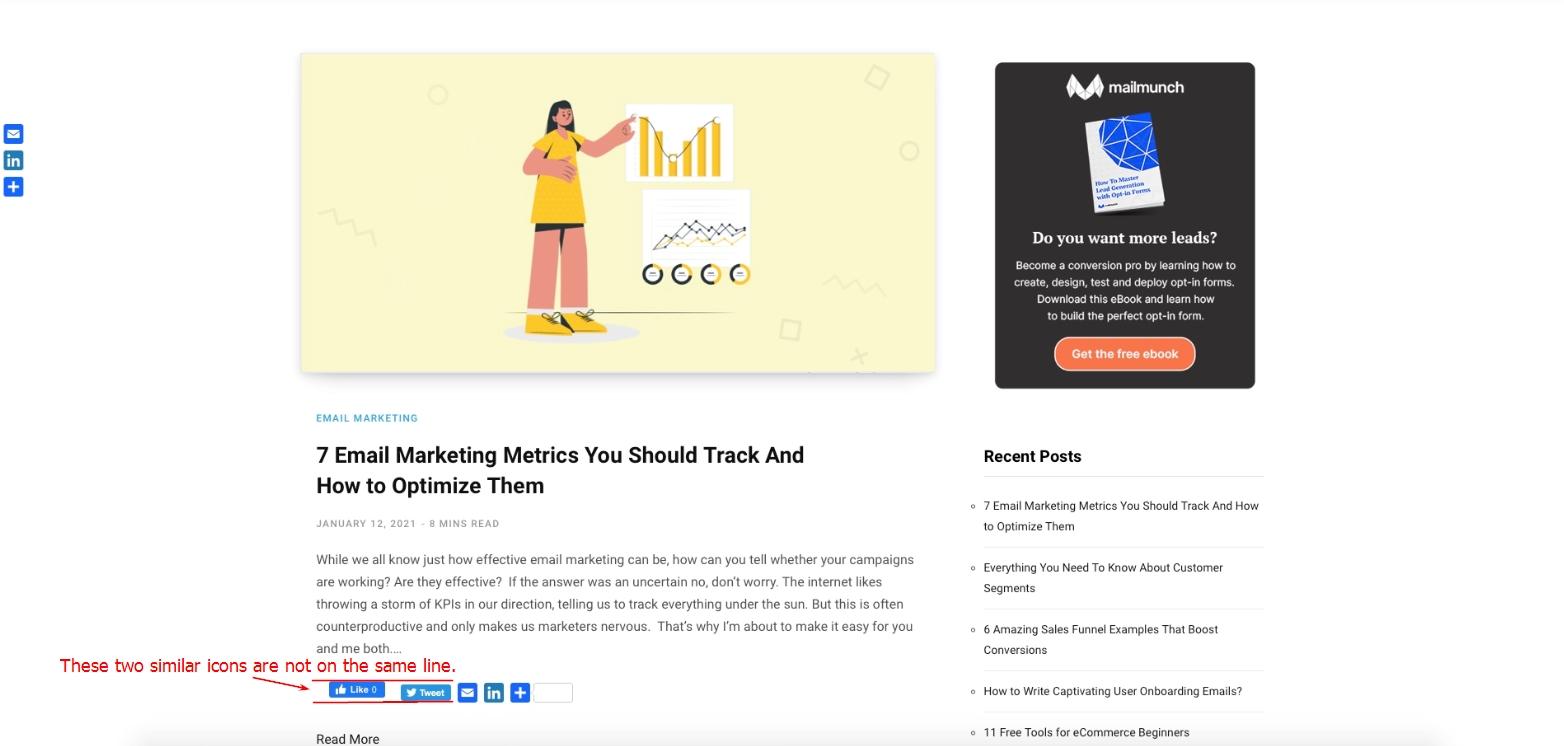
Les boutons "Like" (J’aime) et "Tweet" (Tweeter) sont mal alignés sur la page "Blog"
Gravité :
Triviale
Étapes de reproduction :
- Allez sur https://www.mailmunch.com/.
- Cliquez sur « Blog » dans la barre de menu.
- Faites défiler la page jusqu’en bas.
- Observez l’emplacement des boutons « Like » et « Tweet ».
Environnement :
Windows 10 Pro +
Chrome v. 87.0.4280.88
Résultat réel :
Les boutons « Like » et « Tweet » sont mal alignés.
Résultat attendu :
Les boutons « Like » et « Tweet » sont correctement alignés.
Mailmunch est un bon produit qui résout de vrais problèmes. Cependant, j’ai rencontré quelques problèmes d’interface utilisateur en naviguant sur le site web, tels que l’absence ou le mauvais alignement d’éléments d’interface. Les problèmes que j’ai trouvés ne sont pas graves mais nécessitent tout de même une correction rapide.