Bugs trouvés dans le SaaS Talkspirit

Talkspirit est une plateforme d’autogestion qui fluidifie la communication entre les équipes et stimule leur productivité.
La plateforme souveraine tout-en-un regroupe une variété de fonctionnalités qui facilitent l’ensemble du flux de travail, telles que le chat, la visioconférence, le partage et la coédition de documents, avec de nouvelles fonctionnalités implémentées régulièrement. Talkspirit propose un essai gratuit de 15 jours et une version de démonstration du programme permettant aux utilisateurs de découvrir les fonctionnalités clés et d’obtenir des réponses à toutes leurs questions.
Éliminez les défauts système grâce à l’assistance professionnelle de notre équipe de test web3. Nous espérons que notre rapport sera utile aux créateurs de Talkspirit, voici donc quelques-uns des bugs que nous avons détectés lors des tests du logiciel.
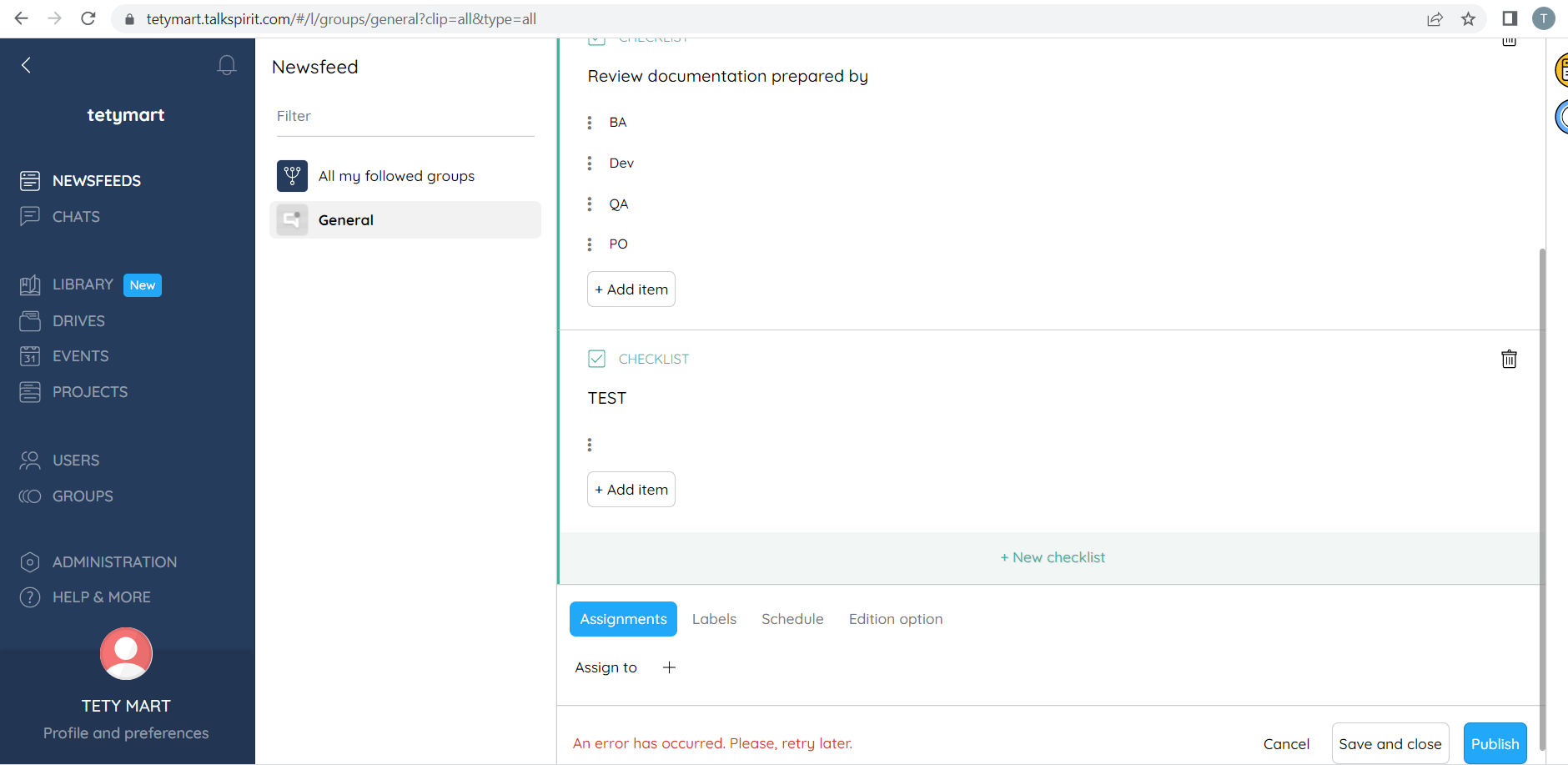
Une erreur se produit lors de la création d’une checklist avec un élément vide
Gravité :
Majeure
Condition préalable :
https://app.talkspirit.com/ est ouverte.
Étapes de reproduction :
- Basculer vers l’onglet « Fil d’actualité ».
- Cliquer sur le bouton « Créer une nouvelle checklist ».
- Ajouter un titre aléatoire.
- Ajouter des destinataires aléatoires.
- Ajouter un titre de checklist aléatoire.
- Appuyer sur Entrée dans le champ de saisie de l’Élément 1.
- Cliquer sur le bouton « Publier ».
Environnement :
Windows 10 Chrome v. 109.0.5414.74
Firefox Version 109.0.1
Microsoft Edge Version 109.0.1518.78
Résultat réel :
Un message d’erreur s’affiche : « Veuillez réessayer plus tard ».
Résultat attendu :
Un message de validation devrait s’afficher sous le champ « Élément » ou le bouton « Publier » devrait être désactivé pour éviter une telle situation.
Le bouton « Suivant » clignote et tourne lors de la saisie de symboles dans « Nom de votre organisation »
Gravité :
Mineure
Condition préalable :
https://app.talkspirit.com/ est ouverte.
Étapes de reproduction :
- Cliquer sur le bouton « Essai gratuit » en haut de la page principale.
- Remplir le champ « Email professionnel ».
- Cliquer sur le bouton « Commencer maintenant ».
- Commencer à saisir des lettres dans le champ de saisie « Nom de votre organisation ».
Environnement :
Windows 10 Chrome v. 109.0.5414.74
Firefox Version 109.0.1
Microsoft Edge Version 109.0.1518.78
Résultat réel :
Le bouton « Suivant » clignote et tourne lorsque l’utilisateur saisit le « Nom de votre organisation ».
Résultat attendu :
Il ne devrait y avoir aucun indicateur de chargement dans le bouton lorsque l’utilisateur remplit les champs.
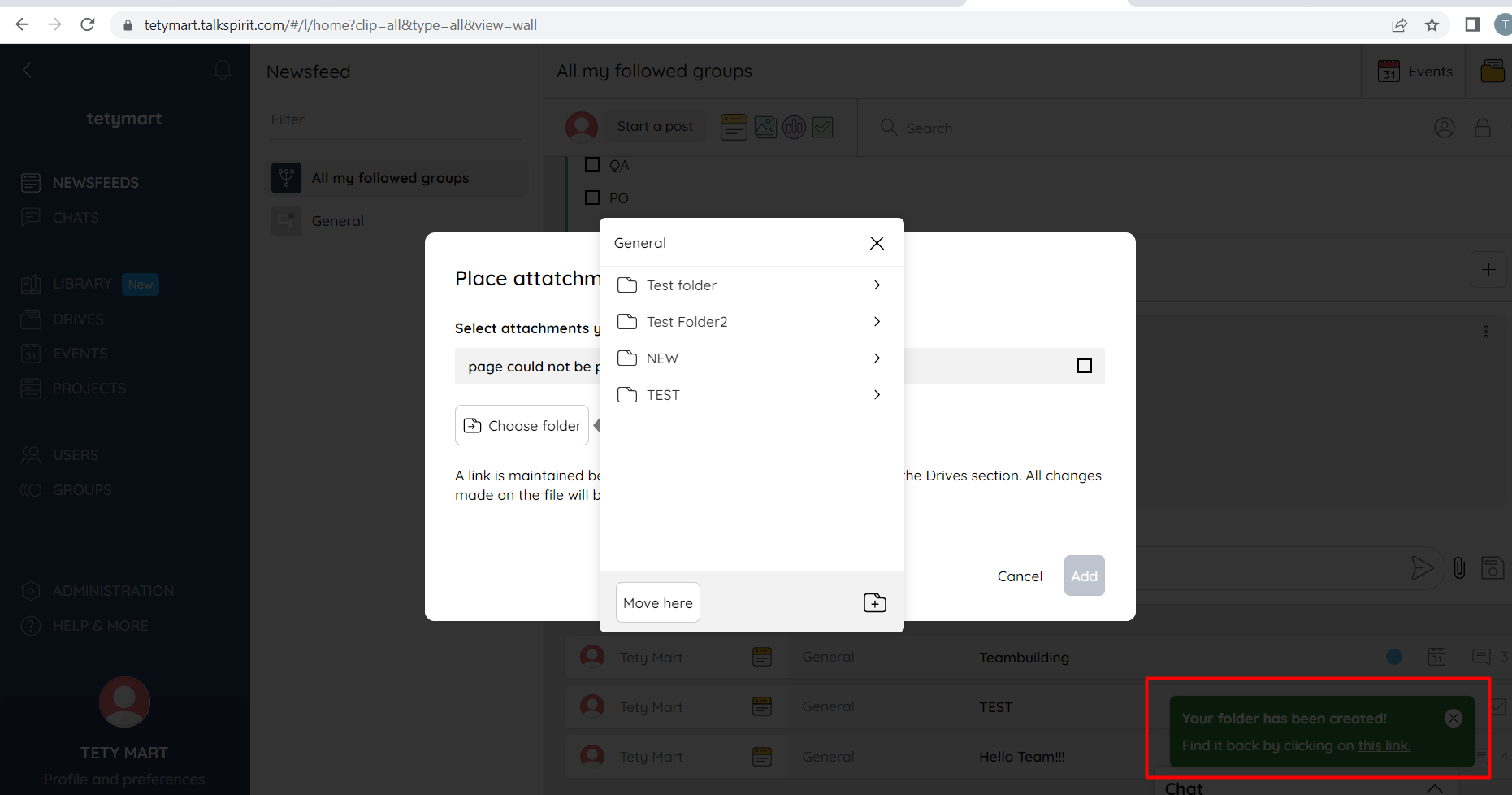
Le message de confirmation s’affiche derrière la fenêtre modale
Gravité :
Mineure
Condition préalable :
https://app.talkspirit.com/ est ouverte.
Étapes de reproduction :
- Accéder à l’onglet « Fil d’actualité ».
- Sélectionner un message créé.
- Envoyer une pièce jointe dans la section commentaires.
- Cliquer sur le bouton « Placer dans la section Drive » à côté de la pièce jointe envoyée.
- Cliquer sur « Choisir un dossier ».
- Cliquer sur le bouton « Plus » pour créer un nouveau dossier.
- Entrer le titre du dossier.
- Cliquer sur « Créer ».
Environnement :
Windows 10 Chrome v. 109.0.5414.74
Firefox Version 109.0.1
Microsoft Edge Version 109.0.1518.78
Résultat réel :
La boîte de dialogue de confirmation s’affiche derrière la fenêtre modale principale.
Résultat attendu :
La boîte de dialogue de confirmation devrait s’afficher en première couche afin que l’utilisateur puisse suivre le lien.
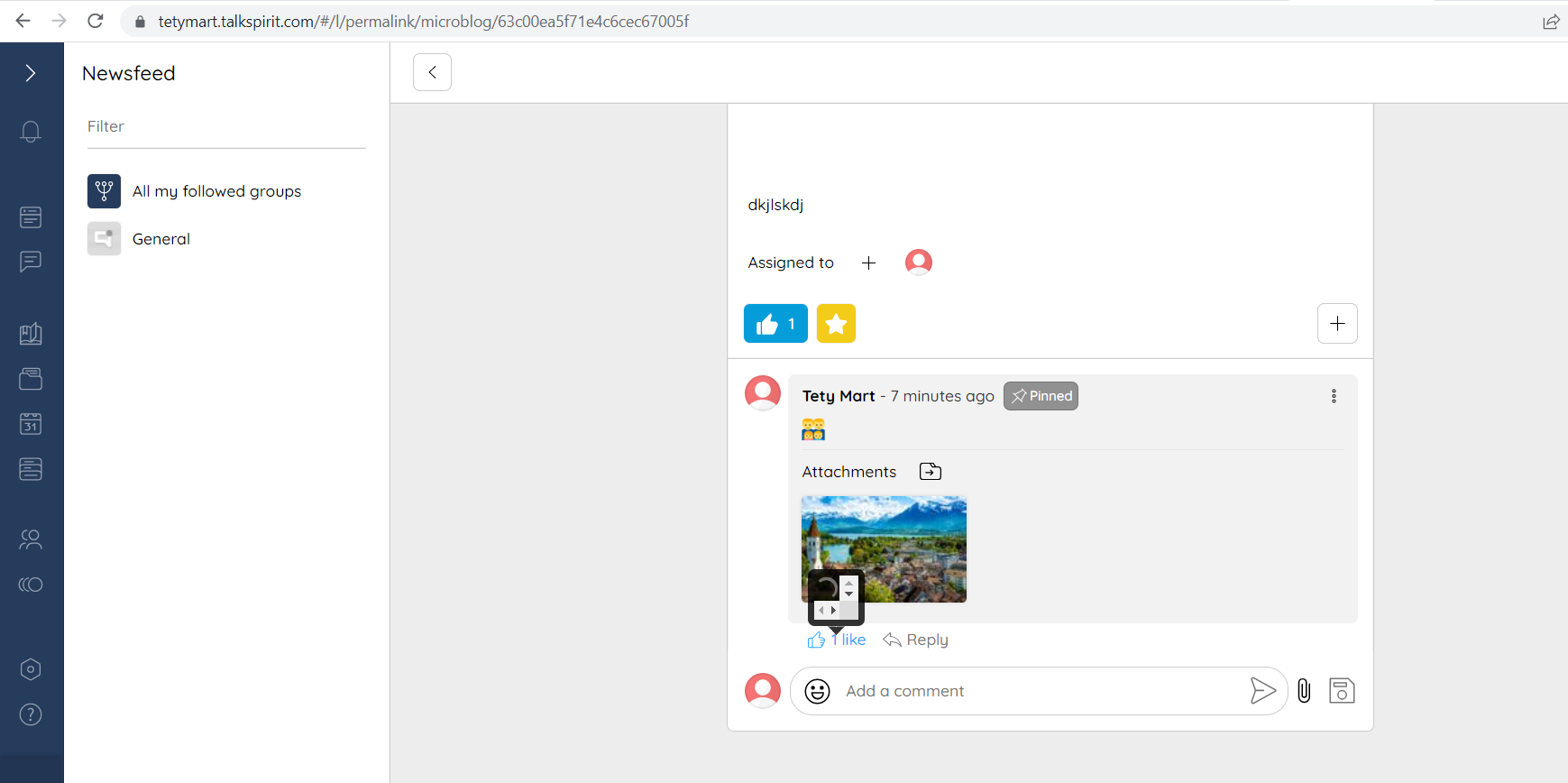
Un élément supplémentaire s’affiche au survol de l’élément « J’aime »
Gravité :
Mineure
Condition préalable :
https://app.talkspirit.com/ est ouverte.
Étapes de reproduction :
- Accéder à l’onglet « Fil d’actualité ».
- Laisser un commentaire sous un message.
- Passer la souris sur l’élément « J’aime ».
Environnement :
Windows 10 Chrome v. 109.0.5414.74
Firefox Version 109.0.1
Microsoft Edge Version 109.0.1518.78
Résultat réel :
Un élément supplémentaire s’affiche au survol de l’élément « J’aime ».
Résultat attendu :
Aucun élément supplémentaire ne devrait s’afficher.
Un élément interdit s’affiche lors du rechargement de la page « Invitations »
Gravité :
Mineure
Condition préalable :
https://app.talkspirit.com/ est ouverte.
Étapes de reproduction :
- Accéder à l’onglet « Utilisateurs ».
- Cliquer sur le bouton « Inviter ».
- Sélectionner « Inviter de nouveaux utilisateurs ».
- Remplir le formulaire et cliquer sur le bouton « Ajouter ».
- Cliquer sur « Fermer ».
- Observer le bouton « Invitations envoyées ».
- Recharger la page.
Environnement :
Windows 10 Chrome v. 109.0.5414.74
Firefox Version 109.0.1
Microsoft Edge Version 109.0.1518.78
Résultat réel :
Un élément interdit s’affiche lors du rechargement de la page. Aucune invitation envoyée ne s’affiche.
Résultat attendu :
Les « invitations envoyées » devraient s’afficher sans aucun élément supplémentaire sur la page.
L’application est conviviale et contient de nombreuses fonctionnalités utiles. Lors des tests manuels, je n’ai trouvé aucun défaut fonctionnel critique, mais quelques problèmes d’interface utilisateur et un bug de traduction. Je recommande de porter une attention particulière aux tests de performance et d’améliorer la validation des champs.