Bugs trouvés dans Сlubhouse SaaS : un audit de bugs par QAwerk

Clubhouse SaaS est une plateforme de gestion de tâches qui couvre tous les aspects des projets. Cette plateforme SaaS permet aux utilisateurs de créer, développer et intégrer diverses solutions pour améliorer leurs opérations commerciales. Avec Clubhouse, les entreprises peuvent construire des logiciels basés sur une feuille de route flexible générée trimestriellement.
De plus, Clubhouse SaaS permet une coopération transparente entre les différents départements d’une entreprise. Vous pouvez également intégrer Slack, Dropbox, Google Drive et Github à la plateforme Clubhouse.
Pour accéder à toute la gamme de fonctionnalités de Clubhouse.io, vous devez avoir un abonnement actif. Les nouveaux utilisateurs peuvent également utiliser la plateforme pendant une période d’essai gratuite.
Voici un rapport détaillé de notre équipe QA après avoir exploré le service SaaS à la recherche de bugs.
Le lien « Gestion des utilisateurs » redirige vers une page inexistante
Gravité :
Majeure
Étapes de reproduction :
- Allez sur https://clubhouse.io/ et cliquez sur l’onglet « Pricing ».
- Faites défiler vers le bas jusqu’à la section « Billing FAQs ».
- Cliquez sur la première question : « What can I do in Clubhouse… ».
- Cliquez sur le lien « User management ».
Environnement :
MacBook Pro 15” 2016, macOS Big Sur 11.1, Google Chrome 88.0.4324.96
Résultat réel :
L’utilisateur est redirigé vers la page « Oops… ».
Résultat attendu :
La page « Gestion des utilisateurs » s’ouvre.
Le lien « Centre d’aide » redirige vers une page inexistante
Gravité :
Majeure
Condition préalable :
L’utilisateur est connecté à la plateforme.
Étapes de reproduction :
- Cliquez sur l’icône de l’utilisateur et choisissez l’option « Settings ».
- Cliquez sur le bouton « Workflows ».
- Cliquez sur le lien hypertexte « Help Center ».
Environnement :
MacBook Pro 15” 2016, macOS Big Sur 11.1, Google Chrome 88.0.4324.96
Résultat réel :
Le lien « Centre d’aide » redirige vers la page « Oops… ».
Résultat attendu :
La page « Centre d’aide » existe et s’ouvre.
Le bouton « Télécharger icône » est rogné
Gravité :
Mineure
Condition préalable :
L’utilisateur est connecté à la plateforme.
Étapes de reproduction :
- Cliquez sur l’icône de l’utilisateur et choisissez l’option « Settings ».
- Cliquez sur « Your Profile ».
- Faites défiler vers le bas jusqu’au bouton « Upload Icon ».
Environnement :
MacBook Pro 15” 2016, macOS Big Sur 11.1, Google Chrome 88.0.4324.96
Résultat réel :
Le bouton « Upload Icon » est rogné.
Résultat attendu :
Le bouton « Upload Icon » est entièrement visible.
Le bouton « Enregistrer les modifications » est disponible avant les modifications
Gravité :
Mineure
Condition préalable :
L’utilisateur est connecté à la plateforme.
Étapes de reproduction :
- Cliquez sur l’icône de l’utilisateur et choisissez l’option « Settings ».
- Cliquez sur « Your Profile ».
- Vérifiez le bouton « Save Changes ».
Environnement :
MacBook Pro 15” 2016, macOS Big Sur 11.1, Google Chrome 88.0.4324.96
Résultat réel :
Le bouton « Save Changes » est disponible avant que l’utilisateur n’apporte des modifications.
Résultat attendu :
Le bouton « Save Changes » est désactivé jusqu’à ce que l’utilisateur modifie quelque chose.
Les fenêtres contextuelles système sont visibles pour les utilisateurs
Gravité :
Mineure
Condition préalable :
L’utilisateur est connecté à la plateforme.
Étapes de reproduction :
- Cliquez sur l’icône de l’utilisateur et choisissez l’option « Settings ».
- Cliquez sur « Linked Accounts ».
- Cliquez sur le bouton « Link to your account » et fermez la modale.
Environnement :
MacBook Pro 15” 2016, macOS Big Sur 11.1, Google Chrome 88.0.4324.96
Résultat réel :
Le message « popup_closed_by_user » apparaît.
Résultat attendu :
L’utilisateur ne voit pas les popups du système.
Redirection incorrecte après suppression de compte
Gravité :
Mineure
Condition préalable :
L’utilisateur est connecté à la plateforme.
Étapes de reproduction :
- Cliquez sur l’icône utilisateur et choisissez l’option ‘Paramètres’.
- Cliquez sur ‘Supprimer le compte’.
- Cliquez sur ‘Supprimez-moi’ > Entrez un nom d’utilisateur et confirmez.
- Ouvrez le nouvel e-mail et vérifiez le message qu’il contient.
- Cliquez sur ‘Réactiver votre compte’.
Environnement :
MacBook Pro 15” 2016, macOS Big Sur 11.1, Google Chrome 88.0.4324.96
Résultat réel :
Le compte est désactivé. Impossible de se connecter. L’utilisateur doit s’inscrire à nouveau.
Résultat attendu :
L’utilisateur est redirigé directement vers la page ‘Inscription’.
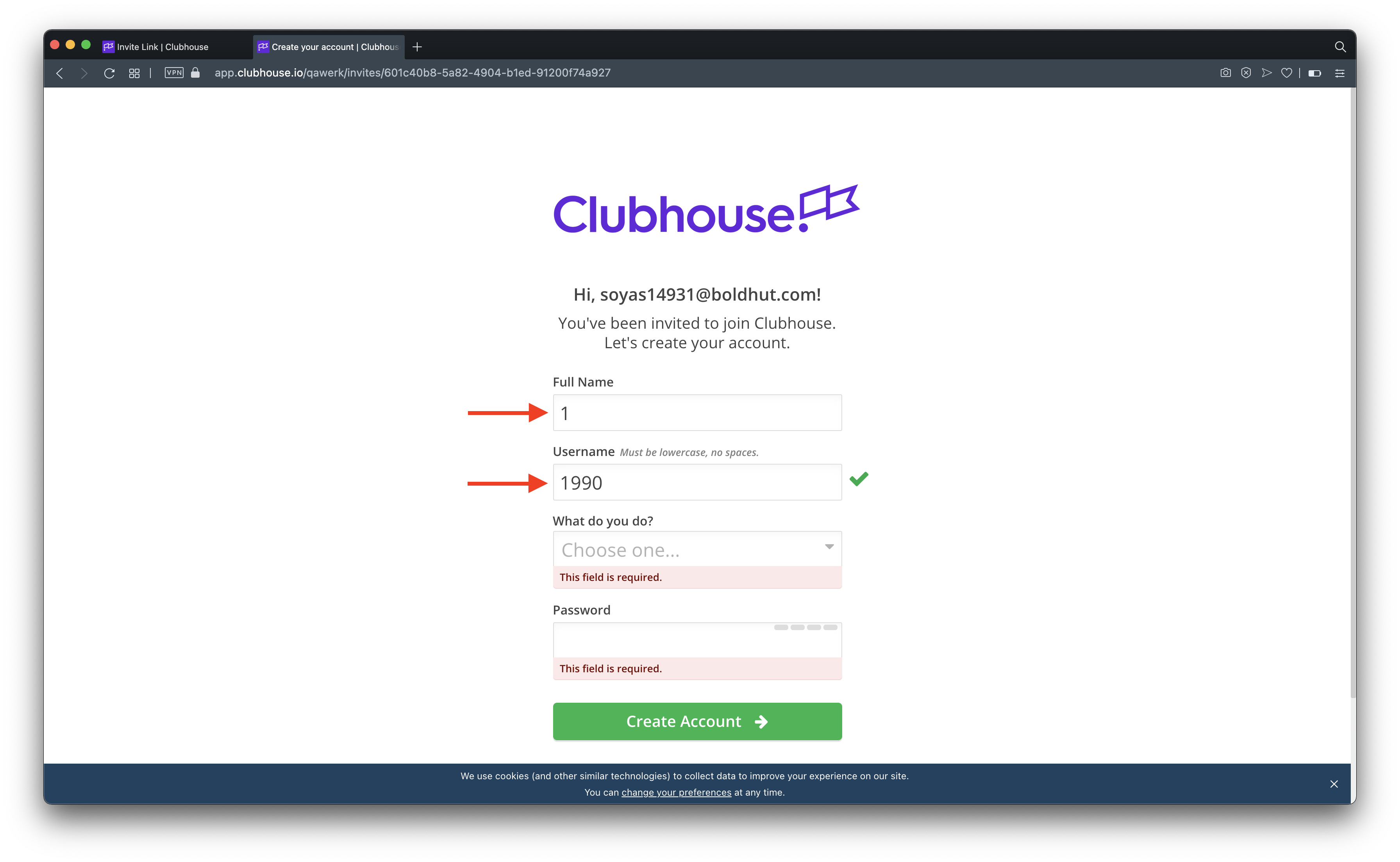
Procédure de validation d’inscription défectueuse
Gravité :
Mineure
Condition préalable :
L’utilisateur est connecté à la plateforme.
Étapes de reproduction :
- Cliquez sur l’icône utilisateur et choisissez l’option ‘Paramètres’.
- Cliquez sur ‘Inviter de nouveaux utilisateurs’.
- Sélectionnez l’option ‘Inviter par lien’ et envoyez un lien à l’utilisateur B.
- L’utilisateur B ouvre un lien et remplit le formulaire avec des données invalides.
Environnement :
MacBook Pro 15” 2016, macOS Big Sur 11.1, Google Chrome 88.0.4324.96
Résultat réel :
Les indices de saisie ne correspondent pas au contenu du champ de texte.
Résultat attendu :
Les indices de saisie correspondent au contenu du champ de texte.
Le bouton ‘Créer une histoire’ est cliquable par les Observateurs
Gravité :
Mineure
Condition préalable :
Les utilisateurs sont connectés à la plateforme et disposent d’un espace de travail. L’utilisateur A est le Propriétaire ; l’utilisateur B est un Membre.
Étapes de reproduction :
- L’utilisateur A clique sur l’icône utilisateur et choisit l’option ‘Paramètres’.
- Cliquez sur ‘Annuaire des utilisateurs’ > onglet ‘Utilisateurs actifs’.
- Cliquez sur le champ ‘Membre’ joint à l’utilisateur B.
- Définissez un rôle d’‘Observateur’ pour l’utilisateur B.
- L’utilisateur B recharge l’onglet Histoires et place le curseur sur le bouton vert ‘Créer une histoire’.
Environnement :
MacBook Pro 15” 2016, macOS Big Sur 11.1, Google Chrome 88.0.4324.96
Résultat réel :
Le bouton vert ‘Créer une histoire’ reste actif. Le même bouton en haut à gauche est désactivé.
Résultat attendu :
Le bouton ‘Créer une histoire’ est désactivé pour les Observateurs.
L’étiquette ne se met pas à jour après le rechargement de la page
Gravité :
Mineure
Condition préalable :
L’utilisateur est connecté à la plateforme et dispose d’un espace de travail avec des étiquettes et des histoires.
Étapes de reproduction :
- Ouvrez l’onglet ‘Histoires’ et ajoutez une étiquette à une ou plusieurs histoires.
- Déplacez ces histoires vers les étapes ‘En cours’ ou ‘Terminé’.
- Cliquez sur ‘Plus’ > ‘Étiquettes’ et vérifiez le placeholder de l’étiquette.
- Rechargez la page et revérifiez le placeholder.
Environnement :
MacBook Pro 15” 2016, macOS Big Sur 11.1, Google Chrome 88.0.4324.96
Résultat réel :
Le placeholder ne se met pas à jour après le premier rechargement de la page. L’utilisateur doit recharger la page une deuxième fois pour voir les informations valides.
Résultat attendu :
L’étiquette contient les données correctes après la première vérification.
Le formulaire ‘Contactez-nous’ a une procédure de validation défectueuse
Gravité :
Mineure
Étapes de reproduction :
- Allez sur https://clubhouse.io/ et placez le curseur sur ‘Switch now’.
- Choisissez ‘Import from Jira’.
- Faites défiler vers le lien ‘Get in touch’.
- Cliquez sur le lien et remplissez le formulaire avec des données invalides.
- Cliquez sur ‘Submit’ pour envoyer le formulaire.
Environnement :
MacBook Pro 15” 2016, macOS Big Sur 11.1, Google Chrome 88.0.4324.96
Résultat réel :
Tous les champs, à l’exception de l’e-mail professionnel et du nombre de sièges requis, ne peuvent contenir que des espaces blancs.
Résultat attendu :
Le protocole de validation du formulaire est plus robuste et aide les commerciaux à recevoir des données utilisateur valides.
Clubhouse est une plateforme de gestion de projet pour le développement logiciel qui réunit toutes les équipes pour créer de meilleurs produits. Ce service est bien conçu avec des fonctionnalités étonnantes et fonctionne parfaitement. Cependant, il existe quelques bugs mineurs comme des liens brisés et des incohérences entre les résultats et les actions. De nombreux formulaires n’ont pas de validation solide. Les infobulles ont des conceptions et des apparences différentes. Il semble que l’application ait besoin d’une attention en matière de QA pour corriger ces bugs.