Bugs trouvés dans le SaaS Sogolytics
Sogolytics est une solution logicielle de sondage en ligne qui aide les utilisateurs à créer des sondages, des quiz et des formulaires d’aspect professionnel de manière simple et aisée.
Une plateforme intuitive de gestion des retours et de l’expérience offre des outils avancés de personnalisation, de distribution et de reporting conçus pour chaque objectif commercial afin de stimuler la croissance et d’obtenir les résultats souhaités en peu de temps. Plus de 100 000 clients dans le monde utilisent Sogolytics pour enquêter sur l’engagement des employés, améliorer l’expérience client, et bien plus encore. La plateforme garantit une sécurité des données solide, fournit des formations et des guides utilisateurs, et offre une assistance 24 h/24 et 7 j/7.
Nos ingénieurs QA ont décidé d’aider l’équipe de développement de Sogolytics à renforcer le fonctionnement de l’application. Voici les bugs que nous avons repérés lors des tests.
Le bouton « Enregistrer » ne fonctionne pas après avoir saisi des données invalides dans le formulaire « Changer de mot de passe »
Gravité :
Majeure
Condition préalable :
L’utilisateur est enregistré sur https://www.sogolytics.com/.
Étapes de reproduction :
- Accéder aux « Paramètres du compte ».
- Cliquer sur le bouton « Modifier ».
- Cliquer sur le lien « Changer de mot de passe ».
- Saisir un mot de passe valide dans le champ « Mot de passe actuel ».
- Saisir un mot de passe aléatoire répondant aux exigences dans le champ « Nouveau mot de passe ».
- Saisir la valeur du champ « Nouveau mot de passe » dans le champ « Confirmer le mot de passe ».
- S’assurer que la valeur des champs mot de passe et confirmation de mot de passe correspondent.
- Ajouter des lettres supplémentaires dans le champ « Nouveau mot de passe ».
- Cliquer sur le bouton « Enregistrer ».
Environnement :
Windows 10
Google Chrome, v.109.0.5414.74
Firefox, v.109.0.1 4
Microsoft Edge, v.109.0.1518.78
Résultat réel :
Rien ne se passe après avoir cliqué sur le bouton « Enregistrer ».
Résultat attendu :
Un message de validation indiquant que les champs mot de passe et confirmation sont inégaux doit s’afficher et/ou les champs contenant des données invalides doivent être mis en surbrillance en rouge.
La mise en page est incorrecte après l’ajout de colonnes supplémentaires à la page
Gravité :
Majeure
Condition préalable :
- L’utilisateur est enregistré sur https://www.sogolytics.com/.
- Au moins un projet a été créé.
- L’utilisateur est sur la page principale.
Étapes de reproduction :
- Survoler un projet existant.
- Cliquer sur le bouton « Suivre ».
- Cliquer sur le bouton « Afficher/Masquer les colonnes ».
- Cocher les colonnes supplémentaires.
- Cliquer sur « Enregistrer ».
- Faire défiler la page vers la droite pour voir les colonnes supplémentaires.
Environnement :
Windows 10
Google Chrome, v.109.0.5414.74
Microsoft Edge, v.109.0.1518.78
Résultat réel :
La mise en page est incorrecte après l’ajout de colonnes supplémentaires à la page.
Résultat attendu :
La mise en page doit s’afficher correctement après l’ajout de colonnes supplémentaires.
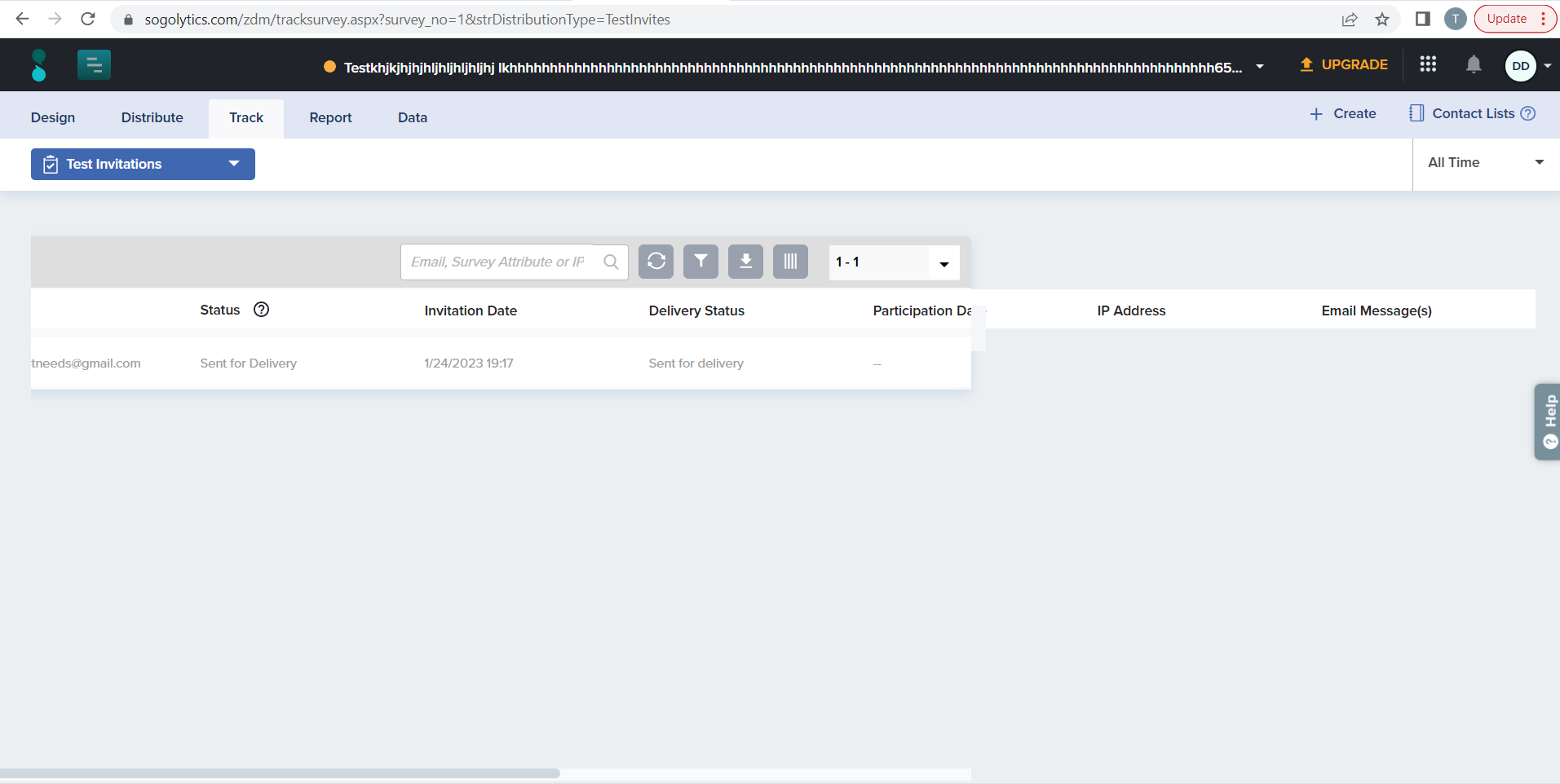
Les cases à cocher de marquage manuel et la fonctionnalité « Tout sélectionner » fonctionnent différemment
Gravité :
Majeure
Condition préalable :
- L’utilisateur est enregistré sur https://www.sogolytics.com/.
- Au moins un projet a été créé.
- L’utilisateur est sur l’onglet « Suivre » du projet existant.
Étapes de reproduction :
- Cliquer sur « Afficher/Masquer » les colonnes dans l’onglet « Suivre ».
- Cocher la case « Tout sélectionner ».
- S’assurer que toutes les cases sont cochées, y compris « Message(s) e-mail ».
- Décocher la case « Tout sélectionner ».
- Essayer de cocher « Message(s) e-mail » manuellement.
Environnement :
Windows 10 Google Chrome, v.109.0.5414.74
Firefox, v.109.0.1 4
Microsoft Edge, v.109.0.1518.78
Résultat réel :
La case « Message(s) e-mail » ne peut pas être cochée manuellement, mais il est possible de la cocher à l’aide de la fonctionnalité « Tout sélectionner ».
Résultat attendu :
Le comportement doit être le même, que l’utilisateur utilise la fonctionnalité « Tout sélectionner » ou coche la case manuellement.
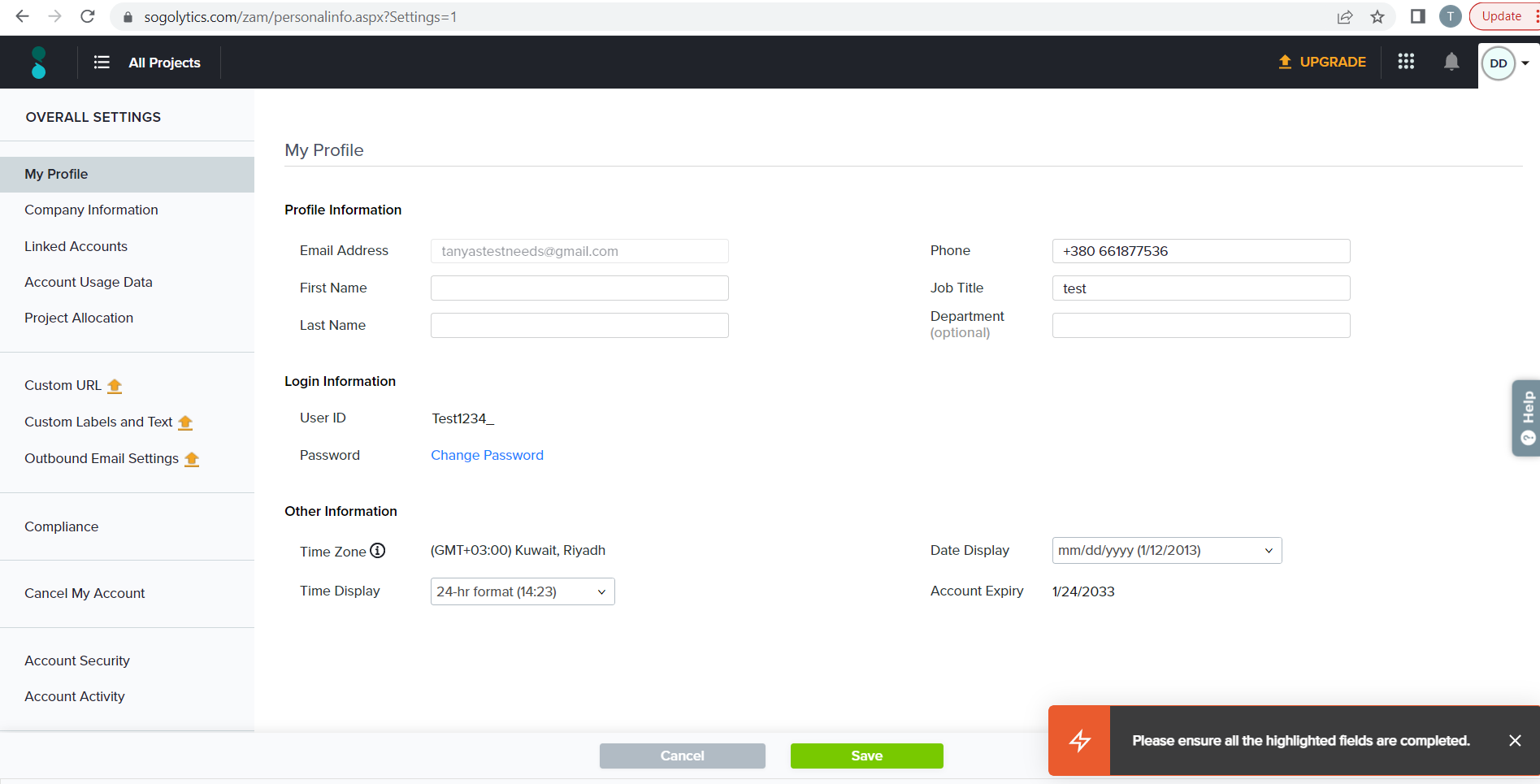
Un message de validation s’affiche, mais aucun champ n’est mis en surbrillance
Gravité :
Mineure
Condition préalable :
L’utilisateur est enregistré sur https://www.sogolytics.com/.
Étapes de reproduction :
- Accéder aux « Paramètres du compte ».
- Cliquer sur le bouton « Modifier ».
- Vider les champs « Prénom » et « Nom ».
- Saisir des espaces dans les champs.
- Cliquer sur le bouton « Enregistrer ».
Environnement :
Windows 10
Google Chrome, v.109.0.5414.74
Firefox, v.109.0.1 4
Résultat réel :
Le message de validation « Veuillez vous assurer que tous les champs mis en surbrillance sont remplis » s’affiche, mais aucun champ n’est mis en surbrillance.
Résultat attendu :
Les champs doivent ignorer les espaces saisis et être mis en surbrillance en rouge.
Le bouton « Flèche » se déplace vers la gauche lors du survol de la section « Démarrage »
Gravité :
Mineure
Condition préalable :
- L’utilisateur est enregistré sur https://www.sogolytics.com/.
- L’utilisateur est sur l’onglet « Conception ».
Étapes de reproduction :
- Cliquer sur le bouton « Listes de contacts » sur le côté droit de la page.
- Cliquer sur « Créer ».
- Sélectionner la valeur « Liste » dans la liste déroulante.
- Cliquer sur « Aide » sur le côté droit de la page.
- Survoler la section « Démarrage ».
Environnement :
Windows 10
Google Chrome, v.109.0.5414.74
Firefox, v.109.0.1 4
Résultat réel :
Le bouton flèche se déplace vers la gauche lors du survol de la section « Démarrage » dans l’élément « Aide ».
Résultat attendu :
Le bouton fléché doit être correctement affiché.
Aucun enregistrement n’est ajouté à « Liste » après avoir utilisé la fonctionnalité « Mettre à jour la liste existante »
Gravité :
Mineure
Condition préalable :
- L’utilisateur est enregistré sur https://www.sogolytics.com/.
- L’utilisateur est dans l’onglet « Design » (Conception).
Étapes de reproduction :
- Cliquez sur le bouton « Contact Lists » (Listes de contacts) sur le côté droit de la page.
- Cliquez sur « Create New » (Créer nouveau).
- Sélectionnez la valeur « List » (Liste) dans la liste déroulante.
- Saisissez « List Title » (Titre de la liste).
- Cliquez sur « Add individual contacts manually » (Ajouter des contacts individuellement manuellement).
- Saisissez une adresse e-mail valide.
- Cliquez sur « Done » (Terminé).
- Assurez-vous que le contact est ajouté avec succès à la liste de contacts.
- Sélectionnez la liste de contacts de test existante et cliquez sur le bouton « View/Modify » (Afficher/Modifier).
- Supprimez tous les contacts existants dans la liste de contacts de test.
- Cliquez sur le bouton « Add Contacts » (Ajouter des contacts).
- Cliquez sur « Add individual contacts manually » (Ajouter des contacts individuellement manuellement).
- Sélectionnez « Update existing records » (Mettre à jour les enregistrements existants) comme méthode de liste.
- Saisissez une adresse e-mail valide.
- Cliquez sur « Done » (Terminé).
Environnement :
Windows 10 Google Chrome, v.109.0.5414.74
Firefox, v.109.0.1 4
Microsoft Edge, v.109.0.1518.78
Résultat réel :
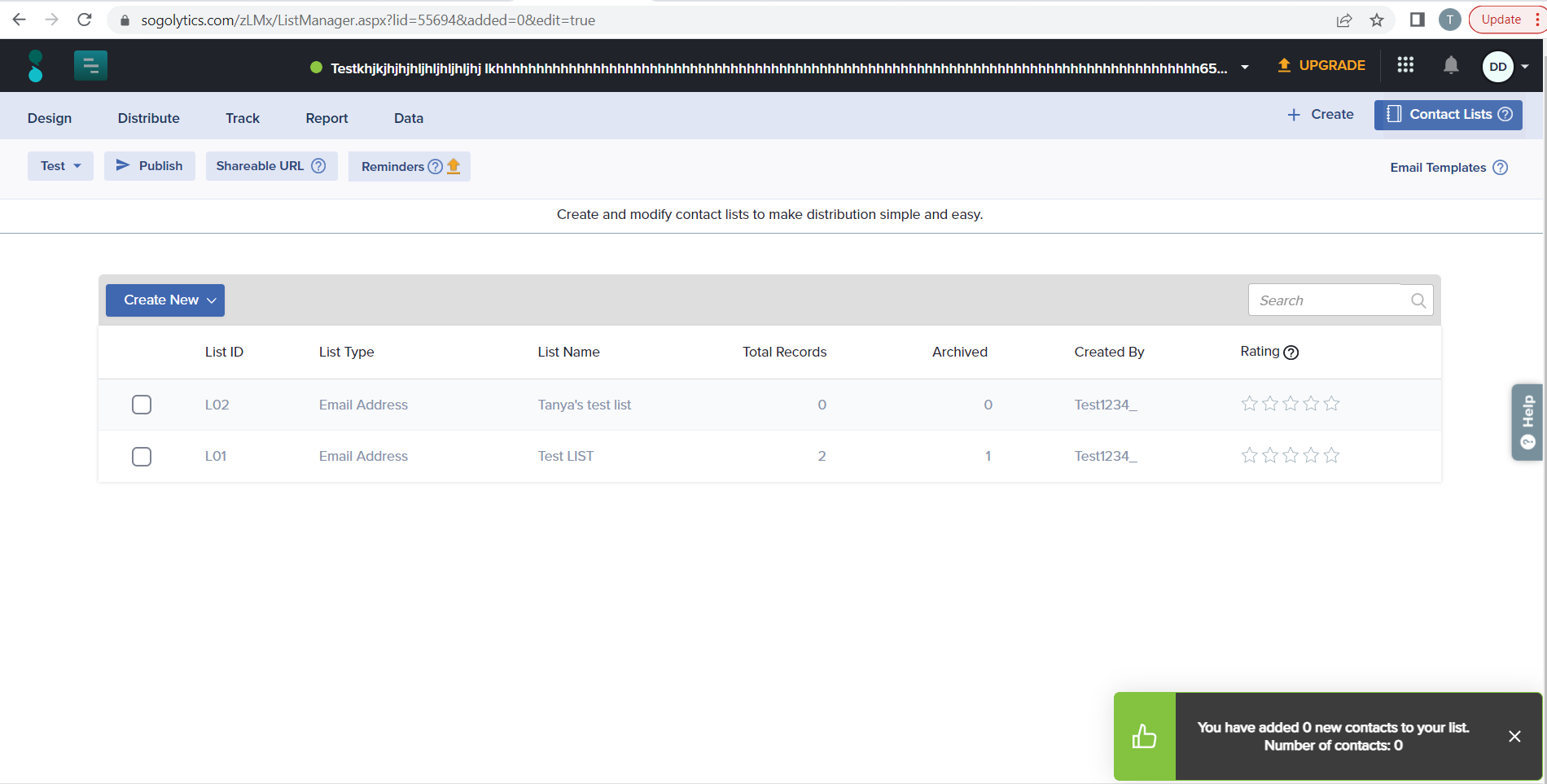
Aucun contact n’est ajouté à la liste de contacts.
Résultat attendu :
Un nouveau contact devrait être ajouté à la liste de contacts.
Les séquences ne sont pas alignées après l’ajout de nouvelles réponses à la liste
Gravité :
Mineure
Condition préalable :
- L’utilisateur est enregistré sur https://www.sogolytics.com/.
- L’utilisateur est dans l’onglet « Track » (Suivre).
Étapes de reproduction :
- Cliquez sur le bouton « Create » (Créer).
- Sélectionnez l’option « Poll » (Sondage).
- Entrez le nom et sélectionnez la langue.
- Cliquez sur le bouton « Create » (Créer).
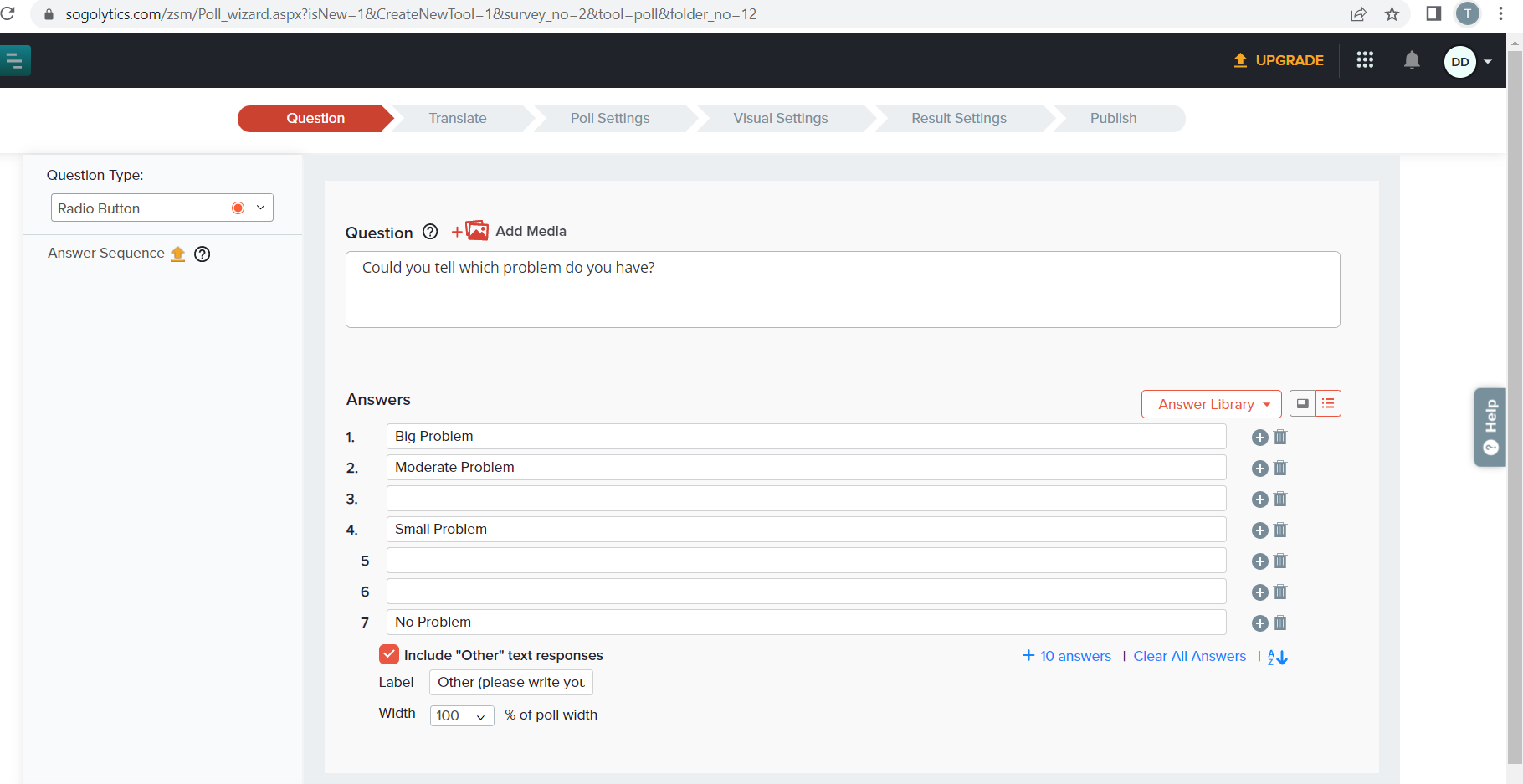
- Sélectionnez « List view » (Vue liste) pour afficher les réponses.
- Entrez quelques réponses dans les champs de saisie.
- Cliquez sur le bouton « + » pour ajouter une nouvelle réponse.
Environnement :
Windows 10 Google Chrome, v.109.0.5414.74
Firefox, v.109.0.1 4
Microsoft Edge, v.109.0.1518.78
Résultat réel :
Les numéros de séquence ne sont pas alignés après l’ajout de nouvelles réponses à la liste.
Résultat attendu :
Les numéros de séquence et les champs de saisie devraient être alignés.
Aucune validation de date bissextile
Gravité :
Mineure
Condition préalable :
- L’utilisateur est enregistré sur https://www.sogolytics.com/.
- L’utilisateur est dans l’onglet « Track » (Suivre).
Étapes de reproduction :
- Cliquez sur le bouton « Create » (Créer).
- Sélectionnez l’option « Poll » (Sondage).
- Entrez le nom et sélectionnez la langue.
- Cliquez sur le bouton « Create » (Créer).
- Remplissez le champ « Question & Answers » (Question et réponses).
- Cliquez sur le bouton « Continue » (Continuer).
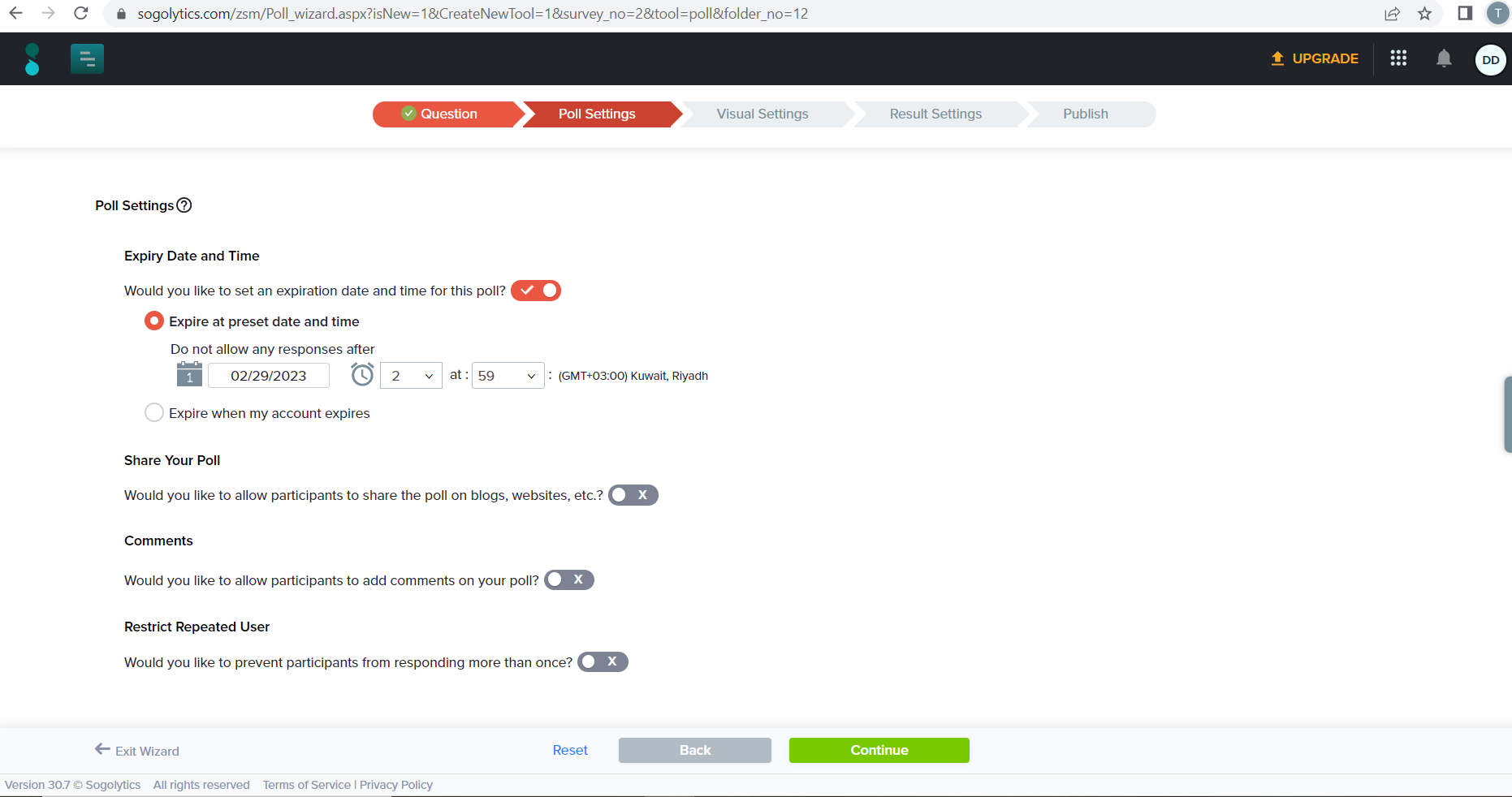
- Sélectionnez l’option « Expire at the present date and time » (Expirer à la date et à l’heure actuelles).
- Entrez manuellement la date d’une année bissextile (par exemple, 29/02/2023).
Environnement :
Windows 10 Google Chrome, v.109.0.5414.74
Firefox, v.109.0.1 4
Microsoft Edge, v.109.0.1518.78
Résultat réel :
Aucune validation sur l’année bissextile ; il est possible de passer aux étapes suivantes.
Résultat attendu :
Il devrait y avoir une validation des dates bissextiles.
J’ai rencontré plusieurs problèmes d’interface utilisateur et de validation lors du processus de test. L’application possède de nombreuses fonctionnalités que les utilisateurs peuvent trouver difficiles à comprendre. Néanmoins, mon impression générale de l’application est bonne.