Bugs trouvés dans Appy Pie SaaS

Appy Pie est une plateforme bien structurée et facile à utiliser, offrant toutes les solutions no-code pour lancer, gérer efficacement et développer toute entreprise.
Appy Pie intègre des produits et services qui peuvent contribuer à la croissance des entreprises en utilisant une technologie de pointe sans code pour les applications mobiles, les sites web, l’automatisation, les chatbots, le design, et bien plus encore. Le logiciel d’automatisation des processus métier d’Appy Pie peut aider les entreprises à offrir des résultats clients supérieurs et à atteindre l’efficacité souhaitée.
Nous sommes expérimentés dans les tests de solutions no-code et SaaS. Continuez à lire pour en savoir plus sur les bugs que nos ingénieurs QA ont trouvés dans ce produit.
L’utilisateur est toujours connecté après la désactivation du compte
Gravité :
Majeure
Condition préalable :
- L’utilisateur est connecté au système.
- La page « Mes applications » est ouverte.
Étapes de reproduction :
- Survolez l’élément « Bienvenue » dans le coin supérieur droit.
- Cliquez sur l’option « Action utilisateur ».
- Cliquez sur « Désactiver le compte ».
- Cliquez sur « OK » dans la fenêtre contextuelle « Désactiver ».
Environnement :
OS : Windows 10
Navigateur : Mozilla Firefox v.108.0.1 (64 bits)
Résultat réel :
L’utilisateur a été redirigé vers la page « /app-builder/creator-software/ ».
Résultat attendu :
L’utilisateur devrait être déconnecté du système.
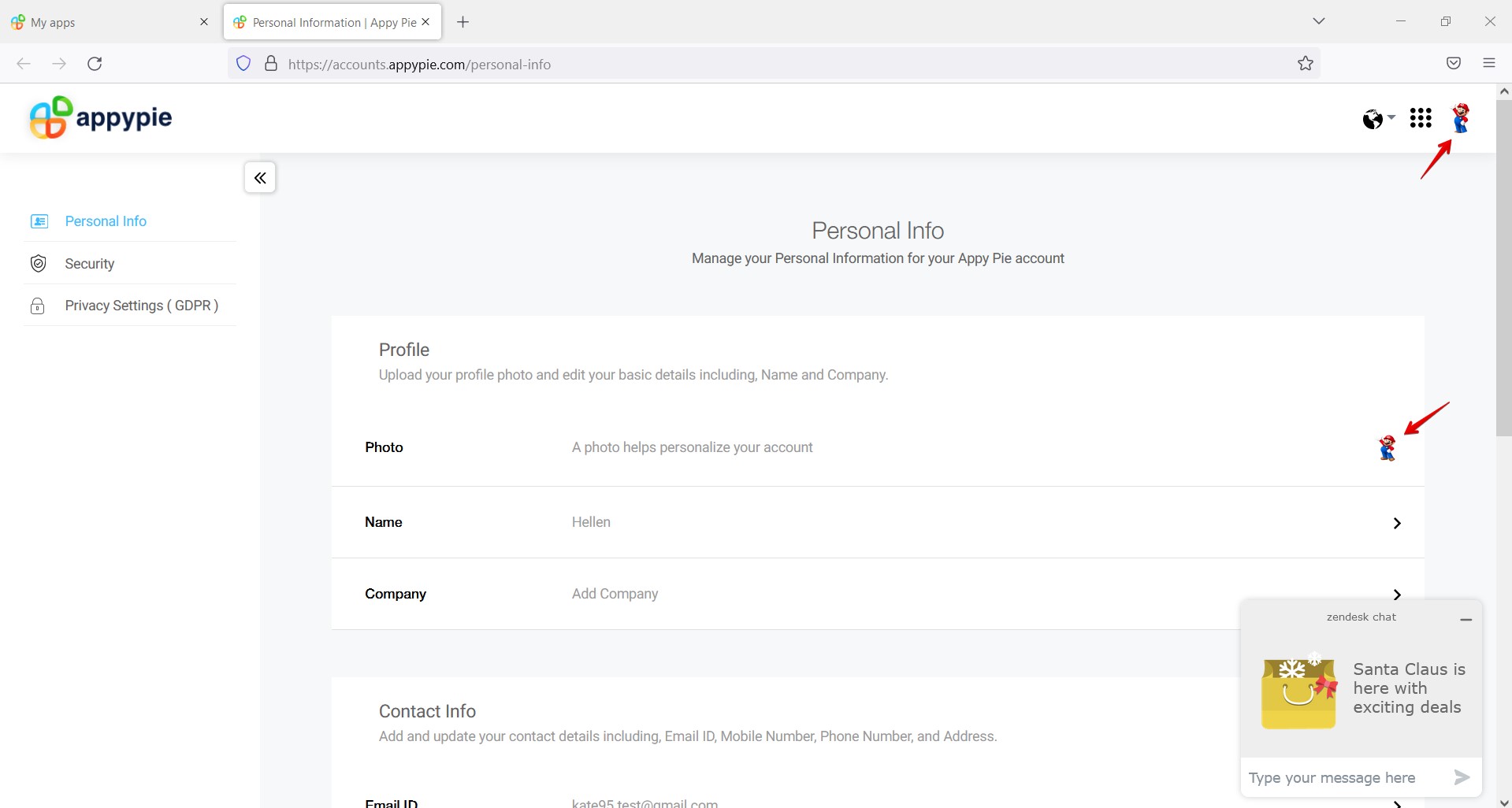
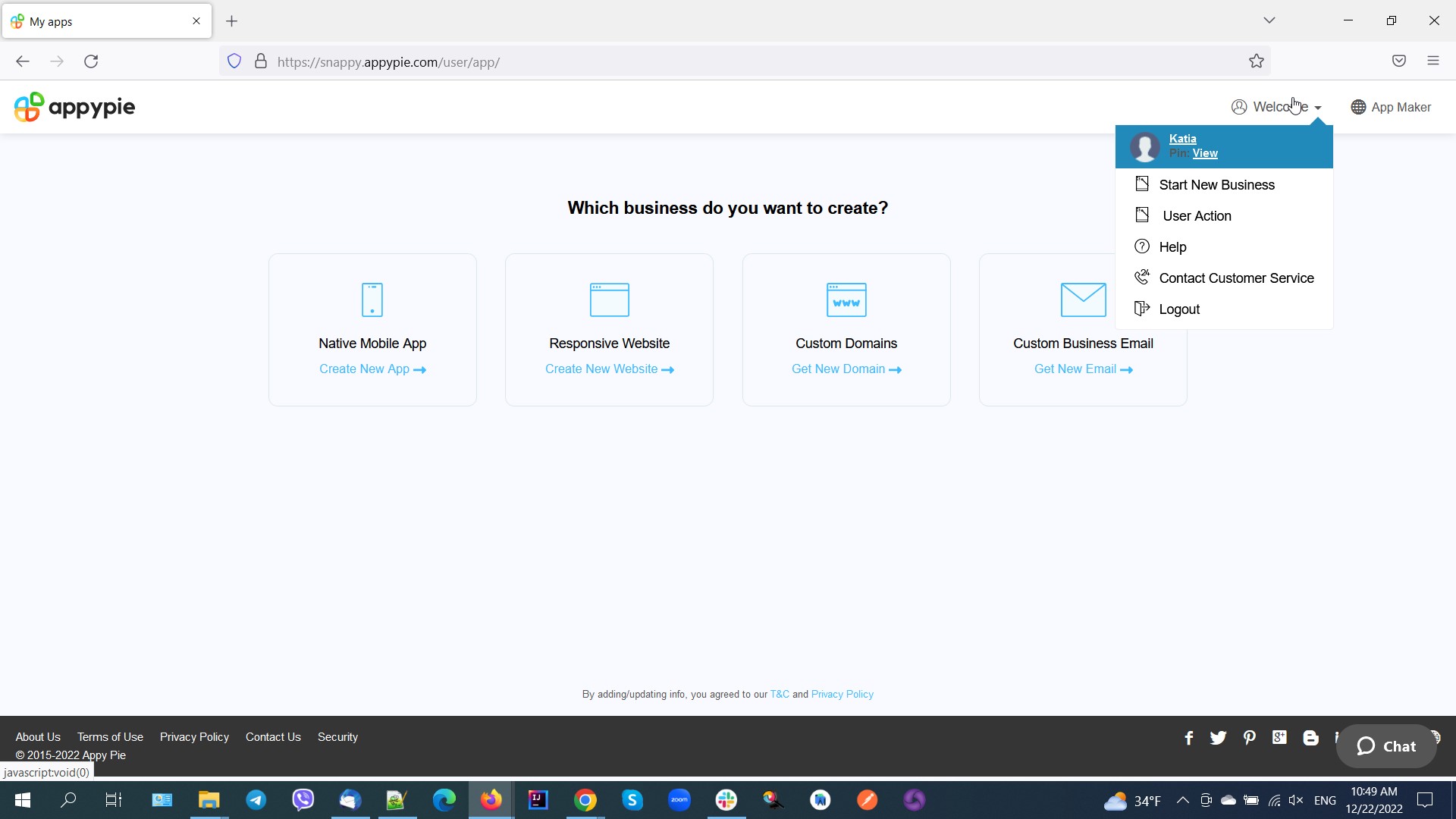
L’avatar de l’utilisateur est absent dans la fenêtre contextuelle « Bienvenue » sur la page de démarrage
Gravité :
Mineure
Condition préalable :
- L’utilisateur a déjà créé un compte (via e-mail et mot de passe).
- Une photo de profil personnalisée a été téléchargée sur la page « Informations personnelles ».
- L’utilisateur est déconnecté du système.
Étapes de reproduction :
- Ouvrez https://www.appypie.com/.
- Cliquez sur « Connexion » dans le coin supérieur droit.
- Entrez un e-mail valide dans le champ « Adresse e-mail ».
- Entrez un mot de passe valide dans le champ « Mot de passe ».
- Cliquez sur « Connexion ».
- Survolez le menu déroulant « Bienvenue ».
Environnement :
OS : Windows 10
Navigateur : Mozilla Firefox v.108.0.1 (64 bits)
Résultat réel :
La photo de profil personnalisée de l’utilisateur (des prérequis) n’est pas définie pour l’utilisateur.
Résultat attendu :
La photo de profil personnalisée de l’utilisateur (des prérequis) devrait être définie pour l’utilisateur.
L’utilisateur a été redirigé vers la page « Connexion » après avoir défini un mot de passe invalide sur la page « Changer de mot de passe »
Gravité :
Mineure
Condition préalable :
- L’utilisateur a déjà créé un compte (via e-mail et mot de passe).
- L’utilisateur est connecté au système.
- L’utilisateur a ouvert la page « Informations personnelles ».
Étapes de reproduction :
- Cliquez sur l’élément de menu « Sécurité » à gauche.
- Cliquez sur l’élément « Changer de mot de passe ».
- Entrez le mot de passe valide actuel dans le champ « Ancien mot de passe ».
- Entrez un nouveau mot de passe (qui ne respecte pas les exigences) dans le champ « Nouveau mot de passe » (par exemple, « Sum12 ! »).
- Saisissez à nouveau le mot de passe dans le champ « Confirmer le mot de passe ».
- Cliquez sur « Enregistrer et continuer ».
Environnement :
OS : Windows 10
Navigateur : Mozilla Firefox v.108.0.1 (64 bits)
Résultat réel :
L’utilisateur a été redirigé vers la page « Connexion ».
La notification inutile « Votre mot de passe a été modifié avec succès » apparaît sur la page.
Résultat attendu :
L’utilisateur devrait rester sur la page « Changer de mot de passe ».
L’avertissement « Votre mot de passe doit comporter au moins 8 caractères et inclure une lettre majuscule, une lettre minuscule, un chiffre et un caractère spécial, par exemple ’Interdit@123’ » devrait apparaître sur la page.
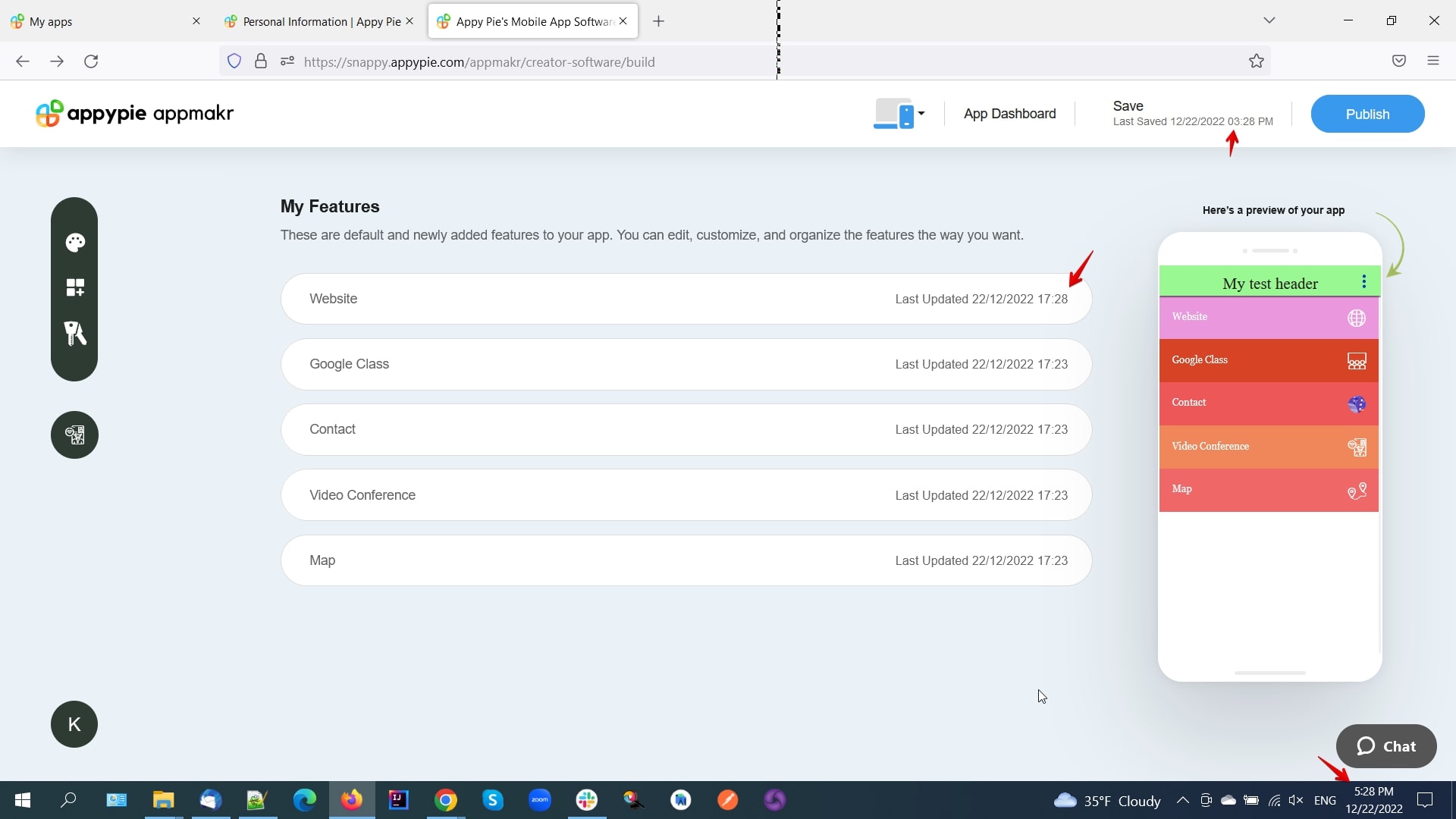
La mauvaise heure locale est affichée dans le bloc « Enregistrer » après la modification de l’application
Gravité :
Mineure
Condition préalable :
- L’utilisateur est connecté au système.
- Une entreprise « Application mobile native » a été créée.
- L’éditeur « Application mobile native » est ouvert sur la page « Mes fonctionnalités ».
Étapes de reproduction :
- Survolez la fonctionnalité « Site web ».
- Cliquez sur l’icône « Crayon ».
- Entrez un nouveau nom dans le champ « Nom de la fonctionnalité ».
- Cliquez sur l’élément « Accueil ».
- Vérifiez l’heure dans le bloc « Dernière sauvegarde ».
Environnement :
OS : Windows 10
Navigateur : Mozilla Firefox v.108.0.1 (64 bits)
Résultat réel :
La mauvaise heure locale est définie dans le bloc « Dernière sauvegarde ».
Résultat attendu :
L’heure locale devrait être définie dans le bloc « Enregistré » et correspondre au bloc « Dernière mise à jour » sur la page « Mes fonctionnalités ».
La validation du champ « Code postal » est manquante dans la section « Adresse »
Gravité :
Mineure
Condition préalable :
- L’utilisateur a déjà créé un compte (via e-mail et mot de passe).
- L’utilisateur est connecté au système.
- L’utilisateur a ouvert la page « Informations personnelles ».
Étapes de reproduction :
- Faites défiler jusqu’à la section « Informations de contact ».
- Cliquez sur l’élément « Adresse ».
- Dans le menu déroulant « Pays », sélectionnez « Ukraine ».
- Dans le menu déroulant « État », sélectionnez « Kyiv ».
- Entrez « Kyiv » dans le champ « Ville ».
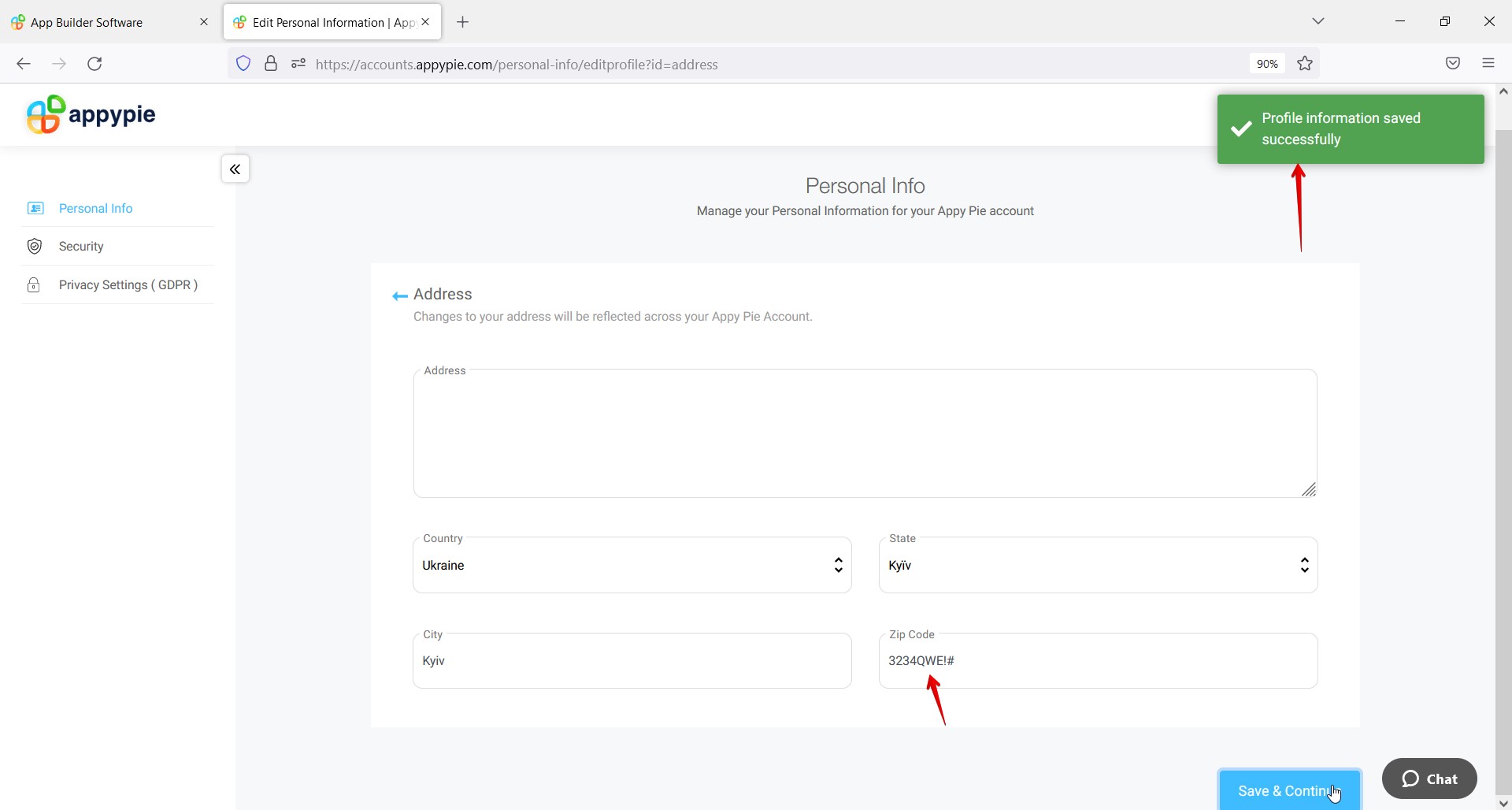
- Entrez un code postal invalide dans le champ « Code postal » (par exemple, « 3234QWE!# »).
- Cliquez sur « Enregistrer et continuer ».
Environnement :
OS : Windows 10
Navigateur : Mozilla Firefox v.108.0.1 (64 bits)
Résultat réel :
Le message de confirmation « Informations du profil enregistrées avec succès » apparaît sur la page.
Résultat attendu :
L’avertissement « Veuillez saisir un code postal valide » doit apparaître sous le champ « Code postal ».
L’adresse ne doit pas être enregistrée.
Le lien « Obtenir un nouvel e-mail » sur la page « Mes applications » ne mène pas à l’onglet « E-mail professionnel »
Gravité :
Mineure
Condition préalable :
- L’utilisateur est connecté au système.
- La page « Mes applications » est ouverte.
Étapes de reproduction :
Cliquez sur « Obtenir un nouvel e-mail » dans la section « E-mail professionnel personnalisé ».
Environnement :
OS : Windows 10
Navigateur : Mozilla Firefox v.108.0.1 (64 bits)
Résultat réel :
La page s’ouvre sur l’onglet « Domaines ».
Résultat attendu :
La page doit s’ouvrir sur l’onglet « E-mail professionnel ».
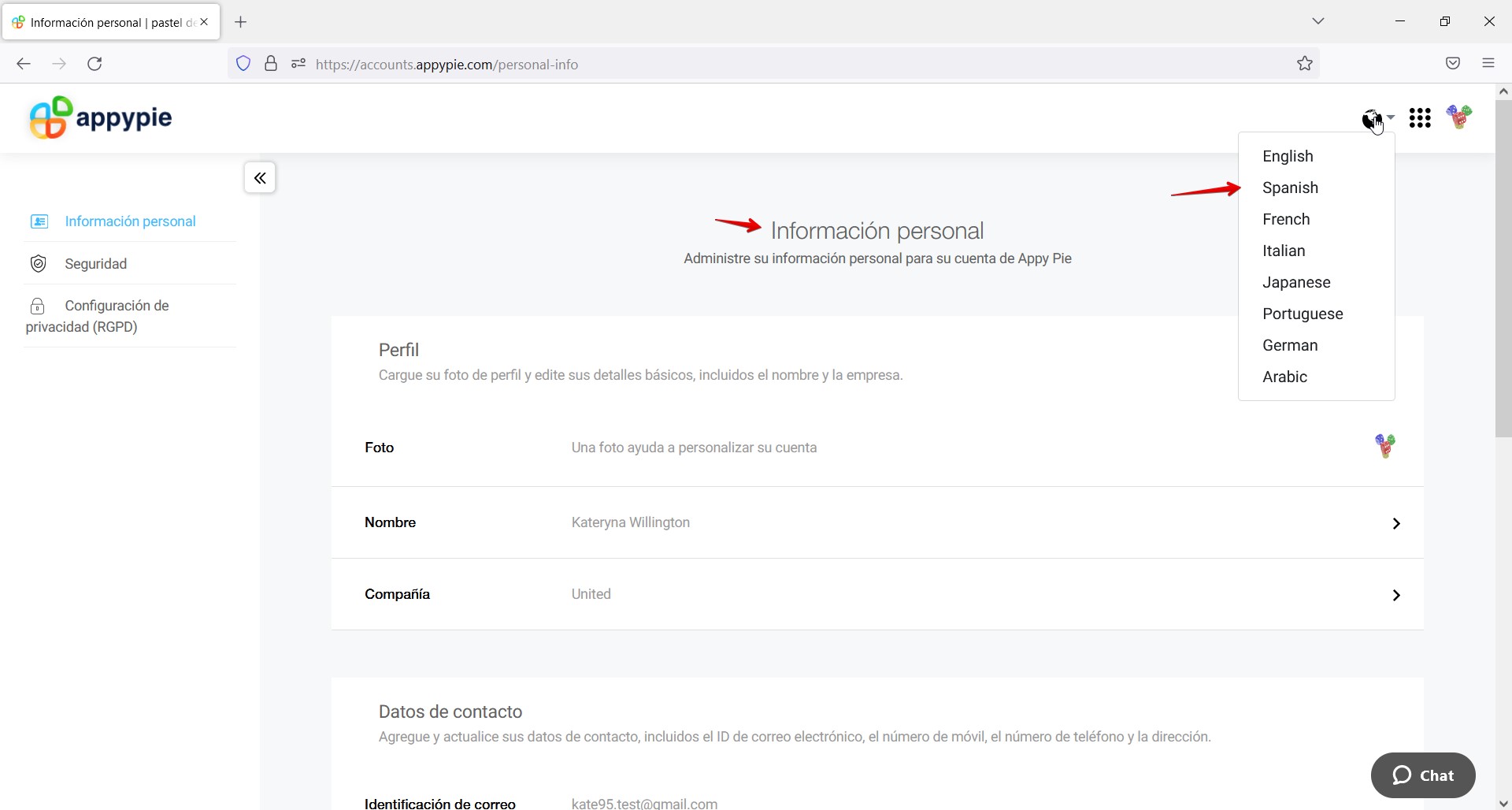
La langue actuelle définie sur la page « Infos personnelles » ne s’affiche pas comme « sélectionnée » dans la liste déroulante « Langue »
Gravité :
Mineure
Condition préalable :
- L’utilisateur est connecté au système.
- La page « Infos personnelles » est ouverte.
- La langue espagnole est définie.
Étapes de reproduction :
Cliquez sur l’icône « Planète » en haut à droite.
Environnement :
OS : Windows 10
Navigateur : Mozilla Firefox v.108.0.1 (64 bits)
Résultat réel :
La langue espagnole ne s’affiche pas comme « actuellement sélectionnée ».
Résultat attendu :
La langue espagnole doit s’afficher comme « actuellement sélectionnée » (mise en surbrillance avec une couleur ou marquée d’une icône « coche »).
Le « Format de devise » n’est pas enregistré dans la section Devise de la page « Infos personnelles »
Gravité :
Mineure
Condition préalable :
- L’utilisateur est connecté au système.
- La page « Infos personnelles » est ouverte.
Étapes de reproduction :
- Faites défiler jusqu’à la section « Format de devise et de date ».
- Cliquez sur l’élément « Format de devise ».
- Dans la liste déroulante « Devise », sélectionnez l’option « Reste du Monde (USD) ».
- Dans la liste déroulante « Format de devise », sélectionnez l’option « Symbole monétaire avant le prix. (Comme $10) ».
- Cliquez sur « Enregistrer et continuer ».
- Rechargez la page.
Environnement :
OS : Windows 10
Navigateur : Mozilla Firefox v.108.0.1 (64 bits)
Résultat réel :
L’option sélectionnée pour le champ « Format de devise » n’a pas été enregistrée.
Résultat attendu :
L’option « Symbole monétaire avant le prix. (Comme $10) » doit être enregistrée pour le champ « Format de devise ».
Le tri ne fonctionne pas pour le champ « Taille du fichier » sur la page « Hébergement »
Gravité :
Mineure
Condition préalable :
- L’utilisateur est connecté au système.
- Une entreprise « Application mobile native » a été créée.
- La page « Application mobile native » est ouverte.
Étapes de reproduction :
- Faites défiler jusqu’à la section « Engager les utilisateurs ».
- Cliquez sur l’élément « Hébergement ».
- Triez le champ « Taille du fichier » par ordre croissant/décroissant.
Environnement :
OS : Windows 10
Navigateur : Mozilla Firefox v.108.0.1 (64 bits)
Résultat réel :
Les données des champs « Taille du fichier » ne sont pas triées correctement.
Résultat attendu :
Les données des champs « Taille du fichier » doivent être triées correctement.
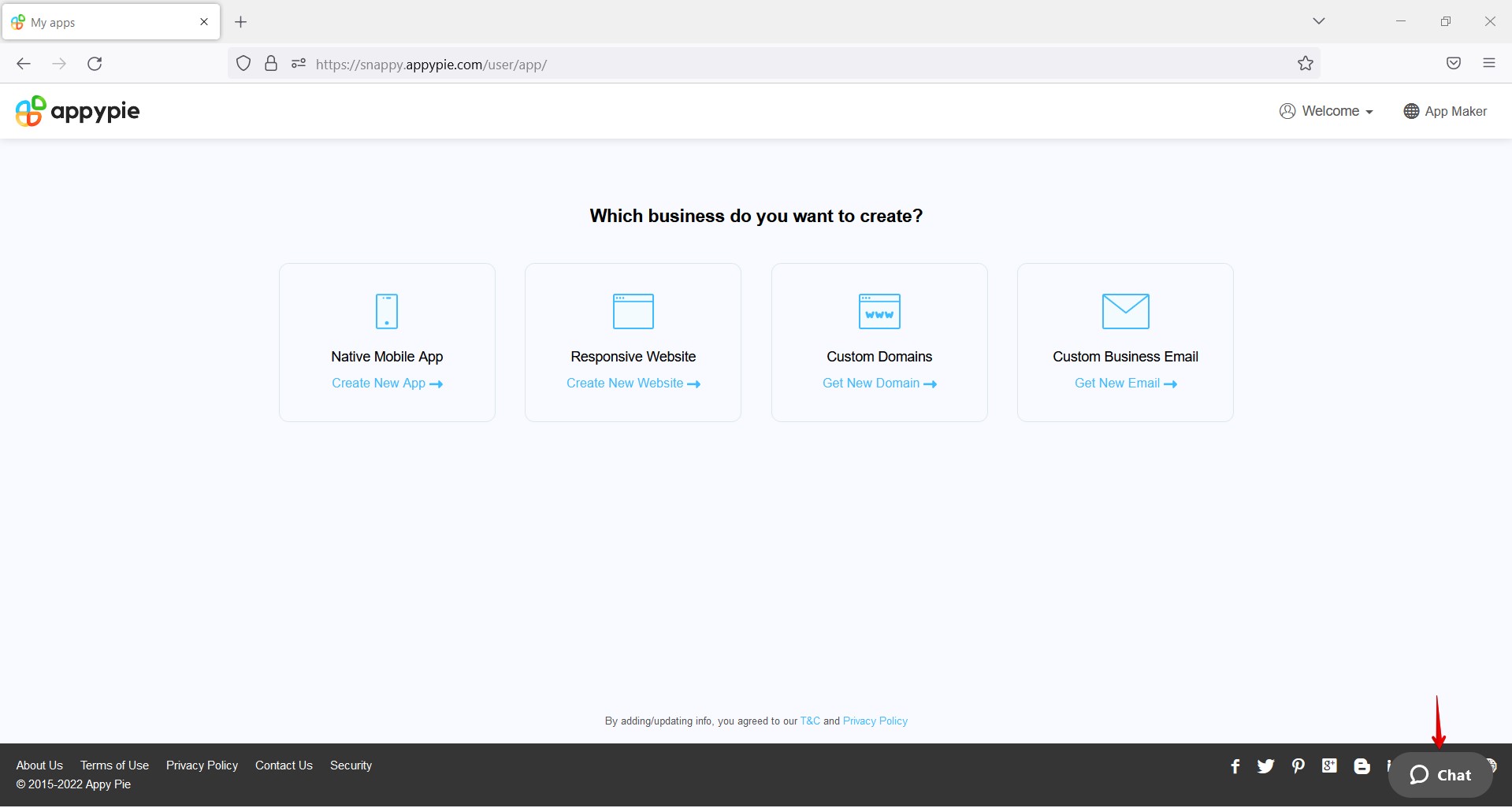
Le bouton « Chat » chevauche les icônes « Youtube » et « Instagram » sur la page « Démarrer »
Gravité :
Triviale
Condition préalable :
- L’utilisateur a déjà créé un compte (par e-mail et mot de passe).
- L’utilisateur est déconnecté du système.
Étapes de reproduction :
- Ouvrez https://www.appypie.com/.
- Cliquez sur « Connexion » en haut à droite.
- Saisissez une adresse e-mail valide dans le champ « Adresse e-mail ».
- Saisissez un mot de passe valide dans le champ « Mot de passe ».
- Cliquez sur « Connexion ».
- Regardez le panneau inférieur.
Environnement :
OS : Windows 10
Navigateur : Mozilla Firefox v.108.0.1 (64 bits)
Résultat réel :
Le bouton « Chat » chevauche les icônes « Linkedin », « Youtube » et « Instagram ».
Résultat attendu :
Le bouton « Chat » ne doit pas chevaucher les icônes « Linkedin », « Youtube » et « Instagram ».
Le composant « Sélecteur de couleurs » est tronqué sur la page « Conception et personnalisation »
Gravité :
Triviale
Condition préalable :
- L’utilisateur est connecté au système.
- L’entreprise « Application Mobile Native » est créée.
- L’éditeur « Application Mobile Native » est ouvert sur la page « Mes fonctionnalités ».
Étapes de reproduction :
- Cliquez sur l’élément « Personnalisation de la conception ».
- Cliquez sur le sous-onglet « Thème de couleurs ».
- Faites défiler la page vers le bas.
- Cliquez dans le champ « Texte du bouton ».
Environnement :
Système d’exploitation : Windows 10
Navigateur : Mozilla Firefox v.108.0.1 (64 bits)
Résultat réel :
Le composant « Sélecteur de couleurs » est tronqué.
Résultat attendu :
Le composant « Sélecteur de couleurs » ne devrait pas être tronqué.
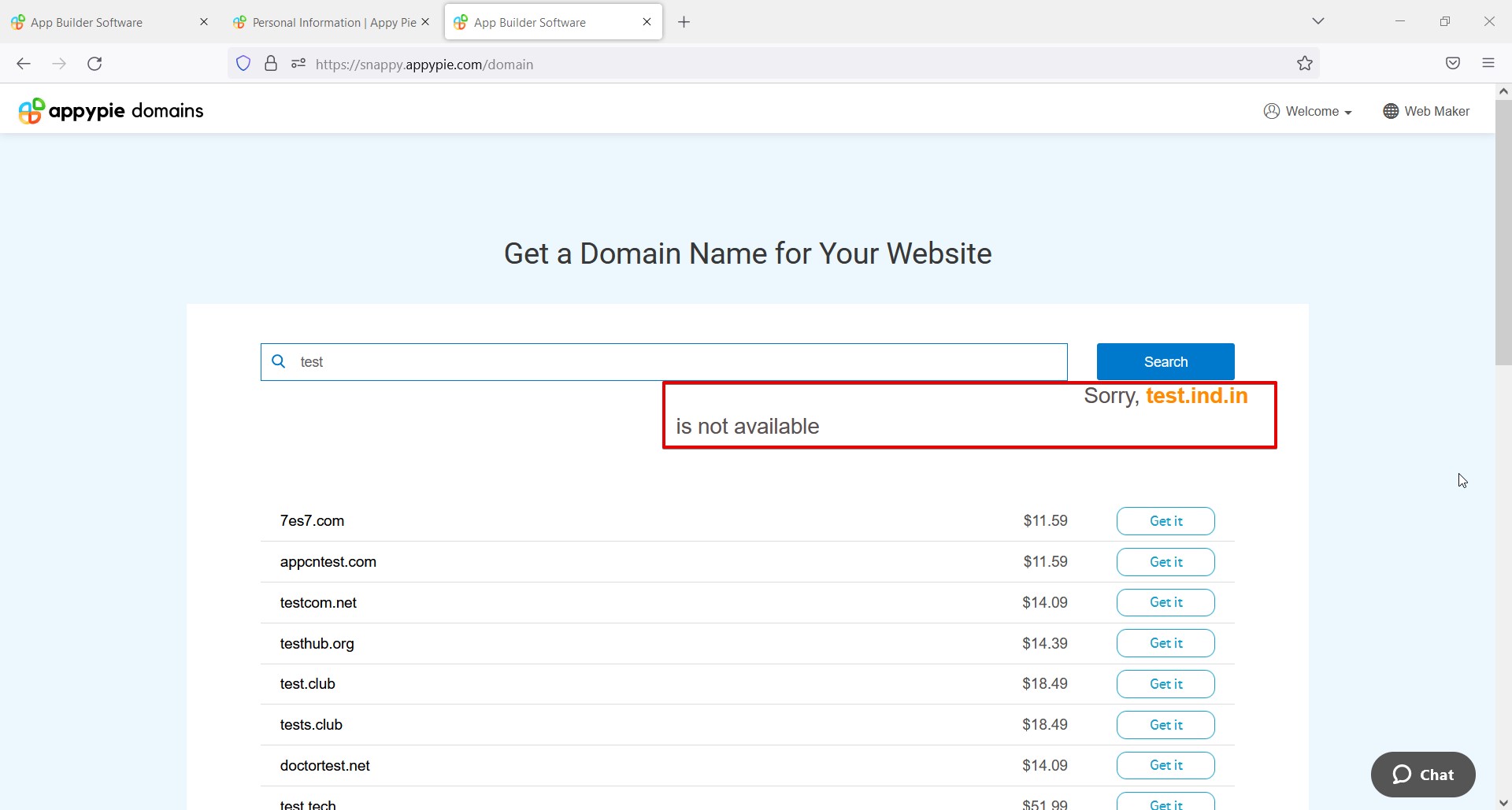
Le message « Désolé, <domaine> n’est pas disponible » n’est pas affiché sur une seule ligne sur la page « Domaines »
Gravité :
Triviale
Condition préalable :
- L’utilisateur est connecté au système.
- La page « Mes applications » est ouverte.
Étapes de reproduction :
- Cliquez sur « Obtenir un nouveau domaine » dans la section « Domaines personnalisés ».
- Cliquez sur « Ajouter un nouveau domaine ».
- Entrez « test » dans le champ « Trouvez votre domaine idéal ».
- Cliquez sur « Rechercher ».
- Faites défiler la page vers le bas.
- Cliquez sur « Obtenir » près du domaine « test.ind.in ».
- Faites défiler la page vers le haut.
Environnement :
Système d’exploitation : Windows 10
Navigateur : Mozilla Firefox v.108.0.1 (64 bits)
Résultat réel :
Le message « Désolé, test.ind.in n’est pas disponible » n’est pas affiché sur une seule ligne.
Résultat attendu :
Le message « Désolé, test.ind.in n’est pas disponible » devrait être affiché sur une seule ligne.
J’ai effectué des tests fonctionnels, d’utilisabilité, d’interface graphique, de localisation, positifs et négatifs. J’ai vérifié des domaines tels que la connexion, la réinitialisation du mot de passe, les abonnements, entre autres. Au final, 12 bugs ont été trouvés, et bien qu’ils soient pour la plupart mineurs, ils peuvent tout de même affecter l’expérience utilisateur.