Bugs trouvés dans Chefadora: Recipes & AI Chef pour Android



Chefadora est une plateforme en ligne innovante au potentiel considérable. Elle vise à rendre la cuisine maison plus accessible en proposant aux utilisateurs un moyen pratique d’apprendre à préparer de délicieux repas à partir d’ingrédients frais.
L’application simplifie la planification des repas et propose des instructions de cuisine faciles à suivre, notamment des conseils étape par étape fournis par l’IA. Les utilisateurs peuvent découvrir un large éventail de plats et sélectionner leurs favoris parmi 150 cuisines différentes. Des outils pratiques, tels que des minuteries intégrées, des ajustements intelligents des portions et un convertisseur d’unités, facilitent le processus de cuisson, même pour les novices absolus.
Au cours de l’analyse minutieuse des bugs menée par notre équipe, les experts de QAwerk ont découvert plusieurs bugs affectant les performances de la plateforme, en particulier ses flux d’IA. Nous vous invitons à consulter nos conclusions dans le rapport ci-dessous et à découvrir comment les services d’assurance qualité peuvent contribuer à rendre Chefadora plus efficace.
L'application plante lors de l'ajout d'une note de recette via l'assistant IA
Gravité :
Critical
Condition préalable :
Se connecter au compte.
Étapes de reproduction :
- Appuyer sur l’icône « Profil ».
- Appuyez sur le bouton «Ajouter une nouvelle recette».
- Créez une recette via Recipe Genie en saisissant une invite.
- Ouvrez la page de la recette créée.
- Appuyez sur le bouton « Demander à l’IA ».
- Saisissez la requête « Rendre cette recette végétalienne ».
- Attendez la réponse de l’IA.
- Appuyez sur le bouton « Ajouter à mes notes de recette ».
- Appuyez sur le bouton « Enregistrer et fermer ».
- Fermez l’assistant IA.
- Accédez à la page d’accueil.
- Sélectionnez une recette au choix.
- Appuyez sur le bouton « Demander à l’IA ».
- Saisissez la requête « Rendre cette recette végétalienne ».
- Attendez la réponse de l’IA.
- Fermez l’assistant IA.
- Revenez au profil et ouvrez la première recette que vous avez créée.
- Appuyez sur le bouton « Demander à l’IA ».
- Appuyez sur le bouton « Ajouter à mes notes de recette ».
Environnement :
Xiaomi Mi 10
Android 13 TKQ1.221114.001
Xiaomi HyperOS 1.0.1.0.
Résultat réel :
Après avoir appuyé sur le bouton pour ajouter le conseil généré par l’IA aux notes de recette, l’application plante.
Résultat attendu :
Appuyer sur le bouton pour ajouter une note devrait enregistrer le conseil généré par l’IA dans les notes de recette sans provoquer de plantage.
L'envoi d'un avis échoue avec une erreur 400 sur la page de la recette
Gravité :
Critical
Condition préalable :
Se connecter au compte.
Étapes de reproduction :
- Ouvrir la page d’accueil.
- Sélectionner une recette au choix.
- Faites défiler vers le bas jusqu’à la section « Vous avez testé cette recette ? Partagez votre expérience ».
- Sélectionnez une note par étoiles.
- Appuyez sur le bouton « Ajouter un avis ».
Environnement :
Xiaomi Mi 10
Android 13 TKQ1.221114.001
Xiaomi HyperOS 1.0.1.0.
Résultat réel :
Après avoir soumis une note par étoiles sans texte d’avis, un message d’erreur indiquant « Échec de la requête avec le code d’état 400 » s’affiche, et l’avis n’est pas enregistré.
Résultat attendu :
La soumission d’une note par étoiles devrait permettre d’enregistrer correctement l’avis et de l’afficher sur la page de la recette.
L'envoi de l'avis échoue avec une erreur 400 après avoir terminé la recette en mode « Cuisiner étape par étape »
Gravité :
Critical
Condition préalable :
Se connecter au compte.
Étapes de reproduction :
- Ouvrir la page d’accueil.
- Sélectionner une recette au choix.
- Appuyer sur le bouton « Cuisiner étape par étape ».
- Suivre toutes les étapes de préparation jusqu’à la fin.
- Sélectionner une note par étoiles sur l’écran d’avis « Bon appétit ».
- Appuyer sur le bouton « Ajouter un avis ».
Environnement :
Xiaomi Mi 10
Android 13 TKQ1.221114.001
Xiaomi HyperOS 1.0.1.0.
Résultat réel :
Après avoir terminé la recette et soumis une note par étoiles, un message d’erreur indiquant « Échec de la requête avec le code d’état 400 » s’affiche, et l’avis n’est pas enregistré.
Résultat attendu :
La soumission d’une note par étoiles après avoir terminé la recette devrait permettre d’enregistrer correctement l’avis et de l’afficher sur la page de la recette.
Les notes de recette générées par l’IA ne sont pas enregistrées dans les « Notes de recette »
Gravité :
Critical
Condition préalable :
Se connecter au compte.
Étapes de reproduction :
- Ouvrir la page d’accueil.
- Sélectionner une recette au choix.
- Appuyez sur le bouton « Demander à l’IA ».
- Saisissez une requête quelconque, par exemple « Rendre cette recette végétalienne ».
- Attendez la réponse de l’IA.
- Appuyez sur le bouton « Ajouter à mes notes de recette ».
- Appuyez sur le bouton « Enregistrer et fermer ».
- Fermez l’assistant IA.
- Ouvrez le menu à trois points de la recette et appuyez sur le bouton « Notes de recette ».
Environnement :
Xiaomi Mi 10
Android 13 TKQ1.221114.001
Xiaomi HyperOS 1.0.1.0.
Résultat réel :
Après avoir enregistré une astuce générée par l’IA via l’option « Ajouter à mes notes de recette », la note n’apparaît pas dans la section « Notes de recette ».
Résultat attendu :
L’astuce générée par l’IA et enregistrée via l’option « Ajouter à mes notes de recette » devrait apparaître dans la section « Notes de recette ».
Le chatbot IA efface son contenu au cours d’une même session sur la page d’une recette
Gravité :
Critical
Condition préalable :
Se connecter au compte.
Étapes de reproduction :
- Ouvrir la page d’accueil.
- Sélectionnez une recette au choix.
- Appuyez sur le bouton « Demander à l’IA ».
- Saisissez une requête quelconque, par exemple « Rendez cette recette végétalienne ».
- Attendez la réponse de l’IA.
- Fermez l’assistant IA.
- Sans quitter la page de recette, appuyez à nouveau sur le bouton « Demander à l’IA ».
Environnement :
Xiaomi Mi 10
Android 13 TKQ1.221114.001
Xiaomi HyperOS 1.0.1.0.
Résultat réel :
Après avoir rouvert l’assistant IA sur la même page de recette, la conversation précédente est effacée et ne peut pas être récupérée. L’historique des conversations est perdu au cours d’une même session.
Résultat attendu :
L’assistant IA devrait conserver l’historique des conversations lorsque la page de recette est rouverte au cours de la même session.
Recipe Genie affiche le message « Erreur lors de l’importation de la recette » lors du traitement d’une recette valide
Gravité :
Critical
Condition préalable :
Se connecter au compte.
Étapes de reproduction :
- Appuyer sur l’icône « Profil ».
- Appuyer sur le bouton «Ajouter une nouvelle recette».
- Ouvrez Recipe Genie.
- Saisissez une recette valide dans le champ « Ajoutez votre recette ici », par exemple : « Cookies aux pépites de chocolat. Ingrédients : 2 tasses de farine, 1 tasse de beurre, 1 tasse de sucre, 2 œufs, 1 tasse de pépites de chocolat. Étapes : Mélangez le beurre et le sucre. Ajoutez les œufs. Ajoutez la farine. Incorporez les pépites. Faites cuire à 180 °C pendant 12 minutes. »
- Appuyez sur le bouton « Vérifier la recette ».
Environnement :
Xiaomi Mi 10
Android 13 TKQ1.221114.001
Xiaomi HyperOS 1.0.1.0.
Résultat réel :
Après avoir soumis une recette valide, un message d’erreur indiquant « Erreur lors de l’importation de la recette. Veuillez réessayer. » s’affiche, et la recette n’est pas traitée. La bannière recouvre également le texte « En savoir plus » situé sous le titre.
Résultat attendu :
Une recette valide devrait être traitée avec succès par Recipe Genie et mener à la page de vérification sans erreur.
Les photos téléchargées manuellement disparaissent de la recette après l’analyse du lien TikTok
Gravité :
Major
Condition préalable :
Se connecter au compte.
Étapes de reproduction :
- Appuyer sur l’icône « Profil ».
- Appuyez sur le bouton «Ajouter une nouvelle recette».
- Ouvrez l’écran « Enregistrer en privé ».
- Collez un lien de recette dans le champ « Collez le lien de votre recette ».
- Ajoutez 3 photos dans le bloc « Importer une photo ».
- Appuyez sur le bouton « Enregistrer la recette ».
- Attendez que Recipe Genie ait terminé le traitement.
- Ouvrez la recette générée.
Environnement :
Xiaomi Mi 10
Android 13 TKQ1.221114.001
Xiaomi HyperOS 1.0.1.0.
Résultat réel :
Après la génération, la recette ne contient que l’image extraite du lien TikTok. Les 3 photos téléchargées manuellement ont disparu et ne peuvent pas être récupérées.
Résultat attendu :
L’image provenant du lien et les photos téléchargées manuellement devraient être conservées et affichées dans la recette générée.
Les éléments du menu inférieur cessent de s’afficher en surbrillance après la fermeture de la fenêtre contextuelle de connexion
Gravité :
Major
Condition préalable :
Ouvrez l’application sans vous connecter.
Étapes de reproduction :
- Appuyez sur le quatrième bouton du menu inférieur.
- Fermez la fenêtre contextuelle de connexion.
- Appuyez sur le bouton d’accueil dans le menu inférieur.
- Appuyez sur le quatrième bouton du menu inférieur.
- Appuyez sur le troisième bouton (au centre) du menu inférieur.
Environnement :
Xiaomi Mi 10
Android 13 TKQ1.221114.001
Xiaomi HyperOS 1.0.1.0.
Résultat réel :
Après la fermeture de la fenêtre contextuelle de connexion, les titres des pages changent lors du passage d’un onglet à l’autre, mais la mise en surbrillance de l’élément actif dans le menu inférieur ne s’actualise pas.
Résultat attendu :
L’élément actif dans le menu inférieur devrait être mis en surbrillance en fonction de la page actuellement ouverte.
Les champs de saisie de texte de l’écran « Modifier la recette » ne peuvent pas être défilés malgré la présence d’une barre de défilement
Gravité :
Major
Condition préalable :
Se connecter au compte.
Étapes de reproduction :
- Appuyez sur l’icône « Profil ».
- Appuyez sur le bouton « Ajouter une nouvelle recette ».
- Ouvrez Recipe Genie.
- Saisissez une suggestion de recette et appuyez sur le bouton « Vérifier la recette ».
- Attendez que la recette soit générée.
- Sur l’écran « Modifier la recette », ouvrez un champ contenant plus de texte que l’écran ne peut en afficher (par exemple, « Description »).
- Essayez de faire défiler le champ en appuyant sur la barre de défilement et en la faisant glisser.
Environnement :
Xiaomi Mi 10
Android 13 TKQ1.221114.001
Xiaomi HyperOS 1.0.1.0.
Résultat réel :
Le champ de saisie contient plus de texte que ce qui est visible, et une barre de défilement est présente, mais le fait d’appuyer sur la barre de défilement ou de la faire glisser ne fait pas défiler le contenu du champ.
Résultat attendu :
Le champ de saisie devrait faire défiler l’intégralité de son contenu lorsque l’on appuie sur la barre de défilement ou que l’on la fait glisser.
La recette imprimée et le fichier PDF ne contiennent pas le contenu de la recette
Gravité :
Major
Condition préalable :
Se connecter au compte.
Étapes de reproduction :
- Ouvrir la page d’accueil.
- Sélectionnez une recette au choix.
- Ouvrez le menu à trois points de la recette et appuyez sur le bouton « Imprimer la recette ».
- Appuyez sur le bouton « Imprimer la recette » sur l’écran d’aperçu avant impression.
- Sélectionnez l’option « Enregistrer au format PDF ».
Environnement :
Xiaomi Mi 10
Android 13 TKQ1.221114.001
Xiaomi HyperOS 1.0.1.0.
Résultat réel :
La page imprimée et le fichier PDF généré n’affichent que le titre de la recette, l’image et les en-têtes de section (Ingrédients, Préparation…, Conseils et astuces, Remarques), tandis que le contenu proprement dit sous chaque en-tête est vide.
Résultat attendu :
La page imprimée et le fichier PDF devraient inclure l’intégralité du contenu de la recette (ingrédients avec leurs quantités, toutes les étapes de préparation et les conseils) sous leurs en-têtes respectifs.
La photo de profil enregistrée ne s'affiche pas immédiatement sur la page de profil
Gravité :
Minor
Condition préalable :
Se connecter au compte.
Étapes de reproduction :
- Appuyer sur l’icône « Profil ».
- Appuyez sur le bouton « Modifier le profil ».
- Appuyez sur l’icône « Appareil photo » et sélectionnez une nouvelle photo.
- Appuyez sur le bouton « Enregistrer ».
- Revenez à la page de profil.
Environnement :
Xiaomi Mi 10
Android 13 TKQ1.221114.001
Xiaomi HyperOS 1.0.1.0.
Résultat réel :
Après avoir enregistré une nouvelle photo de profil, la nouvelle image ne s’affiche pas immédiatement et la page de profil continue d’afficher l’image précédente.
Résultat attendu :
La nouvelle photo de profil devrait s’afficher immédiatement sur la page de profil après l’enregistrement.
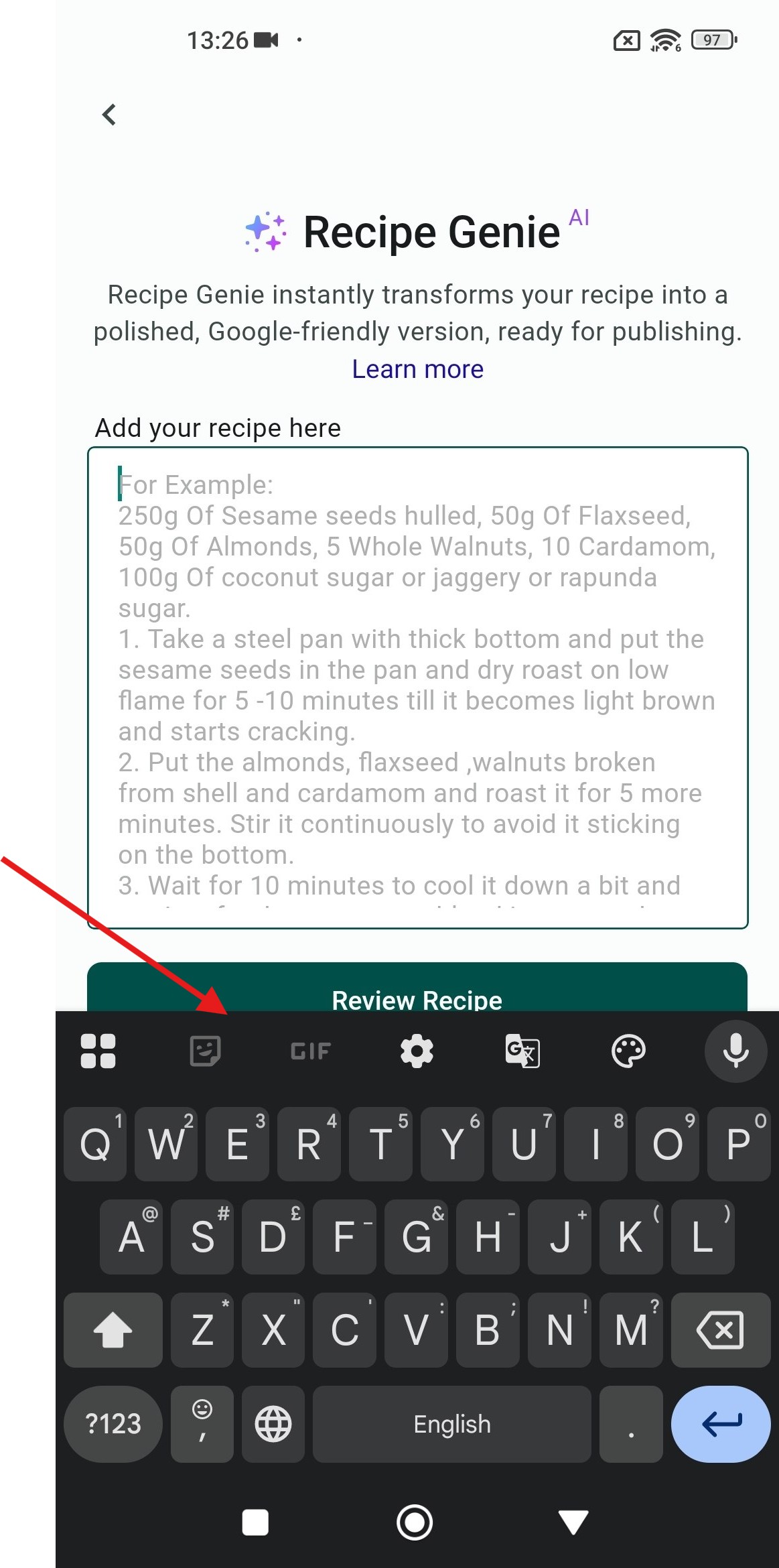
Le clavier virtuel recouvre partiellement le bouton « Vérifier la recette » sur l’écran de Recipe Genie
Gravité :
Minor
Condition préalable :
Se connecter au compte.
Étapes de reproduction :
- Appuyer sur l’icône « Profil ».
- Appuyer sur le bouton « Ajouter une nouvelle recette ».
- Ouvrez Recipe Genie.
- Appuyez sur le champ « Ajoutez votre recette ici » pour ouvrir le clavier.
Environnement :
Xiaomi Mi 10
Android 13 TKQ1.221114.001
Xiaomi HyperOS 1.0.1.0.
Résultat réel :
Lorsque le clavier est ouvert, il recouvre partiellement le bouton « Vérifier la recette ». Seule la partie supérieure du bouton est visible, et l’écran ne s’ajuste pas pour le garder entièrement accessible.
Résultat attendu :
Lorsque le clavier est ouvert, le bouton « Vérifier la recette » devrait rester entièrement visible et accessible au-dessus du clavier.
Le texte de remplacement passe de la version courte à la version longue lorsque le champ de saisie de la recette est sélectionné
Gravité :
Minor
Condition préalable :
Se connecter au compte.
Étapes de reproduction :
- Appuyer sur l’icône « Profil ».
- Appuyer sur le bouton « Ajouter une nouvelle recette ».
- Ouvrir Recipe Genie.
- Observer le texte de remplacement dans le champ « Ajoutez votre recette ici » lorsqu’il n’est pas sélectionné.
- Appuyer sur le champ pour le sélectionner.
Environnement :
Xiaomi Mi 10
Android 13 TKQ1.221114.001
Xiaomi HyperOS 1.0.1.0.
Résultat réel :
Lorsque le champ n’est pas sélectionné, il affiche un message de remplacement court « Ajoutez votre recette ici ». Une fois le champ sélectionné, le message de remplacement se transforme en un long exemple de texte (« Par exemple : 250 g de graines de sésame décortiquées… ») au lieu de s’effacer pour permettre la saisie.
Résultat attendu :
Le message de remplacement doit rester le même, et le champ doit être prêt pour la saisie de texte dès qu’il est sélectionné, sans passer à un autre message de remplacement.
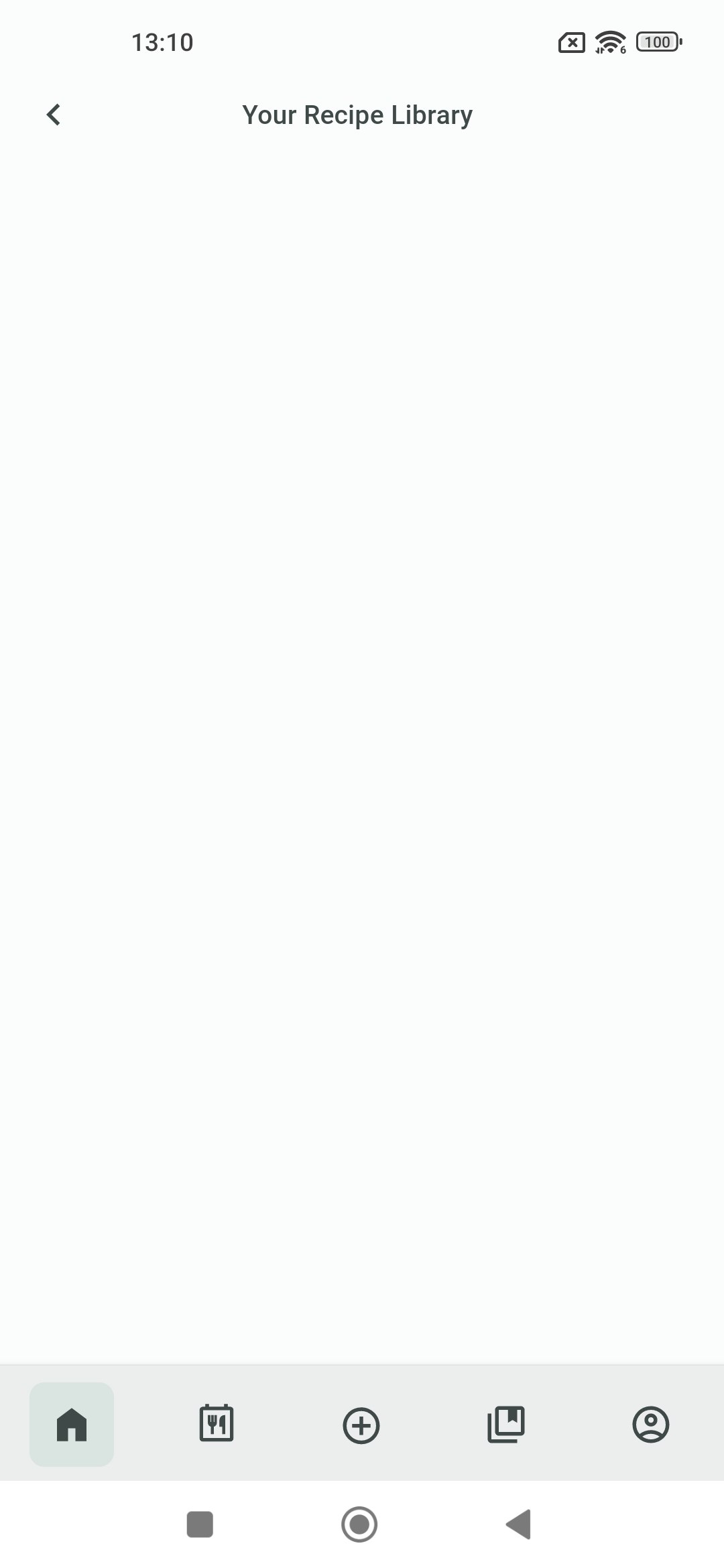
La page vide ne contient aucun contenu par défaut dans la section « Votre bibliothèque de recettes » avant la connexion
Gravité :
Trivial
Condition préalable :
Ouvrez l’application sans vous connecter.
Étapes de reproduction :
- Appuyez sur le bouton « Bibliothèque de recettes » dans le menu du bas.
- Fermez la fenêtre contextuelle de connexion.
Environnement :
Xiaomi Mi 10
Android 13 TKQ1.221114.001
Xiaomi HyperOS 1.0.1.0.
Résultat réel :
La page « Votre bibliothèque de recettes » est entièrement vide. Elle n’affiche aucun contenu de remplacement, aucun message indiquant qu’elle est vide, ni aucune illustration signalant l’absence de contenu.
Résultat attendu :
La page vide devrait afficher un contenu de remplacement ou un message indiquant qu’elle est vide et expliquant qu’il n’y a pas encore de contenu.
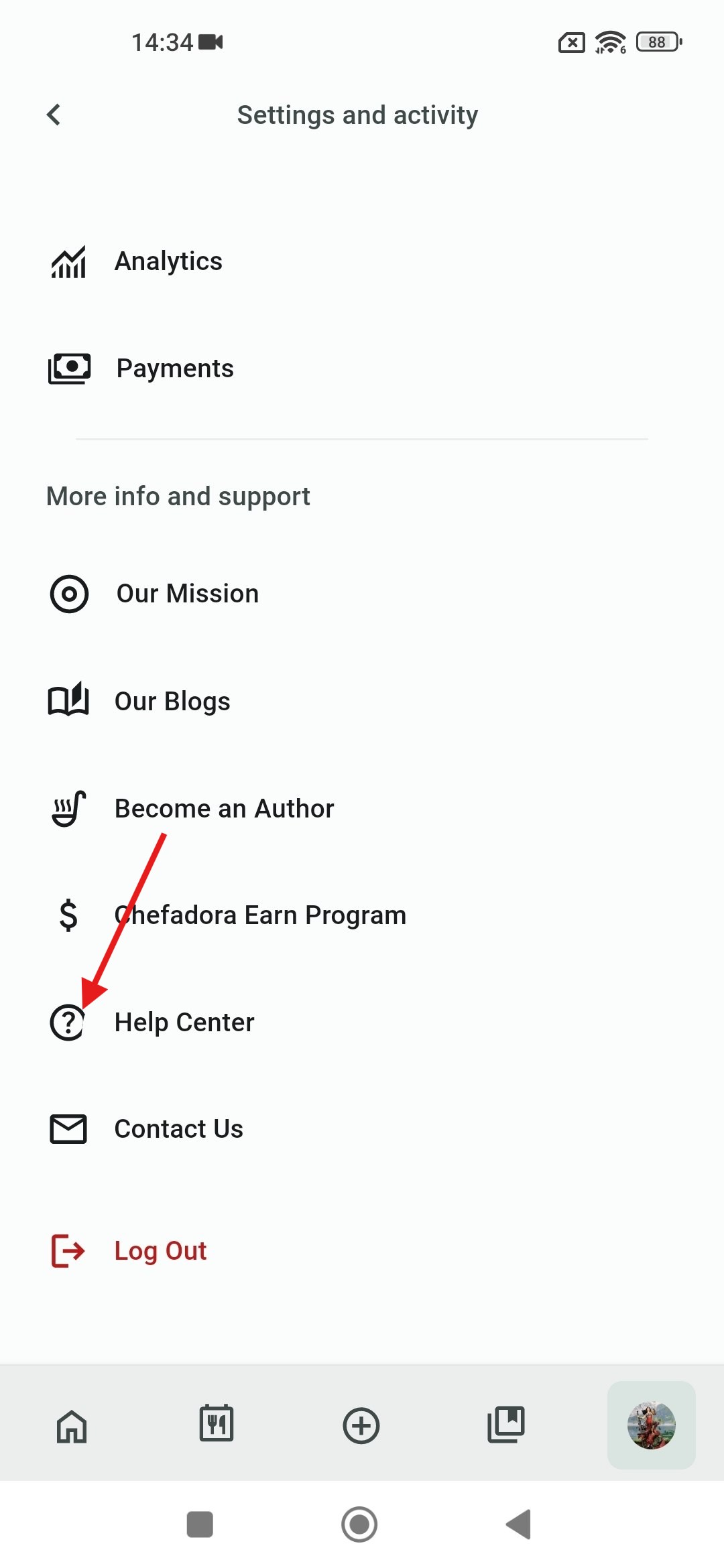
L’icône « Centre d’aide » est coupée dans les paramètres de profil
Gravité :
Trivial
Condition préalable :
Se connecter au compte.
Étapes de reproduction :
- Appuyer sur l’icône « Profil ».
- Ouvrez les paramètres de profil.
- Observez l’icône « Centre d’aide ».
Environnement :
Xiaomi Mi 10
Android 13 TKQ1.221114.001
Xiaomi HyperOS 1.0.1.0.
Résultat réel :
L’icône « Centre d’aide » est coupée et n’apparaît pas entièrement dans son cadre.
Résultat attendu :
L’icône « Centre d’aide » devrait être entièrement visible dans son cadre, sans être coupée.
Lors des tests de Chefadora, j’ai identifié plusieurs problèmes critiques dans les flux IA principaux, notamment des plantages lors de l’ajout de notes IA, des erreurs 400 lors de la soumission des révisions, ainsi que des discussions et notes IA non enregistrées. Afin de garantir un produit prêt à être publié, je recommande de réaliser des tests fonctionnels et de régression approfondis de tous les flux IA et d’enregistrement de contenu par rapport aux exigences fonctionnelles et non fonctionnelles, en s’appuyant sur des tests exploratoires et négatifs, ainsi que sur l’automatisation de bout en bout éprouvée de QAwerk et ses contrôles de qualité CI/CD.