Bugs trouvés dans Clove : importation et partage de recettes pour iOS



Clove est une application extraordinaire qui peut aider tous ceux qui cuisinent, même un peu, dans leur vie quotidienne. L’idée d’importer des recettes depuis les réseaux sociaux, de les organiser en collections et de planifier les repas de la semaine semble moderne, pratique et attrayante. L’application résout un véritable problème utilisateur et a un fort potentiel d’utilisation quotidienne régulière.
Clove va également plus loin en offrant un accès à des collections organisées de recettes validées et la possibilité de générer des listes de courses intelligentes. De plus, vous pouvez ajouter des recettes non seulement depuis les réseaux sociaux et les sites web, mais aussi depuis des livres de cuisine imprimés et même des Notes et Google Docs.
L’équipe de QAwerk a été impressionnée par cette application, et nous avons effectué une exploration approfondie des bugs pour l’examiner en détail. Lors des tests, nous avons découvert quelques problèmes fonctionnels avec le flux d’importation des recettes et la gestion de la validation. Veuillez trouver ci-dessous notre rapport et nos suggestions pour améliorer cette excellente application.
Importation de recettes en double depuis TikTok autorisée
Gravité :
Blocker
Condition préalable :
L’application est installée.
Étapes de reproduction :
- Importez une recette depuis TikTok en utilisant un lien vidéo valide.
- Finalisez l’importation avec succès.
- Importez à nouveau la même recette TikTok en utilisant le même lien.
- Observez le résultat.
Environnement :
iPhone 14 Pro, version iOS 26.4.2
Résultat réel :
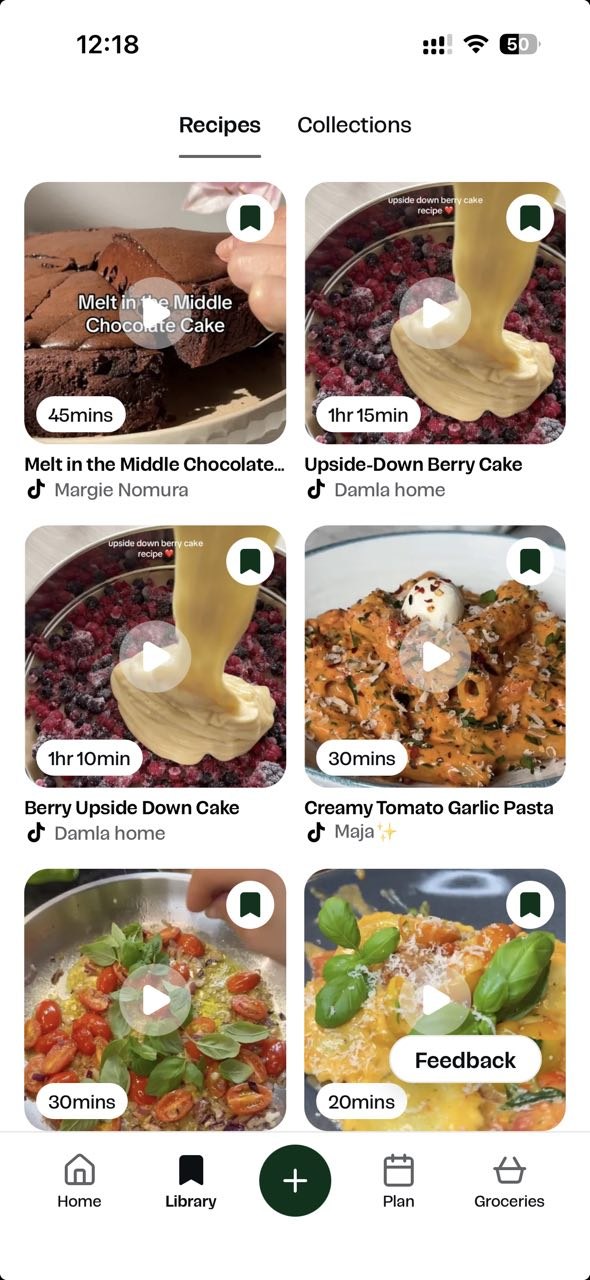
La même recette est importée plusieurs fois, créant des doublons dans l’application.
Résultat attendu :
Le système devrait détecter les recettes TikTok déjà importées et empêcher les importations en double, ou informer clairement l’utilisateur que la recette existe déjà dans sa collection.
L’importation de recette se poursuit même après que l’utilisateur ait annulé le flux d’ajout
Gravité :
Blocker
Condition préalable :
L’application est installée.
Étapes de reproduction :
- Commencez à importer une recette depuis TikTok.
- Pendant le flux d’ajout de recette, appuyez sur le bouton « Annuler ».
- Retournez à la liste/bibliothèque des recettes.
- Observez les recettes importées.
Environnement :
iPhone 14 Pro, version iOS 26.4.2
Résultat réel :
La recette est toujours importée et ajoutée à la collection de l’utilisateur même après l’annulation du flux.
Résultat attendu :
Après avoir appuyé sur le bouton « Annuler », le processus d’importation de recette devrait s’arrêter et la recette ne devrait pas être ajoutée à la collection de l’utilisateur.
Une page d’erreur temporaire s’affiche lors de l’ouverture d’une recette importée depuis une notification push
Gravité :
Blocker
Condition préalable :
- L’application est installée.
- Une recette a été importée depuis TikTok.
Étapes de reproduction :
- Attendez de recevoir une notification push.
- Appuyez sur la notification push.
- Observez la navigation vers la page de la recette importée.
Environnement :
iPhone 14 Pro, version iOS 26.4.2
Résultat réel :
Occasionnellement, après avoir appuyé sur la notification push, l’utilisateur est redirigé vers la recette importée. Cependant, avant que la recette ne s’affiche, une page « Oups, quelque chose ne va pas » est affichée pendant quelques secondes.
Résultat attendu :
Après avoir appuyé sur la notification push, l’utilisateur devrait être redirigé directement vers la page de la recette importée, sans page d’erreur intermédiaire.
Si les données de la recette sont toujours en cours de chargement, l’application devrait afficher correctement un état de chargement plutôt qu’une page d’erreur.
Aucun message de validation n’est affiché lorsque le nom d’une collection ne contient que des espaces
Gravité :
Blocker
Condition préalable :
- L’application est installée.
- L’utilisateur est sur la fenêtre contextuelle « Créer une collection ».
Étapes de reproduction :
- Entrez uniquement des espaces dans le champ de saisie lors de la nomination d’une nouvelle collection.
- Appuyez sur le bouton « Enregistrer ».
Environnement :
iPhone 14 Pro, version iOS 26.4.2
Résultat réel :
Rien ne se passe après avoir appuyé sur le bouton « Enregistrer ». Aucun message de validation n’est affiché, bien que la valeur entrée soit invalide.
Le message de validation n’est affiché que lorsque le champ de saisie est complètement vide.
Résultat attendu :
Les valeurs composées uniquement d’espaces devraient être traitées comme vides/invalides.
Après avoir appuyé sur le bouton « Enregistrer », le système devrait afficher un message de validation clair.
Le message de révision « Succès » s’affiche pour un formulaire de recette vide
Gravité :
Blocker
Condition préalable :
- L’application est installée.
- L’utilisateur est dans l’onglet « Bibliothèque ».
Étapes de reproduction :
- Appuyez sur l’icône « Modifier » dans le coin supérieur gauche de la page.
- Sélectionnez l’option « Créer une recette ».
- Laissez tous les champs vides.
- Faites défiler vers le bas de la page.
- Appuyez sur le bouton « Examiner ».
Environnement :
iPhone 14 Pro, version iOS 26.4.2
Résultat réel :
Le message « Votre recette est excellente. Aucune modification nécessaire » s’affiche alors qu’aucun détail de recette n’a été rempli par l’utilisateur.
Résultat attendu :
Le système devrait valider les champs obligatoires de la recette avant l’examen.
Si des champs obligatoires sont vides, l’utilisateur devrait voir des messages de validation clairs et ne devrait pas recevoir de message de confirmation d’examen positif tant que la recette ne contient pas de données requises valides.
La recette est ajoutée à la collection avec un retard important
Gravité :
Blocker
Condition préalable :
- L’application est installée.
- L’utilisateur a créé sa propre collection.
Étapes de reproduction :
- Accédez à la recette.
- Appuyez sur le bouton « Collection ».
- Sélectionnez la collection souhaitée.
- Appuyez sur le bouton « Terminé ».
- Accédez à l’onglet « Bibliothèque ».
- Passez à l’onglet « Collections ».
- Vérifiez la recette ajoutée dans la collection.
Environnement :
iPhone 14 Pro, version iOS 26.4.2
Résultat réel :
La recette est ajoutée à la collection sélectionnée seulement après environ 30 secondes.
Résultat attendu :
La recette devrait être ajoutée à la collection sélectionnée immédiatement.
Lorsque le curseur est placé dans le champ de saisie « Coller le lien » dans la fenêtre contextuelle « Ajouter une recette », le contenu devient superposé
Gravité :
Blocker
Condition préalable :
L’application est installée.
Étapes de reproduction :
- Accédez à la fenêtre contextuelle « Ajouter une recette ».
- Placez le curseur dans le champ de saisie « Coller le lien ».
- Observez le chevauchement du contenu.
Environnement :
iPhone 14 Pro, version iOS 26.4.2
Résultat réel :
Le contenu est chevauché.
Résultat attendu :
Le contenu doit être affiché correctement, sans aucun chevauchement.
Lors des tests, j’ai identifié plusieurs problèmes fonctionnels liés à la cohérence du flux d’importation des recettes, à la gestion de la validation, à la gestion des collections, au comportement de chargement et aux scénarios de synchronisation de la navigation/de l’état. Quelques cas peuvent affecter l’utilisabilité générale et créer de la confusion lors des flux de gestion des recettes. Je recommande de mettre en œuvre les meilleures pratiques QA et de réaliser des tests d’utilisabilité complets pour aider l’application à atteindre ses performances maximales.