Bugs trouvés dans Coursera pour Android



Coursera est une application éducative qui permet d’accéder à des programmes d’études et à des cours provenant de plus de 200 universités de renommée mondiale (et ce nombre ne cesse de croître). Vous cherchez un nouveau départ dans votre carrière IT ? Ou besoin d’un cours intensif pour lancer votre propre entreprise ? Peut-être avez-vous le sentiment qu’il vous manque des perspectives en philosophie moderne ? Coursera est votre option privilégiée pour toutes vos envies de développement personnel.
Apprenez sans vous ruiner : la plateforme propose une large gamme de cours gratuits ainsi qu’une aide financière. Pour la commodité des apprenants, les cours sont disponibles en ligne et hors ligne.
Nous croyons que la connaissance est la clé qui ouvre toutes les portes, c’est pourquoi nous avons testé Coursera pour Android afin de nous assurer que rien n’entrave l’accès au savoir. Les bugs doivent être corrigés !
Navigation peu conviviale
Gravité :
Majeure
Étapes de reproduction :
- Lancez l’application.
- Ouvrez l’onglet Explorer.
- Cliquez dans le champ de recherche du catalogue.
- Fermez-le en appuyant sur le bouton « X ».
Environnement :
Vivo U3x + Android 9, Funtouch OS 9.1
Résultat réel :
Le bouton « X » ne ferme pas l’onglet de recherche et le clavier reste ouvert.
Résultat attendu :
Comme tous les nouveaux utilisateurs ne sont pas familiers avec le glissement, il serait difficile de comprendre comment supprimer le clavier et passer à un autre onglet. Appuyer sur le bouton « X » doit fermer l’onglet de recherche.
Un formulaire de validation de nom est manquant
Gravité :
Majeure
Étapes de reproduction :
- Lancez l’application.
- Appuyez sur l’icône d’engrenage des paramètres en haut à droite de l’écran.
- Faites défiler jusqu’à la vérification d’identité.
- Ne remplissez pas les champs Prénom/Deuxième prénom/Nom.
- Appuyez sur la case à cocher « Soumettre ».
Environnement :
Vivo U3x + Android 9, Funtouch OS 9.1
Résultat réel :
Validation du nom : Votre nom est validé.
Résultat attendu :
Un formulaire de validation de nom s’affiche pour que l’utilisateur saisisse son nom.
Erreur lors de la liaison au compte Apple de l’utilisateur
Gravité :
Mineure
Étapes de reproduction :
- Lancez l’application.
- Appuyez sur l’icône d’engrenage des paramètres en haut à droite de l’écran.
- Faites défiler jusqu’au bouton « Lier mon compte Apple » et appuyez dessus.
Environnement :
Vivo U3x + Android 9, Funtouch OS 9.1
Résultat réel :
La notification suivante s’affiche : « Votre demande n’a pas pu être traitée en raison d’une erreur. Veuillez réessayer plus tard. »
Résultat attendu :
Supprimer la possibilité d’ajouter un compte Apple sur Android.
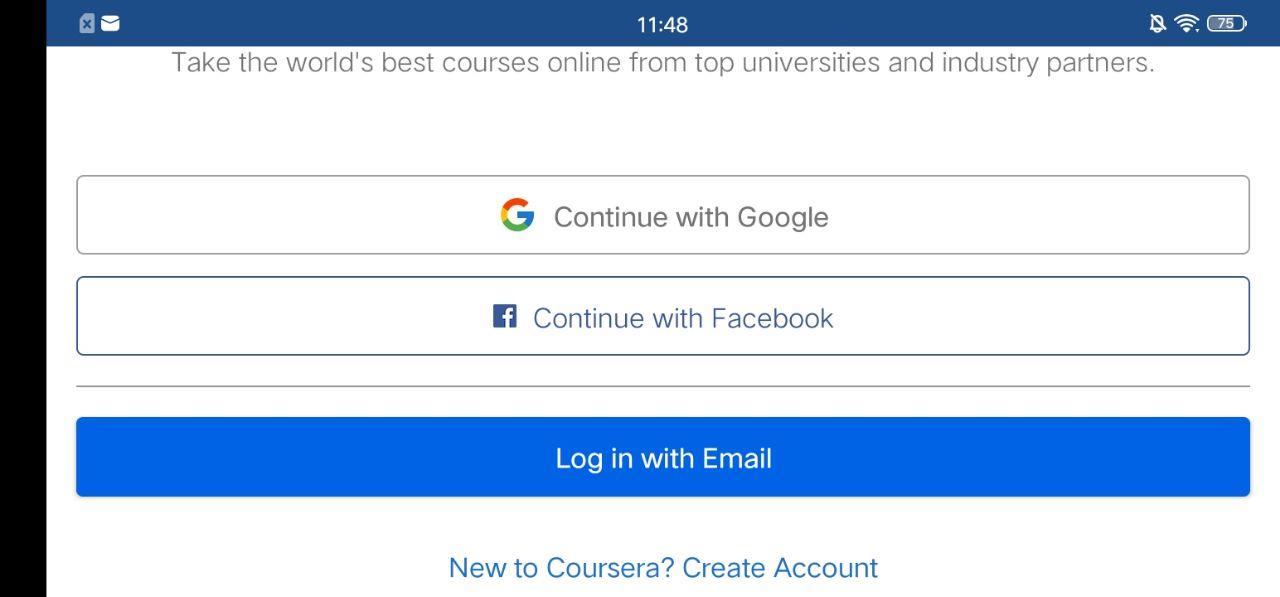
Une barre de défilement sur la page de connexion est manquante
Gravité :
Mineure
Étapes de reproduction :
- Lancez l’application.
- Sur la page de connexion, changez l’orientation de l’appareil en paysage.
- Faites défiler vers le haut/bas.
Environnement :
Vivo U3x + Android 9, Funtouch OS 9.1
Résultat réel :
L’utilisateur ne peut pas faire défiler la page. Le nom du service, les Conditions d’utilisation et la Politique de confidentialité sont coupés.
Résultat attendu :
L’utilisateur peut faire défiler la page.
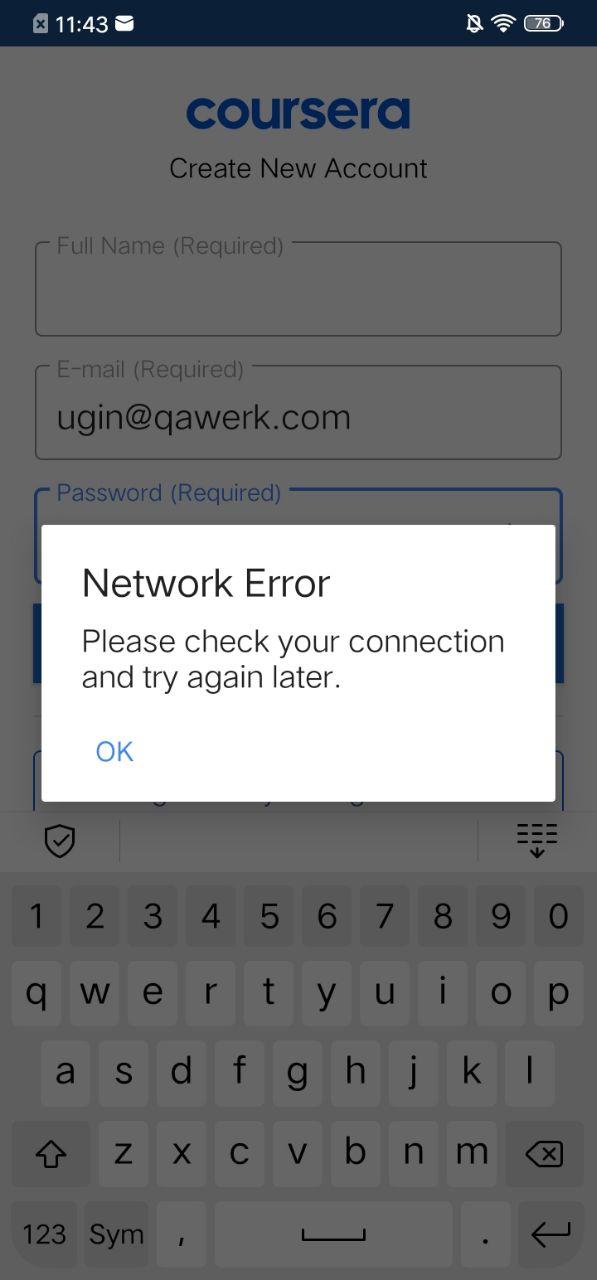
Erreur réseau sur la page Créer un compte
Gravité :
Mineure
Étapes de reproduction :
- Lancez l’application.
- Appuyez sur l’option « Nouveau sur Coursera ? Créez un compte ».
- Définissez une adresse e-mail et un mot de passe valides, ne remplissez pas la case « Nom complet ».
- Appuyez sur le bouton « Créer un nouveau compte ».
Environnement :
Vivo U3x + Android 9, Funtouch OS 9.1
Résultat réel :
Le message « Erreur réseau » s’affiche.
Résultat attendu :
Le message « Nom invalide » s’affiche.
Le bouton « Imprimer/Enregistrer sous PDF » ne fonctionne pas
Gravité :
Mineure
Étapes de reproduction :
- Lancez l’application.
- Ouvrez l’onglet Explorer et appuyez sur le menu déroulant « Sujets ».
- Choisissez Technologie de l’information (dans ce cas) > faites défiler jusqu’en bas de la page.
- Ouvrez n’importe quel cours avec validation d’aide financière disponible (Google Docs – Créer des… dans ce cas).
- Dans la fenêtre de dialogue « Confirmer la candidature », choisissez le bouton « Postuler ».
- Cliquez sur l’icône « Imprimer » en haut de la page.
Environnement :
Vivo U3x + Android 9, Funtouch OS 9.1
Résultat réel :
Le bouton « Imprimer/Enregistrer sous PDF » ne répond pas.
Résultat attendu :
L’utilisateur peut imprimer/enregistrer la page donnée en PDF.
Le champ de saisie du montant est masqué et difficilement visible
Gravité :
Mineure
Étapes de reproduction :
- Lancez l’application.
- Ouvrez l’onglet Explorer et appuyez sur « Topics ».
- Choisissez « Information technology » (dans ce cas) > faites défiler jusqu’en bas de la page.
- Ouvrez n’importe quel cours avec « Financial Aid Validation » (Google Docs – Creer des… dans ce cas).
- Dans la fenêtre de dialogue « Confirm Apply », appuyez sur le bouton « Apply ».
- Sur la page « Background information », faites défiler vers le bas.
- Cliquez sur la zone « How much can you afford to pay ? » pour définir le montant.
Environnement :
Vivo U3x + Android 9, Funtouch OS 9.1
Résultat réel :
La zone de saisie du montant est masquée derrière le menu déroulant « Per month ».
Résultat attendu :
Le champ de saisie du montant est entièrement visible/cliquable.
Coursera est un fournisseur important de cours en ligne ouverts qui propose des cours, des spécialisations et des diplômes. La ressource est disponible sur plusieurs plateformes, mais nous avons décidé de tester leur application Android. Lors des tests manuels, j’ai trouvé des problèmes de gravité variable. La plupart des bugs n’ont pas d’impact substantiel sur la fonctionnalité principale, tandis qu’il subsiste des points faibles majeurs en matière de navigation et de formulaires utilisateur qui nécessitent une intervention immédiate.