Bugs trouvés dans Dokobit pour iOS



Dokobit est une application mobile pratique qui améliore la productivité en facilitant la signature et la gestion électroniques des documents. Elle est facilement disponible pour les utilisateurs d’iOS et d’Android.
Enrichie d’une multitude de fonctionnalités, cette application permet aux utilisateurs d’authentifier des documents ayant une valeur juridique et de gérer directement les flux de signature sur leur téléphone. Elle transforme essentiellement le processus complexe de gestion de documents en une tâche sans tracas.
Notre équipe chez QAwerk a effectué un audit d’erreurs approfondi de l’application mobile Dokobit. Au cours de ce processus, nous avons découvert des bogues qui affectent l’expérience utilisateur et, plus important encore, la sécurité du produit. Nous invitons nos lecteurs à examiner nos conclusions et à voir comment ces problèmes peuvent être résolus grâce à des tests de sécurité complets et à la mise en œuvre des meilleures pratiques QA.
Une erreur JSON « Accès refusé » s'affiche après avoir cliqué sur « Signer quand même » (option « Signer avec un mot de passe unique par SMS »)
Gravité :
Critique
Condition préalable :
L’application est installée.
Étapes de reproduction :
- Accédez à l’onglet « Documents ».
- Refusez une signature.
- Vérifiez que le document est marqué comme « Refusé ».
- Ouvrez le document « Refusé ».
- Appuyez sur le bouton « Signer quand même ».
- Sélectionnez l’option « Signer avec un mot de passe unique par SMS ».
- Appuyez sur le bouton « Signer ».
Environnement :
iPhone 14 Pro, version iOS 26.2.1
Résultat réel :
L’utilisateur se voit présenter une page JSON « Accès refusé » (erreur 403).
Résultat attendu :
L’utilisateur ne devrait pas pouvoir visualiser la page JSON. Un message de validation approprié devrait s’afficher à la place.
L'application se ferme lors de l'appui sur la touche « Supprimer » du clavier iOS après la saisie d'un code OTP invalide
Gravité :
Majeure
Condition préalable :
L’application est installée.
Étapes de reproduction :
- Lancez l’application.
- Appuyez sur le bouton « Connexion ».
- Sélectionnez l’option « Pays ».
- Sélectionnez l’option « Mot de passe unique par e-mail ».
- Saisissez une adresse e-mail valide.
- Appuyez sur le bouton « Connexion ».
- Ouvrez l’e-mail reçu.
- Retournez à l’application.
- Saisissez un code OTP invalide.
- Appuyez sur la touche « Supprimer ».
Environnement :
iPhone 14 Pro, version iOS 26.2.1
Résultat réel :
L’application se ferme automatiquement lorsque vous appuyez sur la touche « Supprimer (⌫) » après avoir saisi un code OTP invalide.
Note : la touche Supprimer fonctionne comme prévu si l’utilisateur n’ouvre pas l’e-mail reçu.
Résultat attendu :
L’utilisateur devrait pouvoir supprimer le code OTP saisi sans problème.
Option de laisser vides les champs « Prénom » et « Nom » dans « Paramètres »
Gravité :
Majeure
Condition préalable :
- L’application est installée.
- L’utilisateur est inscrit.
Étapes de reproduction :
- Accédez à l’onglet « Paramètres ».
- Mettez à jour les champs « Prénom » et « Nom » avec des valeurs vides.
Environnement :
iPhone 14 Pro, version iOS 18.6.2
Résultat réel :
Aucun message de validation ne s’affiche lorsque les champs sont laissés vides. Le nom de l’utilisateur dans les e-mails et d’autres parties de l’application reste vide.
Résultat attendu :
Des messages de validation devraient apparaître lors de la tentative d’enregistrement des champs « Prénom » et « Nom » vides dans l’onglet « Paramètres ».
Note : des messages de validation s’affichent sur la page « Saisir les informations personnelles » pour ces champs respectifs.
Un message erroné « Le commentaire n'existe pas » apparaît si un participant essaie de supprimer le commentaire du propriétaire
Gravité :
Majeure
Condition préalable :
- L’application est installée.
- L’application est ouverte.
- Un document est téléchargé.
Étapes de reproduction :
- Ouvrez le document.
- Appuyez sur le bouton « Partager ».
- Basculez vers l’onglet « E-mail » et saisissez une adresse e-mail valide.
- Appuyez sur le bouton « Terminé ».
- Saisissez un message.
- Appuyez sur le bouton « Partager ».
- Basculez vers l’onglet « Commentaires ».
- Vérifiez que le commentaire ajouté s’affiche.
- Connectez-vous à l’application en tant qu’un autre participant (ajouté dans les étapes précédentes).
- Ouvrez le document partagé.
- Accédez à l’onglet « Commentaires ».
- Balayez vers la gauche pour supprimer le commentaire.
Environnement :
iPhone 14 Pro, version iOS 18.6.2
Résultat réel :
Le message « Commentaire inexistant » s’affiche.
Résultat attendu :
Le participant ne devrait pas pouvoir supprimer le commentaire du propriétaire. Un message de validation approprié devrait s’afficher à la place.
Une barre noire apparaît en haut de l'écran lors de la fermeture de la page « Validations »
Gravité :
Mineure
Condition préalable :
- L’application est installée.
- L’utilisateur est connecté.
Étapes de reproduction :
- Accédez à la page « Validations ».
- Appuyez sur le bouton « Croix ».
Environnement :
iPhone 14 Pro, version iOS 18.6.2
Résultat réel :
Une barre noire apparaît en haut de l’écran.
Résultat attendu :
Aucune barre noire ne devrait apparaître après la fermeture d’une page.
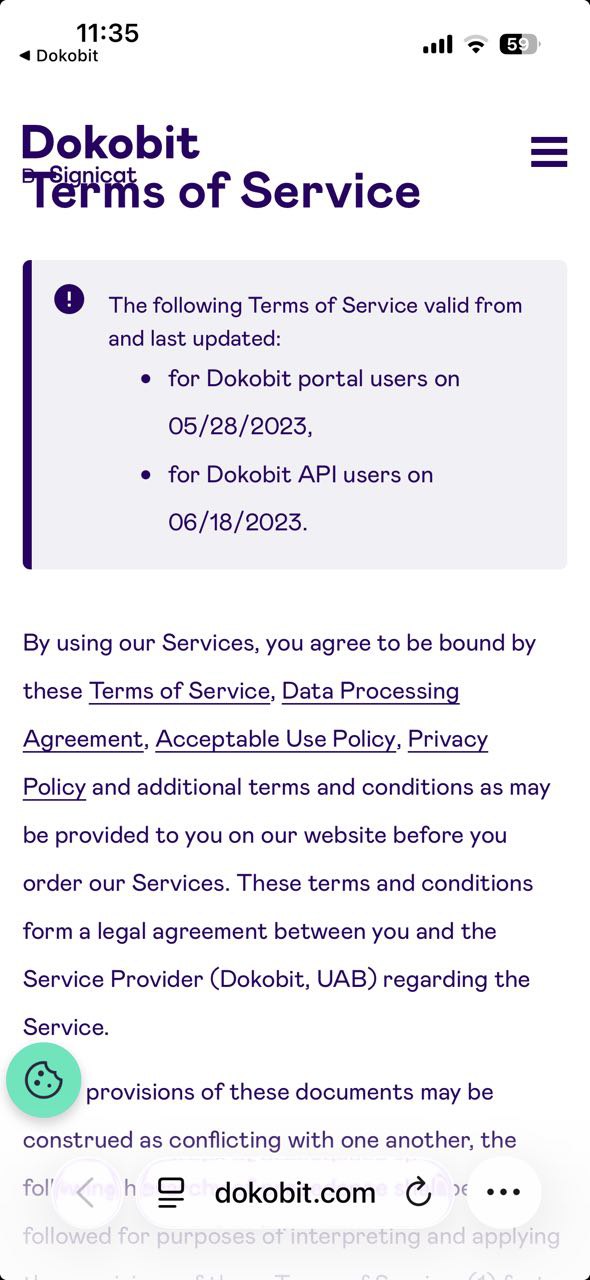
Chevauchement de texte sur la page « Conditions d'utilisation »
Gravité :
Mineure
Condition préalable :
- L’application est installée.
- L’utilisateur est connecté.
- Le document est téléchargé.
Étapes de reproduction :
- Accédez à l’onglet « Documents ».
- Ouvrez le document nécessitant une signature.
- Appuyez sur le bouton « Signer ».
- Appuyez sur le lien « Conditions d’utilisation ».
Environnement :
iPhone 14 Pro, version iOS 18.6.2
Résultat réel :
Le texte de la page « Conditions d’utilisation » se chevauche.
Résultat attendu :
Le contenu de la page « Conditions d’utilisation » devrait s’afficher clairement, sans aucun chevauchement.
L'application fonctionne bien dans l'ensemble et offre un flux convivial et intuitif. Cependant, je recommanderais de procéder à des tests de sécurité complets et de porter une attention particulière à la gestion des rôles et des autorisations. Il peut y avoir des risques liés au contrôle d'accès, en particulier dans les scénarios de partage et de signature de documents, qui pourraient affecter la sécurité et l'expérience utilisateur.