Erreurs trouvées dans Transcrire la parole en texte – IA pour iOS


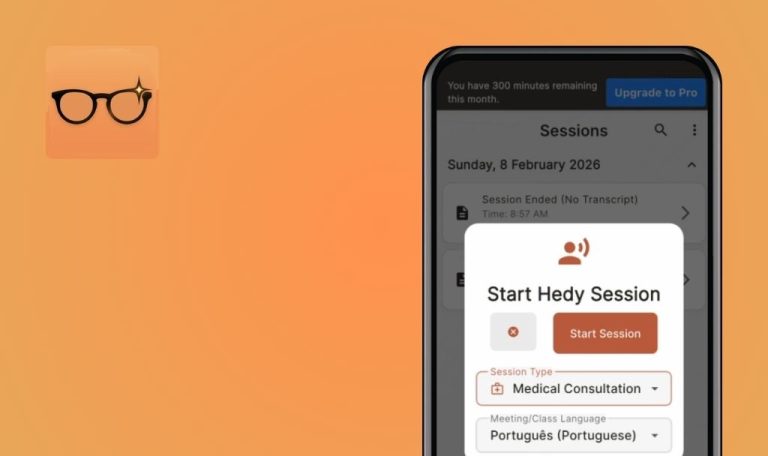
L’application AI Transcribe Speech to Text est un outil très utile doté de fonctionnalités essentielles solides. Elle propose des services de transcription de haute qualité qui convertissent la parole en texte. Conçu pour les utilisateurs modernes ayant besoin d’une transcription rapide et efficace pour leurs notes et leurs réunions, cet outil offre des performances fiables.
L’application intègre des modes spécialisés, tels que les consultations médicales ou juridiques, qui affinent davantage les résultats et augmentent ainsi sa valeur en tant qu’outil de productivité.
L’équipe de QAwerk s’est lancée dans une analyse approfondie de cette application, découvrant plusieurs bogues, allant de critiques (boutons non réactifs) à mineurs (texte qui se chevauche). Vous trouverez ci-dessous nos conclusions ainsi que les commentaires d’un ingénieur QA sur la manière d’améliorer l’application.
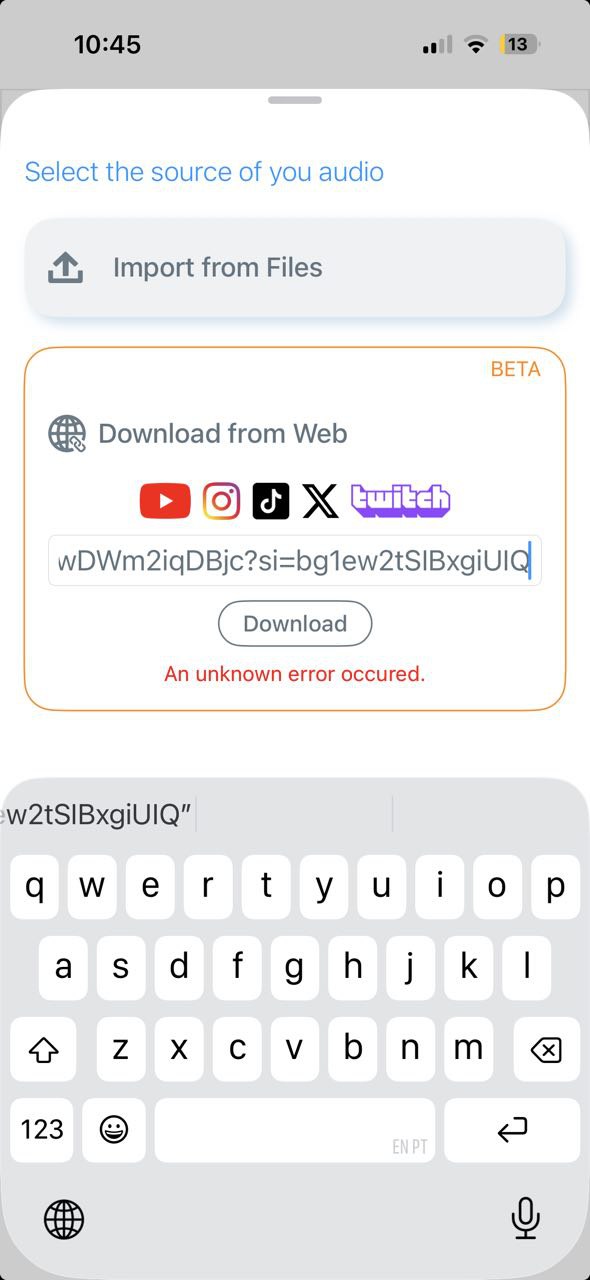
Le bouton « Notez-nous sur l'App Store » ne répond pas
Gravité :
Majeure
Condition préalable :
L’application est installée.
Étapes de reproduction :
- Lancez l’application.
- Accédez à l’onglet « Paramètres ».
- Appuyez sur le bouton « Notez-nous sur l’App Store ».
Environnement :
iPhone 14 Pro, version iOS 26.2.1
Résultat réel :
Le bouton « Notez-nous sur l’App Store » ne répond pas.
Résultat attendu :
L’utilisateur devrait être redirigé vers l’App Store pour noter l’application.
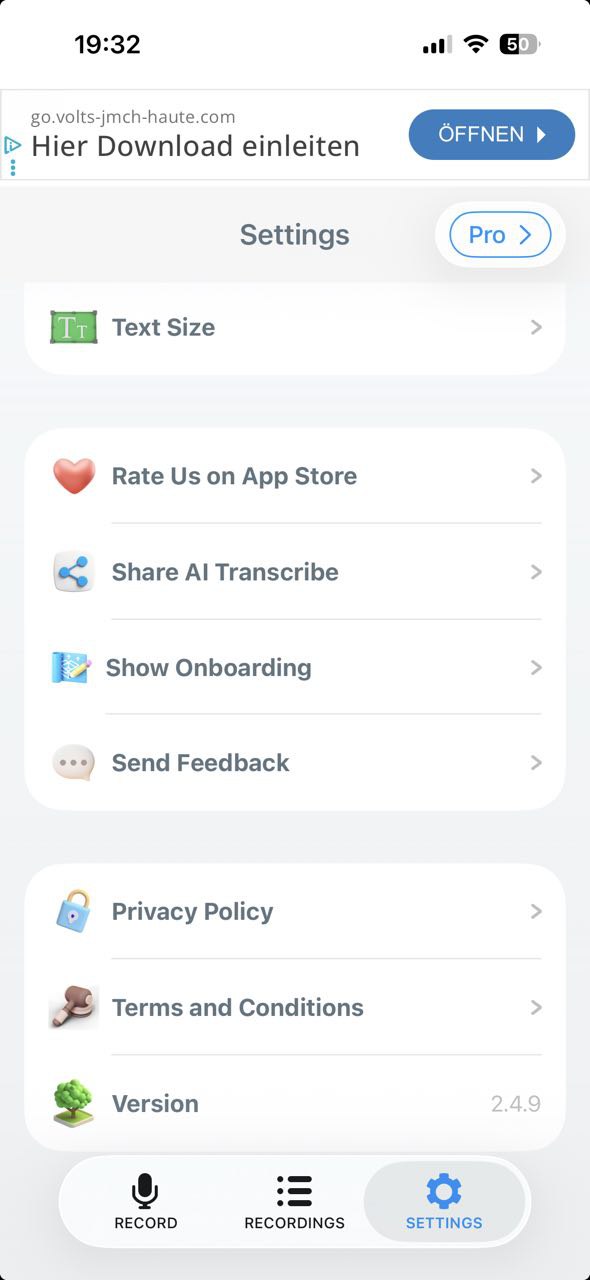
Le message d'erreur « Une erreur inconnue s'est produite » s'affiche lors de la tentative de téléchargement audio depuis le Web
Gravité :
Majeure
Condition préalable :
L’application est installée.
Étapes de reproduction :
- Lancez l’application.
- Accédez à l’onglet « Enregistrer ».
- Appuyez sur le bouton « Importer l’audio ».
- Entrez l’URL de n’importe quel audio provenant des sources fournies, par exemple Youtube.
- Appuyez sur le bouton « Télécharger ».
Environnement :
iPhone 14 Pro, version iOS 18.6.2
Résultat réel :
Le message d’erreur « Une erreur inconnue s’est produite » s’affiche.
Résultat attendu :
L’utilisateur devrait pouvoir importer avec succès l’audio des sources listées.
L'élément de menu reste ouvert après avoir changé d'onglet dans l'application
Gravité :
Majeure
Condition préalable :
- L’application est installée.
- L’application est ouverte.
Étapes de reproduction :
- Accédez à l’onglet « Paramètres ».
- Sélectionnez l’élément de menu « Rappel de réunion » ou « Conditions générales ».
- Basculez vers l’onglet « Enregistrer ».
- Revenez à l’onglet « Paramètres ».
Environnement :
iPhone 14 Pro, version iOS 18.6.2
Résultat réel :
L’élément de menu reste ouvert.
Résultat attendu :
L’élément de menu ouvert devrait se fermer automatiquement lors du changement d’onglet.
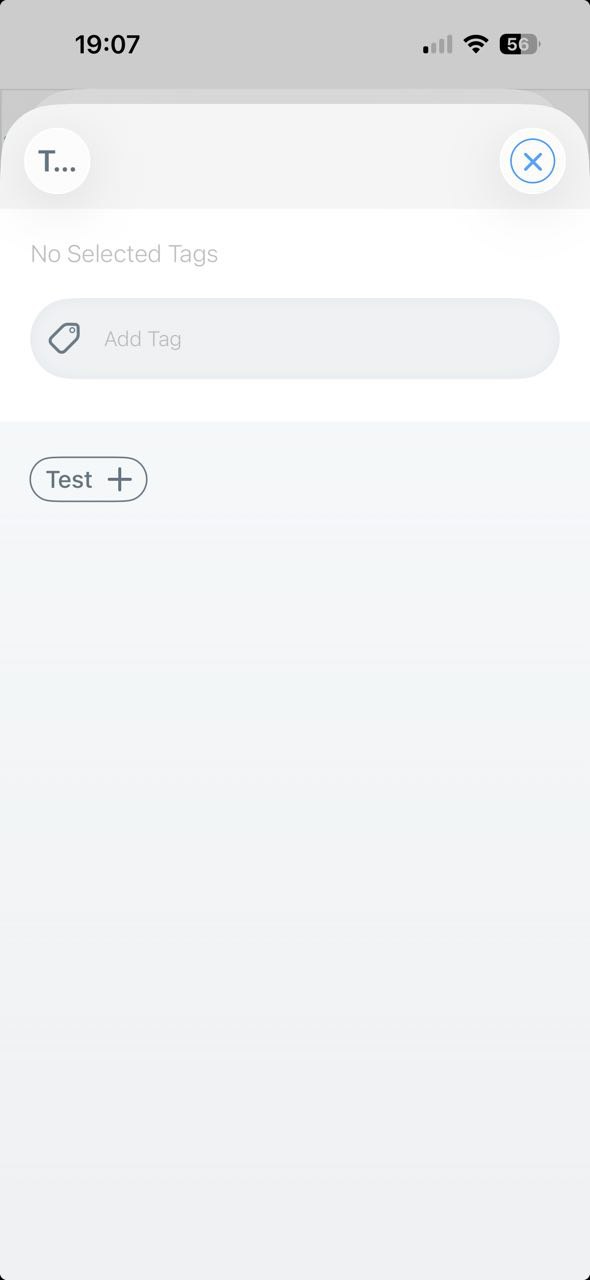
La fenêtre contextuelle des tags affiche un titre corrompu
Gravité :
Mineure
Condition préalable :
- L’application est installée.
- L’application est ouverte.
Étapes de reproduction :
- Créez un nouvel enregistrement dans l’onglet « Enregistrer ».
- Accédez à l’onglet « Enregistrements ».
- Ouvrez l’enregistrement.
- Cliquez sur l’icône « Tags » dans le coin supérieur droit.
Environnement :
iPhone 14 Pro, version iOS 18.6.2
Résultat réel :
Le titre de la fenêtre contextuelle s’affiche comme « T… ».
Résultat attendu :
La fenêtre contextuelle devrait afficher le titre complet et correct.
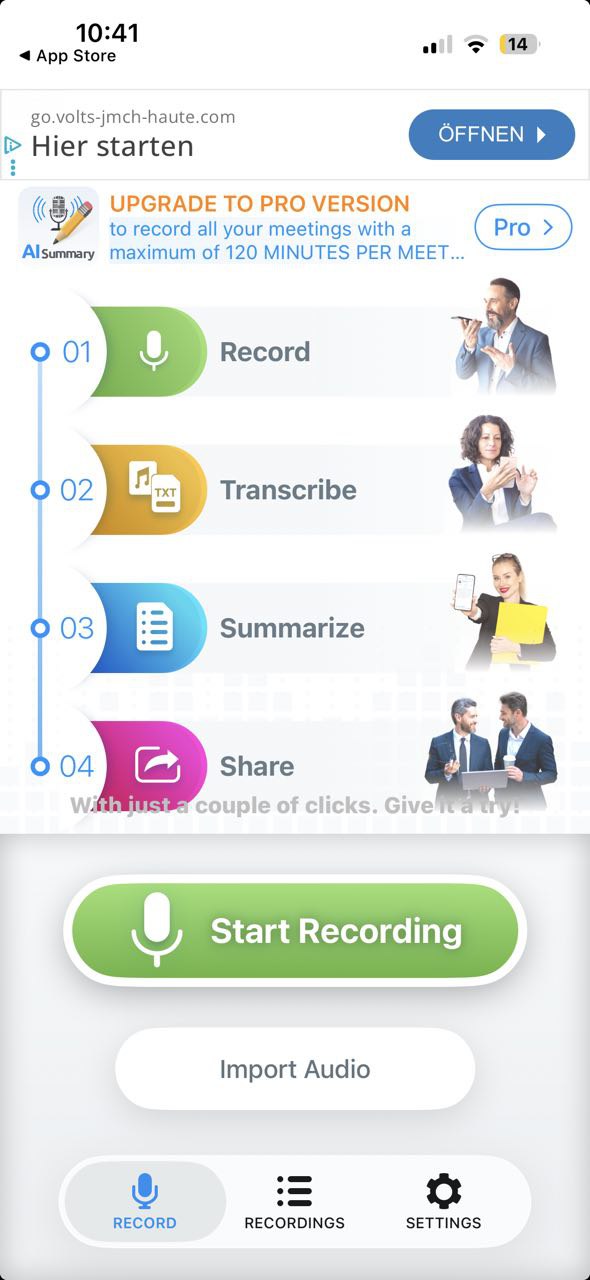
Le texte « En quelques clics. Essayez-le » se superpose à l'introduction de l'onglet « Enregistrer »
Gravité :
Mineure
Condition préalable :
L’application est installée.
Étapes de reproduction :
- Accédez à l’onglet « Enregistrer ».
- Observez le contenu à l’écran.
Environnement :
iPhone 14 Pro, version iOS 18.6.2
Résultat réel :
Le texte « En quelques clics. Essayez-le » est superposé et difficile à lire.
Résultat attendu :
Le texte devrait être entièrement visible. Il devrait également être présenté dans une couleur contrastant avec l’arrière-plan pour une meilleure lisibilité.
L'application démontre des fonctionnalités de base solides, mais j'ai découvert quelques problèmes identifiés lors de l'importation audio. Dans plusieurs cas, l'importation de fichiers audio n'a pas fonctionné comme prévu, ce qui pourrait empêcher les utilisateurs d'utiliser pleinement les capacités de transcription de l'application. Ce domaine nécessite une attention supplémentaire pour améliorer la stabilité et la fiabilité.