Bugs détectés dans Character AI : Chat, Talk, Text pour iOS


Character AI élève les applications de chat IA courantes, offrant plus de place à la créativité et au divertissement. Il permet aux utilisateurs de créer leurs propres chatbots avec des capacités de personnalisation quasi infinies.
De plus, l’application possède sa propre communauté, permettant aux utilisateurs de se connecter avec d’autres créateurs et de partager leurs expériences et leurs idées. C’est également une application « texte ou voix » pour maximiser la commodité des utilisateurs dans les conversations IA.
Notre équipe chez QAwerk a récemment effectué un crawl de bugs sur Character AI, découvrant quelques problèmes qui pourraient affecter ses performances et l’expérience utilisateur. Nous invitons tout le monde à explorer nos découvertes et à contribuer à l’optimisation continue et au succès de cet outil révolutionnaire.
Les modifications du nom vocal ne sont pas enregistrées et le nom revient à l'original
Gravité :
Majeure
Condition préalable :
- Connectez-vous à l’application.
- Créez une voix et enregistrez-la après l’avoir nommée.
Étapes de reproduction :
- Lancez l’application.
- Appuyez sur le bouton « Compte » dans le coin inférieur droit.
- Appuyez sur l’onglet « Voix ».
- Appuyez sur le nom de la voix.
- Appuyez sur le bouton « Modifier ».
- Modifiez le contenu du champ « Nom de la voix ».
- Appuyez sur le bouton « Enregistrer la voix ».
- Vérifiez si le nom de la voix change.
Environnement :
iPhone 17 Pro Max
iOS 26.2
Résultat réel :
Le nom vocal d’origine est affiché.
Résultat attendu :
Le nom vocal modifié devrait être affiché.
Le premier message joue parfois un son déformé ou peu clair au lieu du texte parlé
Gravité :
Majeure
Condition préalable :
- Connectez-vous à l’application.
- Assurez-vous que le compte contient plusieurs conversations de chat.
Étapes de reproduction :
- Appuyez sur le bouton « Chat » dans le menu de navigation principal.
- Appuyez sur un chat.
- Appuyez sur l’icône « Son » du premier message.
Environnement :
iPhone 17 Pro Max
iOS 26.2
Résultat réel :
Le son qui est joué est peu clair ou déformé.
Résultat attendu :
Le son devrait représenter fidèlement le texte écrit associé, de manière claire et parlée.
L'application ne gère pas l'état hors ligne, affichant des erreurs et un chargement constant
Gravité :
Majeure
Condition préalable :
Assurez-vous que l’appareil est déconnecté d’Internet.
Étapes de reproduction :
- Lancez l’application.
- Naviguez entre les pages du menu de navigation principal.
- Observez les notifications affichées.
Environnement :
iPhone 17 Pro Max
iOS 26.2
Résultat réel :
« Quelque chose s’est mal passé », et d’autres erreurs sont affichées.
Résultat attendu :
L’application devrait informer l’utilisateur qu’une connexion Internet est nécessaire.
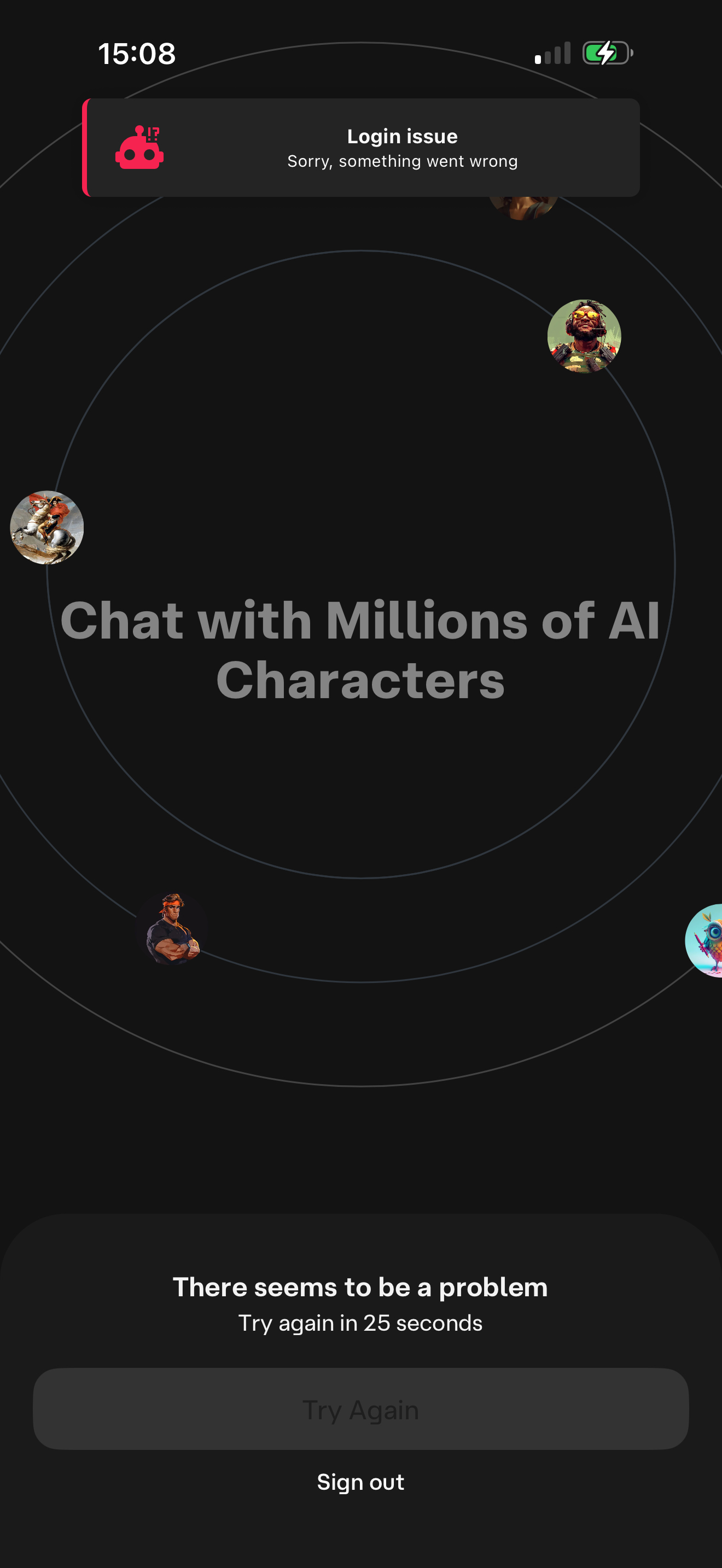
L'application redirige vers l'écran de démarrage suggérant la déconnexion et affichant une erreur de connexion lorsqu'elle est ouverte hors ligne
Gravité :
Majeure
Condition préalable :
Assurez-vous que l’appareil est déconnecté d’Internet.
Étapes de reproduction :
- Lancez l’application.
- Observez l’écran affiché.
Environnement :
iPhone 17 Pro Max
iOS 26.2
Résultat réel :
Lors de l’ouverture de l’application, l’utilisateur est redirigé vers un écran de démarrage affichant une invite de déconnexion et une erreur de connexion.
Résultat attendu :
L’utilisateur devrait être dirigé vers le menu de navigation de l’application et être informé qu’une connexion Internet est nécessaire pour continuer.
La page d'autorisation s'ouvre de manière inattendue pour les utilisateurs déjà autorisés lors de la création d'une Scène
Gravité :
Majeure
Condition préalable :
Se connecter à l’application.
Étapes de reproduction :
- Appuyez sur le bouton central « Créer » dans le menu de navigation principal.
- Appuyez sur l’option « Scène ».
Environnement :
iPhone 17 Pro Max
iOS 26.2
Résultat réel :
L’utilisateur est redirigé de manière inattendue vers la page d’autorisation dans le navigateur, même s’il est déjà autorisé.
Résultat attendu :
Un utilisateur autorisé ne devrait pas être redirigé vers la page d’autorisation. Au lieu de cela, il devrait pouvoir rester dans l’application et créer une nouvelle « Scène » en toute transparence.
L'application est intéressante et offre une expérience engageante avec des interactions créatives pilotées par l'IA. Le concept a un potentiel évident, mais certaines fonctionnalités pourraient être améliorées pour augmenter l'utilisabilité et la fluidité. Cela pourrait être réalisé grâce à des tests fonctionnels complets.