Bugs trouvés dans Answer.AI – Votre tuteur IA pour iOS



Answer.AI est un outil conçu pour simplifier votre interaction avec les données grâce à une interface conviviale. En conséquence, les personnes sans connaissances techniques peuvent l’utiliser facilement et obtenir des réponses précises à des requêtes complexes.
L’outil exploite l’IA et le ML pour obtenir des réponses et les présenter de manière facile à comprendre. Par conséquent, le processus de prise de décision et le format de sortie des données sont aussi importants pour sa performance que le modèle d’IA qui alimente la recherche.
Notre équipe chez QAwerk a testé cette application et découvert quelques problèmes qui peuvent impacter sa performance. Continuez à lire pour découvrir lesquels.
Chat : l'utilisateur ne peut pas poser de questions en plusieurs phrases car l'enregistrement précédent est effacé après une courte pause
Gravité :
Critique
Condition préalable :
- Connectez-vous à l’application.
- Assurez-vous d’avoir accès à votre microphone.
Étapes de reproduction :
- Dans le menu du bas, cliquez sur l’icône « Chat ».
- Appuyez sur le microphone dans le champ « Écrivez votre message ».
- Appuyez pour commencer à parler.
- Posez une question comportant 2 phrases.
Environnement :
iPhone 14 Pro Max, iOS 18.6.2
Résultat réel :
L’application efface la première phrase et ne donne une réponse qu’à la dernière.
Résultat attendu :
L’utilisateur pose une question en plusieurs phrases et obtient une réponse pertinente.
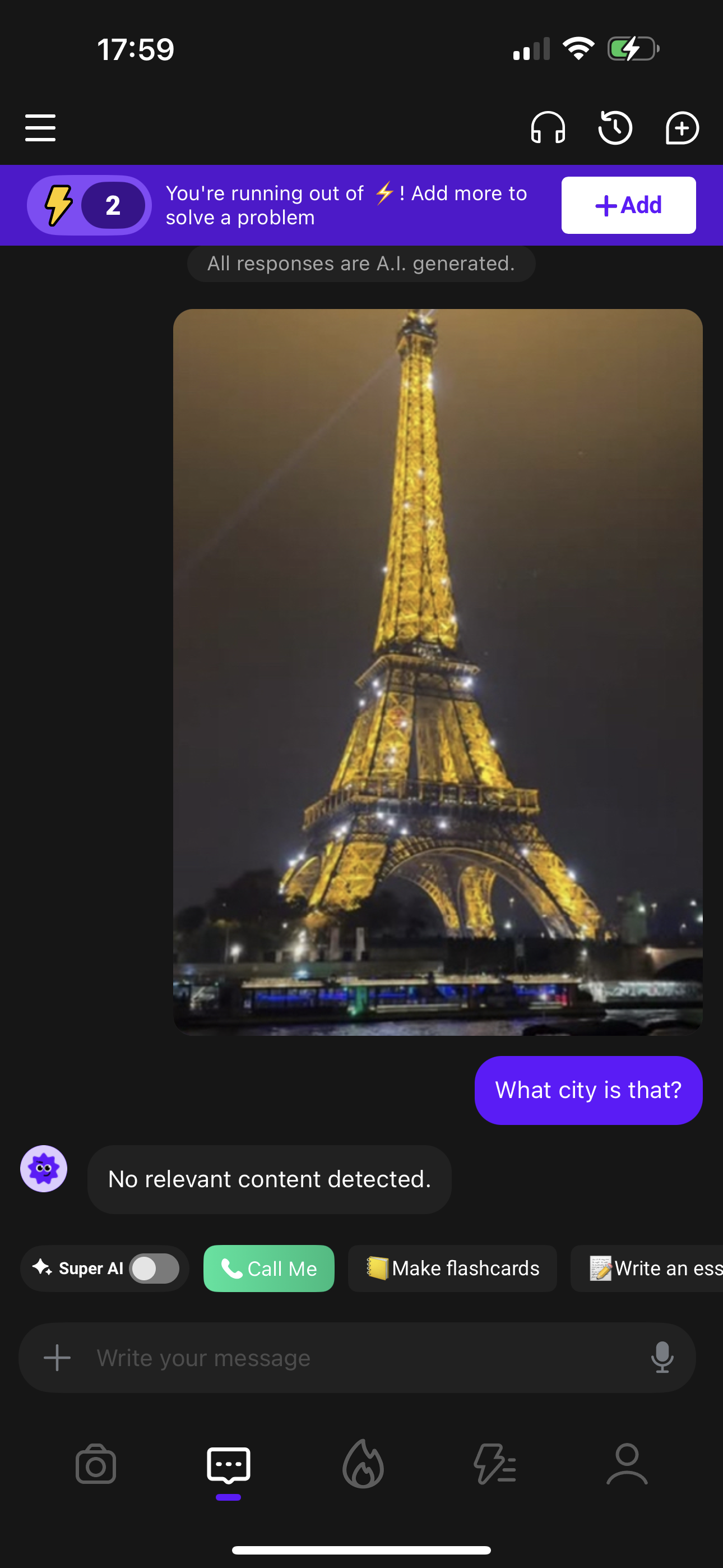
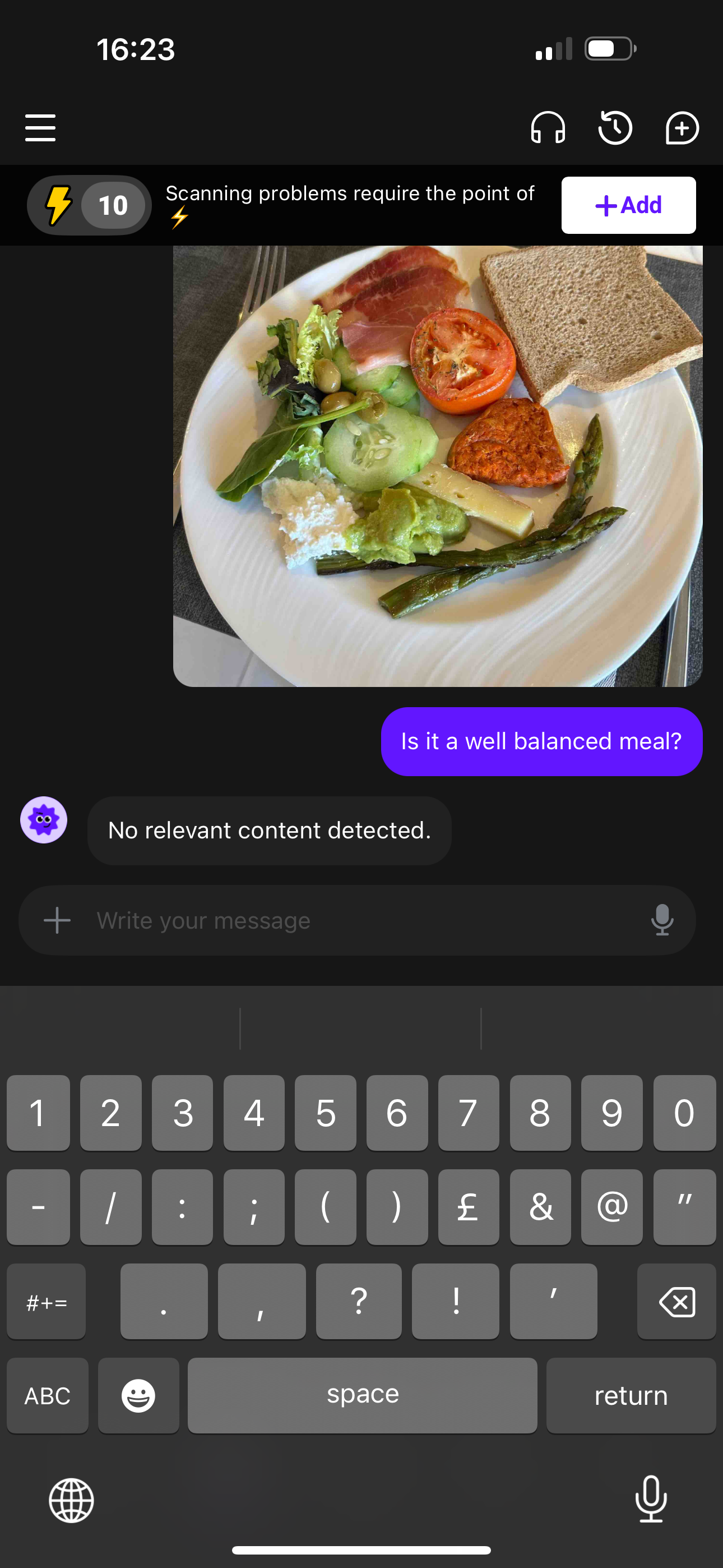
Chat : l'IA renvoie « Aucun contenu pertinent détecté » pour de nombreuses questions contenant des images
Gravité :
Critique
Condition préalable :
- Connectez-vous à l’application.
- Assurez-vous d’avoir accès à votre médiathèque.
Étapes de reproduction :
- Dans le menu du bas, cliquez sur l’icône « Chat ».
- Entrez une question dans le champ « Écrivez votre message », par exemple, « Quelle est cette ville ? ».
- Cliquez sur l’icône plus dans le champ « Écrivez votre message ».
- Joignez un monument célèbre, par exemple, la Tour Eiffel.
- Sélectionnez une zone appropriée sur l’image.
- Cliquez sur le bouton « Résoudre ».
Environnement :
iPhone 14 Pro Max, iOS 18.6.2
Résultat réel :
L’IA renvoie le résultat « Aucun contenu pertinent détecté ».
Résultat attendu :
L’IA renvoie une réponse correcte car son slogan est « Demandez tout. Apprenez tout. »
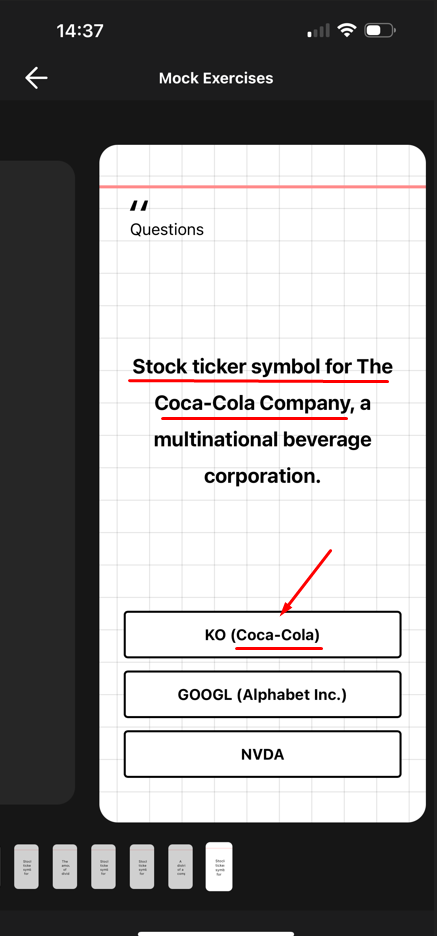
Flashcards : les options de réponse contiennent la bonne réponse, ce qui indique un besoin d'améliorer la logique de création
Gravité :
Majeure
Condition préalable :
- Connectez-vous à l’application.
- Préparez du matériel (nous avons utilisé le sujet Financier, notamment les actions boursières, pour les tests).
Étapes de reproduction :
- Dans le menu du bas, cliquez sur l’icône « Appareil photo ».
- Glissez vers « Flashcards ».
- Prenez une photo du matériel.
- Cliquez sur le bouton « Résoudre ».
- Une fois les flashcards générées, cliquez sur le texte « Vérifiez votre flashcard ! ».
- Cliquez sur l’icône des cartes en haut à droite.
- Cliquez sur le bouton « Tester ».
Environnement :
iPhone 14 Pro Max, iOS 18.6.2
Résultat réel :
Certaines options de réponse des flashcards contiennent la bonne réponse évidente, ce qui gâche l’idée du test.
Résultat attendu :
Les options de réponse ne devraient pas contenir la bonne réponse évidente.
Le bouton « Suivez-nous sur TikTok » récompense l'utilisateur lors du clic, même sans suivi réel
Gravité :
Mineure
Condition préalable :
Se connecter à l’application.
Étapes de reproduction :
- Dans le menu du bas, cliquez sur l’icône « Énergie ».
- Cliquez sur le bouton « Suivez-nous sur TikTok ».
Environnement :
iPhone 14 Pro Max, iOS 18.6.2
Résultat réel :
L’utilisateur est récompensé sans que le suivi TikTok ne soit enregistré.
Ce bug a également été reproduit avec les options « Instagram » et « Rejoignez notre Discord ».
Résultat attendu :
L’utilisateur devrait être récompensé après avoir suivi le compte sur TikTok, ou le texte devrait être différent.
L'application est très utile pour étudier, car elle fournit rapidement des réponses à partir d'une photo d'un exercice. J'aime aussi la fonctionnalité de flashcards pour tester la mémoire. L'application est bien conçue, bien qu'il y ait encore une marge d'amélioration.