Bugs trouvés dans ZayZoon – Prêts sur salaire pour iOS



ZayZoon est une plateforme web révolutionnaire qui promeut le bien-être financier des employés en offrant un accès à bas coût et à la demande aux salaires. Sa mission est de simplifier les obstacles financiers des travailleurs et d’éviter les dettes à intérêt élevé grâce à des outils accessibles.
Au-delà des avances de salaire instantanées, ZayZoon propose une éducation financière et des conseils de budgétisation, permettant aux utilisateurs de construire leur stabilité. Les employeurs bénéficient d’un engagement accru et d’une meilleure productivité grâce à une intégration et des analyses transparentes.
L’équipe de QAwerk a effectué un “Bug Crawl” sur ZayZoon – Wages On-Demand pour iOS, identifiant des problèmes critiques et à fort impact qui pourraient perturber la fonctionnalité principale et l’expérience utilisateur. Vous trouverez ci-dessous nos conclusions détaillées.
L'application plante au lancement
Gravité :
Critique
Condition préalable :
L’utilisateur est déconnecté du compte.
Étapes de reproduction :
- Ouvrez l’application.
- Attendez quelques secondes.
Environnement :
iPhone 11, iOS 18.5
Résultat réel :
L’application plante systématiquement au lancement, bien que la fréquence varie (par exemple, plantage six fois de suite, puis stabilisation après dix minutes).
Résultat attendu :
L’application devrait se lancer de manière fiable sans planter.
Erreur 500 affichée sur la page Apprentissage gratuit
Gravité :
Critique
Condition préalable :
L’utilisateur est connecté au compte.
Étapes de reproduction :
- Appuyez sur Plus dans le menu du bas.
- Appuyez sur Apprentissage gratuit.
Environnement :
iPhone 11, iOS 18.5
Résultat réel :
Le serveur renvoie une erreur 500, empêchant l’accès au contenu d’apprentissage gratuit.
Résultat attendu :
La page devrait se charger sans erreur et afficher les supports d’apprentissage disponibles.
La sélection d'adresse ne supprime pas l'état d'erreur
Gravité :
Majeure
Condition préalable :
L’utilisateur est connecté au compte.
Étapes de reproduction :
- Appuyez sur Paiement dans le menu du bas.
- Appuyez sur M’envoyer le paiement.
- Appuyez à nouveau sur Rechercher.
- Appuyez sur Suivant.
- Appuyez sur le champ de saisie d’adresse.
- Tapez « Toronto ».
- Sélectionnez n’importe quelle adresse dans la liste.
Environnement :
iPhone 11, iOS 18.5
Résultat réel :
Le message d’erreur persiste malgré la sélection d’une adresse valide.
Résultat attendu :
L’état d’erreur devrait s’effacer immédiatement après la sélection d’une adresse valide.
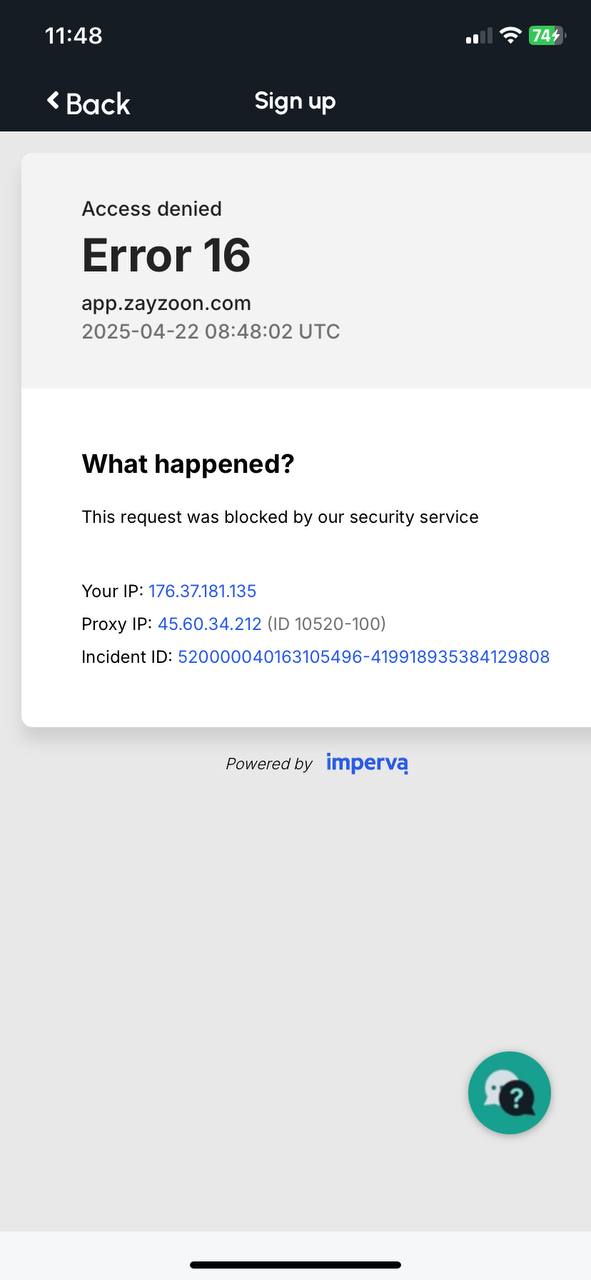
Une erreur se produit lors de l'inscription hors du Canada
Gravité :
Majeure
Condition préalable :
La localisation de l’appareil est définie en dehors du Canada (VPN autorisé).
Étapes de reproduction :
- Ouvrez l’application pour la première fois.
- Appuyez sur Je veux m’inscrire.
Environnement :
iPhone 11, iOS 18.5
Résultat réel :
La tentative d’inscription déclenche une erreur non spécifiée.
Résultat attendu :
L’utilisateur devrait pouvoir procéder à l’inscription sans erreur, quelle que soit sa localisation.
Impossible de continuer le flux de paiement après sélection du travail mobile
Gravité :
Majeure
Condition préalable :
L’utilisateur est connecté au compte.
Étapes de reproduction :
- Appuyez sur Paiement dans le menu du bas.
- Appuyez sur M’envoyer le paiement.
- Appuyez à nouveau sur Rechercher.
- Appuyez sur Suivant.
- Appuyez sur le champ de saisie d’adresse.
- Appuyez sur le bouton radio NON.
- Sélectionnez Mon travail est mobile dans le menu déroulant.
- Appuyez sur Suivant.
Environnement :
iPhone 11, iOS 18.5
Résultat réel :
Le flux s’interrompt ; l’utilisateur ne peut pas passer à l’étape suivante.
Résultat attendu :
L’utilisateur devrait pouvoir continuer après des sélections valides.
Lien Mot de passe oublié masqué par le clavier
Gravité :
Mineure
Condition préalable :
L’utilisateur a ouvert l’application pour la première fois (écran de connexion).
Étapes de reproduction :
- Appuyez sur le champ du mot de passe.
- Faites défiler la page vers le bas.
Environnement :
iPhone 11, iOS 18.5
Résultat réel :
Le lien « Mot de passe oublié ? » est masqué par le clavier à l’écran.
Résultat attendu :
Le lien doit rester visible au-dessus du clavier, ou la page doit défiler en conséquence.
La carte ne zoome pas sur l'adresse sélectionnée
Gravité :
Mineure
Condition préalable :
L’utilisateur est connecté au compte.
Étapes de reproduction :
- Appuyez sur Payout > Take me payout > Search again > Next.
- Appuyez sur le champ d’adresse, tapez « Toronto » et sélectionnez l’adresse.
Environnement :
iPhone 11, iOS 18.5
Résultat réel :
La carte reste au niveau de zoom par défaut, sans se centrer sur l’adresse choisie.
Résultat attendu :
La carte doit effectuer un zoom avant et se centrer sur l’adresse sélectionnée.
Le geste de panoramique de la carte fait également défiler la page de l'application
Gravité :
Mineure
Condition préalable :
L’utilisateur est connecté au compte.
Étapes de reproduction :
- Appuyez sur Payout > Take me payout > Search again > Next.
- Effectuez un zoom avant avec deux doigts.
- Faites glisser la carte latéralement.
Environnement :
iPhone 11, iOS 18.5
Résultat réel :
La page de l’application défile avec la carte, perturbant l’interaction avec celle-ci.
Résultat attendu :
Le panoramique de la carte ne doit pas affecter le défilement de la page parente.
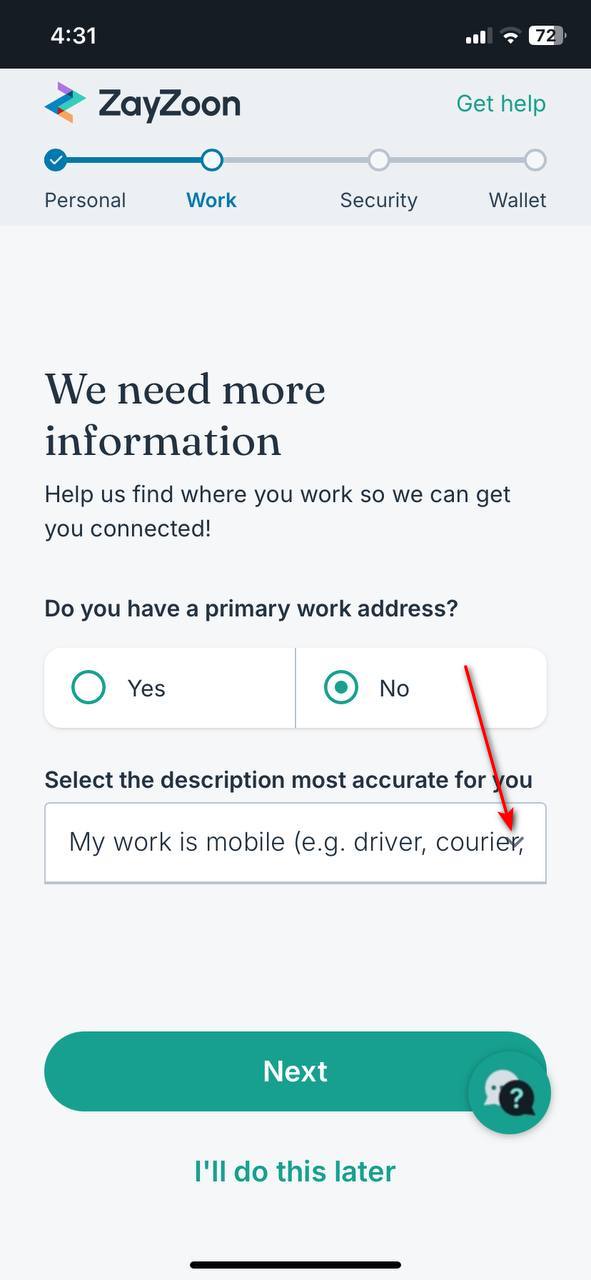
La flèche du menu déroulant chevauche le texte du champ
Gravité :
Triviale
Condition préalable :
L’utilisateur est dans le flux de sélection de l’adresse de paiement.
Étapes de reproduction :
- Appuyez sur Payout > Take me payout > Search again > Next.
- Appuyez sur le champ d’adresse.
- Appuyez sur le bouton radio NON.
- Sélectionnez My work is mobile dans le menu déroulant.
Environnement :
iPhone 11, iOS 18.5
Résultat réel :
L’icône de la flèche du menu déroulant chevauche et masque le texte du champ.
Résultat attendu :
La flèche doit être positionnée sans couvrir le texte.
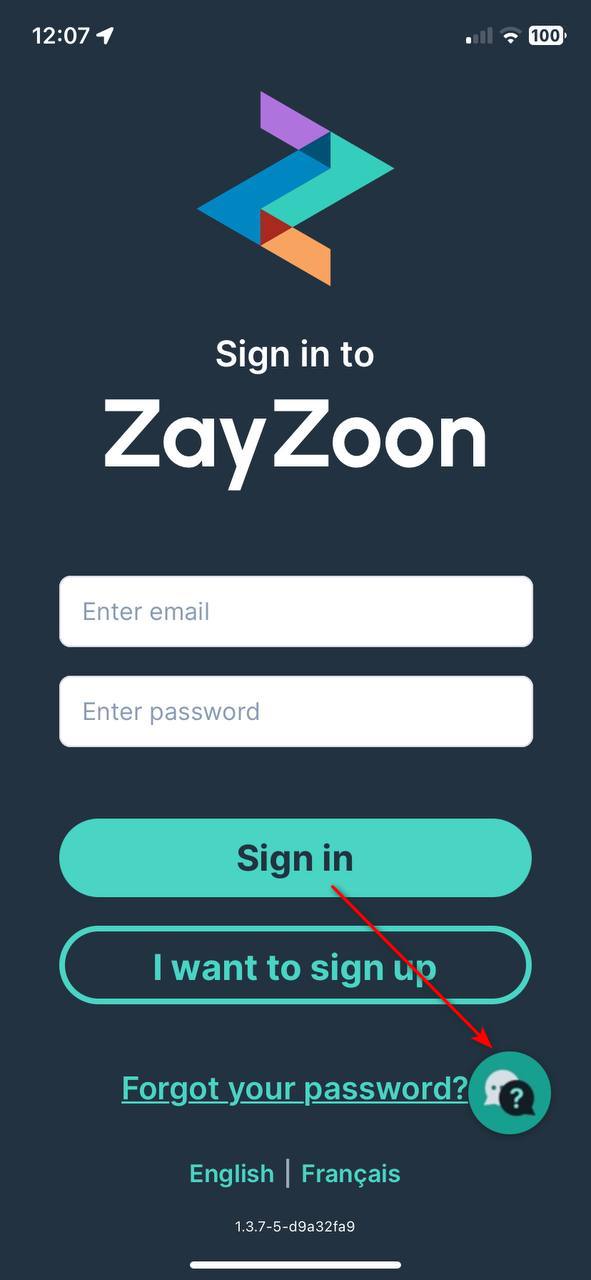
L'icône d'assistance est pixellisée et de mauvaise qualité
Gravité :
Triviale
Condition préalable :
L’application est installée.
Étapes de reproduction :
Ouvrez l’application.
Environnement :
iPhone 11, iOS 18.5
Résultat réel :
L’icône d’assistance apparaît pixellisée ; la qualité de l’image est médiocre.
Résultat attendu :
L’icône doit utiliser le format vectoriel (SVG) ou un actif haute résolution pour conserver sa clarté.
Des plantages critiques au lancement et des erreurs serveur bloquent les fonctionnalités principales, tandis que des problèmes majeurs dans les flux de paiement et d'inscription perturbent la progression des utilisateurs. La résolution des problèmes de carte, de clavier et de qualité de l'interface utilisateur améliorera l'ergonomie et renforcera la confiance dans la plateforme.