Bugs trouvés dans Campr : Louer des camping-cars, des caravanes pour iOS



Campr est une plateforme innovante conçue pour connecter les amateurs de camping et de plein air, favorisant une communauté soudée pour le partage d’expériences et la planification de voyages. En offrant des fonctionnalités telles que le partage de photos, la création de groupes, la planification d’événements et la location de matériel, elle promeut un environnement dynamique de camaraderie et d’aventure.
Malgré son approche conviviale, Campr rencontre actuellement plusieurs problèmes qui pourraient nuire à la satisfaction des utilisateurs et à l’efficacité globale de la plateforme.
Notre équipe QAwerk a effectué un « Bug Crawl » approfondi sur Campr pour iOS, identifiant les bugs suivants et recommandant des solutions.
L'application plante parfois lorsque l'utilisateur applique des filtres
Gravité :
Critique
Condition préalable :
Se connecter à l’application.
Étapes de reproduction :
- Cliquez sur le champ « Où souhaitez-vous commencer ? ».
- Sélectionnez un point de départ valide, par exemple « Oslo ».
- Sélectionnez des dates valides, par exemple les prochains week-ends.
- Cliquez sur le bouton « Rechercher ».
- Cliquez sur le bouton « Modifier les filtres ».
- Appliquez n’importe quel filtre.
Environnement :
Appareil : iPhone 14 Pro Max (iOS 18.1.1)
Résultat réel :
L’application plante parfois.
Résultat attendu :
Les filtres s’appliquent avec succès sans provoquer de plantage de l’application.
La suppression d'un filtre précédemment appliqué affiche « Aucun véhicule disponible » au lieu de restaurer les résultats précédents
Gravité :
Critique
Condition préalable :
Se connecter à l’application.
Étapes de reproduction :
- Cliquez sur « Où souhaitez-vous commencer ? » et choisissez un emplacement, par exemple « Oslo, Norvège ».
- Sélectionnez des dates valides (par exemple, les prochains week-ends).
- Cliquez sur « Rechercher ».
- Cliquez sur « Modifier les filtres » et appliquez un filtre (par exemple, « Type de véhicule » : « Automatique »).
- Cliquez sur « Afficher les résultats ».
- Cliquez sur « Modifier les filtres » et supprimez le filtre précédemment appliqué.
- Cliquez sur « Afficher les résultats ».
Environnement :
Appareil : iPhone 14 Pro Max (iOS 18.1.1)
Résultat réel :
« Aucun véhicule disponible » s’affiche.
Résultat attendu :
Les résultats valides d’avant le filtre sont restaurés.
Impossible d'appliquer les filtres pour « Caravane » avec « Poids total maximum en kilogrammes » (pas de bouton « Afficher les résultats »)
Gravité :
Critique
Condition préalable :
Se connecter à l’application.
Étapes de reproduction :
- Cliquez sur « Où souhaitez-vous commencer ? » et choisissez un emplacement, par exemple « Oslo, Norvège ».
- Sélectionnez des dates valides (par exemple, les prochains week-ends).
- Cliquez sur « Rechercher ».
- Cliquez sur « Modifier les filtres ».
- Sélectionnez « Caravane ».
- Entrez une valeur valide sous « Poids total maximum en kilogrammes ».
- Essayez de faire défiler vers le bas pour appliquer le filtre.
Environnement :
Appareil : iPhone 14 Pro Max (iOS 18.1.1)
Résultat réel :
Le bouton « Afficher les résultats » n’est pas affiché, le filtre ne peut pas être appliqué.
Résultat attendu :
Le bouton « Afficher les résultats » est visible, permettant à l’utilisateur d’appliquer le filtre.
Impossible d'appliquer les filtres pour « Camping-car » avec « Longueur maximale en cm » (pas de bouton « Afficher les résultats »)
Gravité :
Critique
Condition préalable :
Se connecter à l’application.
Étapes de reproduction :
- Cliquez sur « Où souhaitez-vous commencer ? » et choisissez un emplacement, par exemple « Oslo, Norvège ».
- Sélectionnez des dates valides (par exemple, les prochains week-ends).
- Cliquez sur « Rechercher ».
- Cliquez sur « Modifier les filtres ».
- Entrez une valeur valide dans « Longueur maximale en cm ».
- Essayez de faire défiler vers le bas pour appliquer le filtre.
Environnement :
Appareil : iPhone 14 Pro Max (iOS 18.1.1)
Résultat réel :
Le bouton « Afficher les résultats » n’est pas affiché, le filtre ne peut pas être appliqué.
Résultat attendu :
Le bouton « Afficher les résultats » est visible, permettant à l’utilisateur d’appliquer le filtre.
L'application de plus d'un filtre donne toujours « Aucun véhicule disponible »
Gravité :
Critique
Condition préalable :
Se connecter à l’application.
Étapes de reproduction :
- Cliquez sur « Où souhaitez-vous commencer ? » et choisissez un emplacement, par exemple « Oslo, Norvège ».
- Sélectionnez des dates valides (par exemple, les prochains week-ends).
- Cliquez sur « Rechercher ».
- Cliquez sur « Modifier les filtres », appliquez deux filtres ou plus.
- Cliquez sur « Afficher les résultats ».
Environnement :
Appareil : iPhone 14 Pro Max (iOS 18.1.1)
Résultat réel :
Affiche toujours « Aucun véhicule disponible », même s’il existe des annonces correspondantes.
Résultat attendu :
Les annonces qui correspondent à plusieurs filtres sont affichées.
La recherche n'affiche qu'un nombre limité de résultats alors que d'autres sont disponibles
Gravité :
Critique
Condition préalable :
Se connecter à l’application.
Étapes de reproduction :
- Cliquez sur « Où souhaitez-vous commencer ? » et sélectionnez « Oslo, Norvège ».
- Choisissez des dates valides (par exemple, les prochains week-ends).
- Cliquez sur « Rechercher », comptez les annonces.
- Répétez pour une autre ville (par exemple, « Bergen, Norvège »), comptez les annonces.
- Répétez pour l’ensemble du pays (par exemple, « Norvège »), comparez le total des annonces.
Environnement :
Appareil : iPhone 14 Pro Max (iOS 18.1.1)
Résultat réel :
La recherche par pays donne moins de résultats qu’une ville spécifique.
Résultat attendu :
La recherche par pays devrait afficher toutes les annonces pertinentes.
Impossible d'appliquer les dates, car le clavier masque le bouton « Appliquer » sur la page « Sélectionner les dates »
Gravité :
Majeure
Condition préalable :
Se connecter à l’application.
Étapes de reproduction :
- Cliquez sur « Où souhaitez-vous commencer ? » et choisissez « Oslo ».
- Sélectionnez des dates valides.
- Cliquez sur « Sélectionner les dates » pour modifier.
- Perdez la focalisation.
Environnement :
Appareil : iPhone 14 Pro Max (iOS 18.1.1)
Résultat réel :
Le bouton « Appliquer » est masqué par le clavier ; l’utilisateur ne peut pas fermer le clavier pour continuer.
Résultat attendu :
Le bouton « Appliquer » reste accessible, ou l’utilisateur peut dismisser le clavier.
« Quelque chose s'est mal passé », et un écran blanc s'affiche à la place d'une invite de connexion Internet perdue
Gravité :
Majeure
Condition préalable :
- Connectez-vous à l’application.
- Recherchez un lieu/des dates.
Étapes de reproduction :
- Désactivez la connexion Internet.
- Cliquez sur une annonce.
Environnement :
Appareil : iPhone 14 Pro Max (iOS 18.1.1)
Résultat réel :
Un écran blanc et le message « Quelque chose s’est mal passé » apparaissent.
Résultat attendu :
L’utilisateur devrait être informé que la connexion Internet a été perdue.
Localisation incomplète — des éléments importants restent en norvégien malgré la préférence pour l'anglais
Gravité :
Mineure
Condition préalable :
- Connectez-vous à l’application.
- La langue préférée est définie sur l’anglais.
Étapes de reproduction :
- Recherchez un lieu/des dates valides.
- Observez les résultats, certains éléments sont affichés en norvégien.
Environnement :
Appareil : iPhone 14 Pro Max (iOS 18.1.1)
Résultat réel :
Plusieurs éléments clés de l’interface utilisateur restent en norvégien.
Résultat attendu :
Localisation complète en anglais pour une expérience utilisateur cohérente.
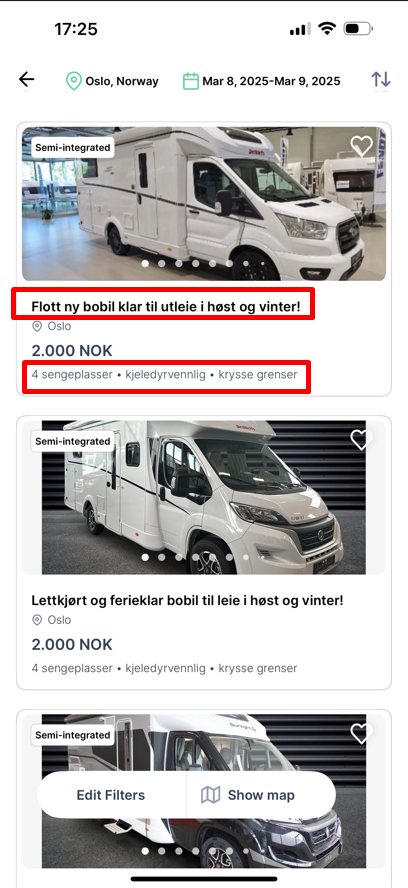
Certaines annonces sont affichées sans aucune image
Gravité :
Mineure
Condition préalable :
Se connecter à l’application.
Étapes de reproduction :
- Recherchez un lieu/des dates valides.
- Observez les résultats des annonces.
Environnement :
Appareil : iPhone 14 Pro Max (iOS 18.1.1)
Résultat réel :
Certaines annonces manquent d’images.
Résultat attendu :
L’image d’espace réservé devrait être affichée s’il n’y a pas d’image disponible.
Impossible de faire glisser les images d'aperçu des annonces en mode Carte malgré les points indicateurs
Gravité :
Mineure
Condition préalable :
Se connecter à l’application.
Étapes de reproduction :
- Recherchez avec un lieu/des dates valides.
- Cliquez sur « Afficher la carte ».
- Cliquez sur une icône d’annonce avec plusieurs images.
- Faites glisser l’image d’aperçu de l’annonce vers la droite.
Environnement :
Appareil : iPhone 14 Pro Max (iOS 18.1.1)
Résultat réel :
L’utilisateur est redirigé vers la page de détails au lieu de faire défiler les images.
Résultat attendu :
Le carrousel d’images devrait permettre le défilement.
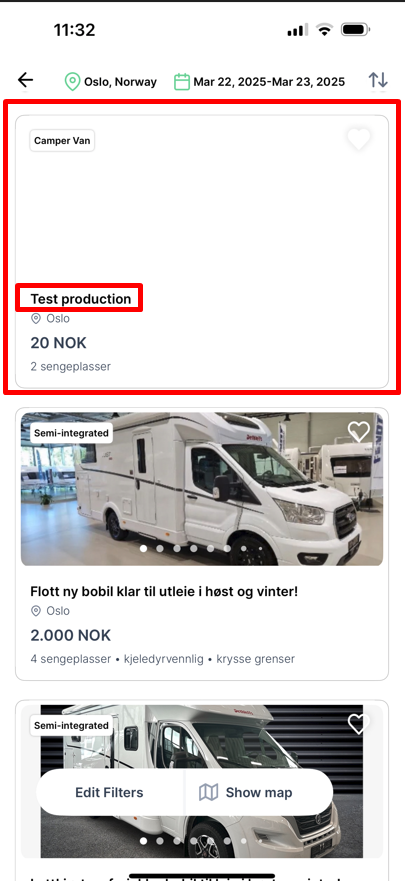
Les données de test sont visibles dans l'environnement de production
Gravité :
Triviale
Condition préalable :
Se connecter à l’application.
Étapes de reproduction :
- Sélectionnez « Oslo, Norvège » pour « Où voulez-vous commencer ? ».
- Choisissez des dates valides, par exemple, les prochains week-ends.
- Cliquez sur « Rechercher ».
- Observez les premières annonces.
Environnement :
Appareil : iPhone 14 Pro Max (iOS 18.1.1)
Résultat réel :
L’annonce de test est affichée en premier.
Résultat attendu :
Aucune donnée de test ne devrait être présente dans un environnement de production.
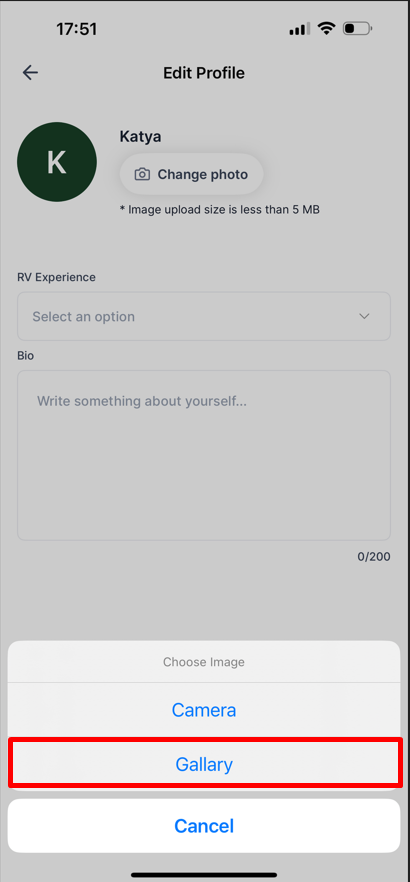
Faute d'orthographe dans la page « Modifier le profil » — « Gallary » au lieu de « Gallery »
Gravité :
Triviale
Condition préalable :
Se connecter à l’application.
Étapes de reproduction :
- Cliquez sur « Compte » dans la navigation principale.
- Cliquez sur « Modifier le profil ».
- Cliquez sur « Changer de photo ».
- Observez l’orthographe dans la fenêtre pop-up « Choisir une image ».
Environnement :
Appareil : iPhone 14 Pro Max (iOS 18.1.1)
Résultat réel :
Faute d’orthographe « Gallary ».
Résultat attendu :
L’orthographe correcte est « Gallery ».
J'ai testé en profondeur Campr : Louer des camping-cars, caravanes pour iOS et identifié plusieurs problèmes critiques et majeurs concernant la fonctionnalité de filtrage, la stabilité de l'application et les capacités de recherche. Ces bugs peuvent réduire la confiance des utilisateurs, il est donc essentiel de les corriger pour une expérience de location plus fluide.