Bugs trouvés dans OnTheMarket Property Search pour iOS



OnTheMarket : recherche immobilière pour iOS est un outil pratique pour explorer les options immobilières disponibles, offrant aux utilisateurs un moyen facile de localiser des maisons, des appartements ou des propriétés commerciales. En intégrant des alertes en temps réel et des listes détaillées, il permet aux utilisateurs de prendre des décisions éclairées concernant les futures locations ou achats.
La fonctionnalité de l’application couvre des plans d’étage interactifs et des informations locales, ainsi que des paramètres de filtrage et de tri robustes, garantissant que les utilisateurs peuvent affiner leurs recherches rapidement. De plus, elle fournit des fonctionnalités conviviales comme des listes de souhaits personnelles, afin que les chasseurs de biens immobiliers puissent garder une trace des annonces prometteuses.
Notre équipe QAwerk a effectué un Bug Crawl approfondi pour évaluer l’utilisabilité et les performances d’OnTheMarket. Ci-dessous un résumé des problèmes susceptibles d’entraver la satisfaction des utilisateurs et l’efficacité globale.
L'icône des favoris n'est pas mise en surbrillance après avoir marqué une annonce comme favorite pour la première fois
Gravité :
Majeure
Condition préalable :
Se connecter à l’application.
Étapes de reproduction :
- Cliquez sur ‘Recherche’ dans le menu de navigation principal.
- Cliquez sur l’icône de favori de n’importe quelle annonce.
- Créez une nouvelle liste.
Environnement :
Appareil : iPhone 14 Pro Max (iOS 18.1.1)
Résultat réel :
L’icône de favori de l’annonce n’est pas mise en surbrillance en rouge, bien que l’annonce ait été ajoutée à une liste de favoris.
Résultat attendu :
L’icône de favori de l’annonce est mise en surbrillance en rouge.
Les annonces apparaissent toujours comme favorites après la suppression d'une liste de favoris
Gravité :
Majeure
Condition préalable :
Se connecter à l’application.
Étapes de reproduction :
- Recherchez n’importe quel emplacement, par exemple, ‘Kensington.’
- Mettez des annonces en favori.
- Ajoutez des annonces à une liste enregistrée.
- Cliquez sur ‘Enregistrés’ dans le menu de navigation principal.
- Supprimez la liste avec les annonces mises en favori.
- Cliquez sur ‘Recherche’ dans le menu de navigation principal.
Environnement :
Appareil : iPhone 14 Pro Max (iOS 18.1.1)
Résultat réel :
Les icônes de favori des annonces restent mises en surbrillance en rouge, et le fait de toucher l’icône affiche ‘Un problème est survenu.’
Résultat attendu :
Les icônes de favori ne sont pas mises en surbrillance en rouge, et le fait de toucher l’icône met l’annonce en favori avec succès.
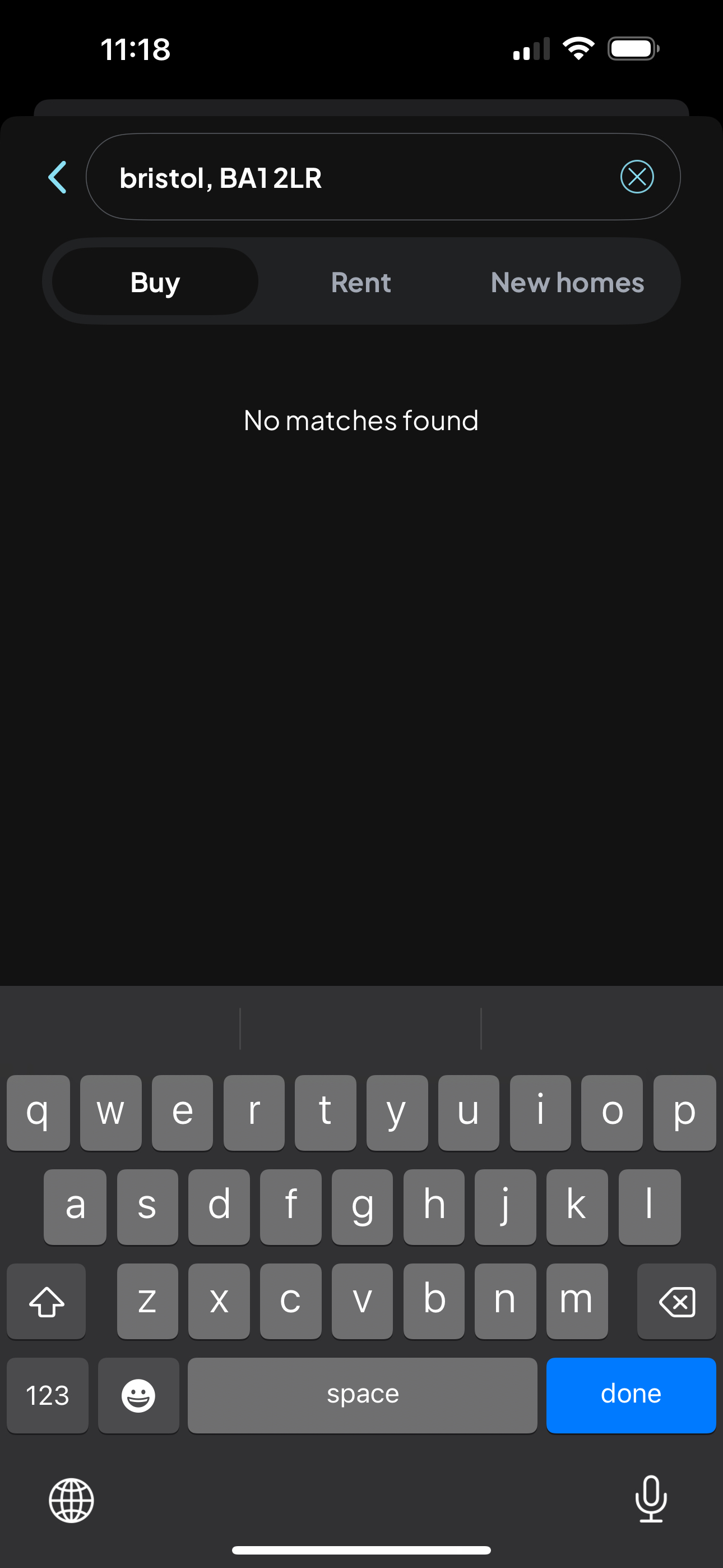
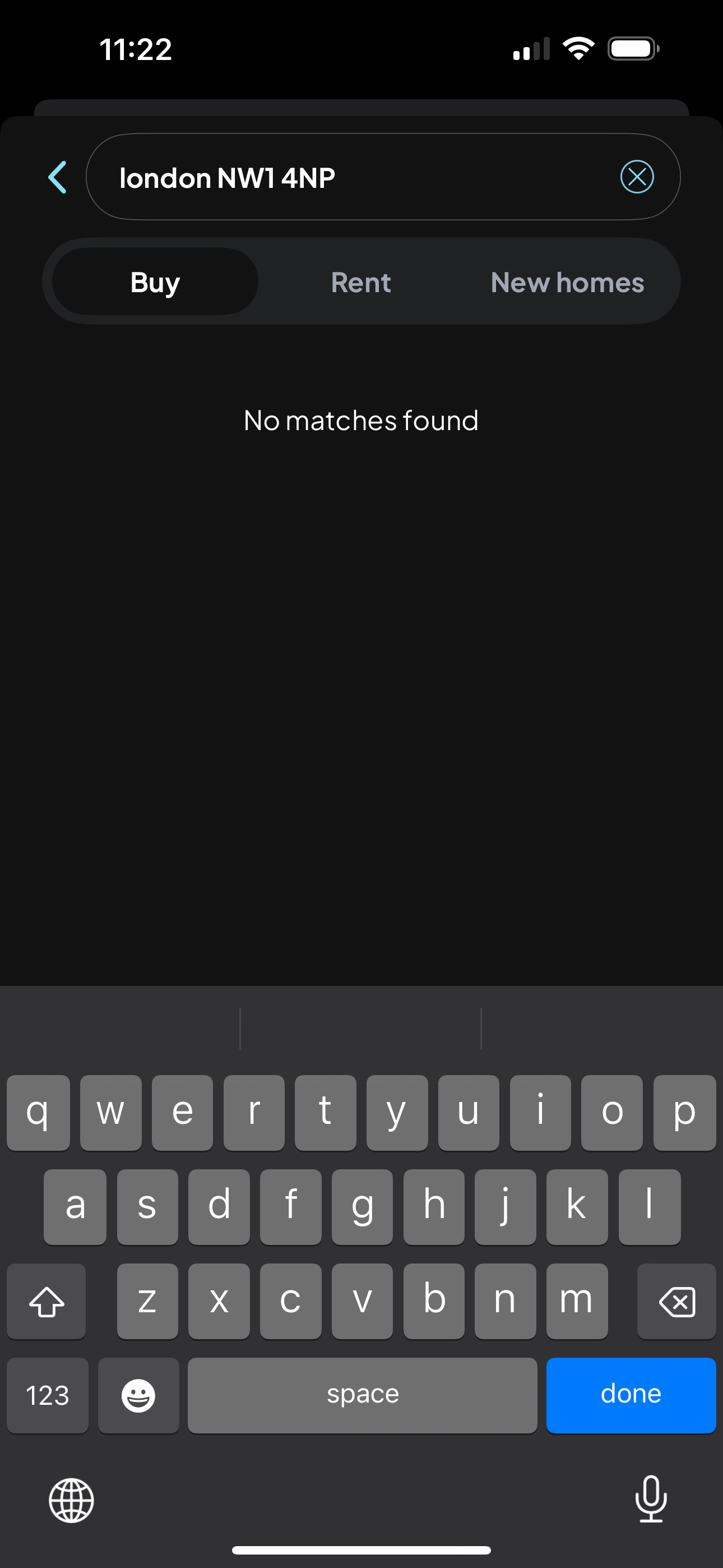
Tableau de bord : la recherche par ville et code postal renvoie ‘Aucune correspondance trouvée’ malgré la suggestion d'indice
Gravité :
Majeure
Condition préalable :
Se connecter à l’application.
Étapes de reproduction :
- Cliquez sur ‘Tableau de bord’ dans le menu de navigation principal.
- Cliquez sur le champ de recherche en haut de la page.
- Entrez une saisie valide avec la ville et le code postal tels que suggérés par l’indice, par exemple, ‘Bristol, BA1 2LR’ ou ‘London NW1 4NP.’
- Cliquez sur ‘Terminé.’
Environnement :
Appareil : iPhone 14 Pro Max (iOS 18.1.1)
Résultat réel :
La recherche renvoie ‘Aucune correspondance trouvée.’
Résultat attendu :
L’indice de recherche est mis à jour, ou le champ de recherche accepte correctement les requêtes combinées ville/code postal.
Si l'utilisateur a ajouté un ‘Endroit très important’ dans ‘Profil et paramètres’, le temps de trajet n'est pas affiché
Gravité :
Majeure
Condition préalable :
- Connectez-vous à l’application.
- Dans Menu > Profil et paramètres > Lieux très importants, ajoutez un lieu VIP.
Étapes de reproduction :
- Cliquez sur ‘Recherche’ dans le menu de navigation principal.
- Recherchez la ville où le lieu VIP a été ajouté précédemment.
- Cliquez sur n’importe quelle annonce pour ouvrir la page de détail de l’annonce.
Environnement :
Appareil : iPhone 14 Pro Max (iOS 18.1.1)
Résultat réel :
Le temps de trajet vers le lieu VIP n’est pas affiché sur la page de recherche ou de détail de l’annonce.
Résultat attendu :
Le temps de trajet vers le lieu VIP est affiché.
La liste des favoris ne peut pas être créée en utilisant certains caractères spéciaux dans le nom
Gravité :
Majeure
Condition préalable :
Se connecter à l’application.
Étapes de reproduction :
- Cliquez sur ‘Recherche’ dans le menu de navigation principal.
- Cliquez sur l’icône de favori de n’importe quelle annonce.
- Cliquez sur ‘Créer une nouvelle liste.’
- Cliquez sur le champ ‘Nom de la liste.’
- Entrez un nom avec des caractères spéciaux, par exemple, ‘app > 3000 £.’
- Cliquez sur ‘Créer la liste.’
Environnement :
Appareil : iPhone 14 Pro Max (iOS 18.1.1)
Résultat réel :
La liste n’a pas été créée.
Résultat attendu :
La liste est créée avec succès, ou l’utilisateur est empêché d’entrer des caractères non autorisés.
Des listes de favoris en double sont créées en cliquant plusieurs fois sur le bouton
Gravité :
Majeure
Condition préalable :
Se connecter à l’application.
Étapes de reproduction :
- Cliquez sur ‘Recherche’ dans le menu de navigation principal.
- Cliquez sur l’icône de favori de n’importe quelle annonce.
- Cliquez sur ‘Créer une nouvelle liste.’
- Nommez la liste.
- Cliquez deux fois sur le bouton ‘Créer la liste.’
Environnement :
Appareil : iPhone 14 Pro Max (iOS 18.1.1)
Résultat réel :
Deux listes identiques sont créées.
Résultat attendu :
Une seule liste est créée.
Impossible de sélectionner la quatrième option lors du tri des résultats de recherche par mot-clé
Gravité :
Majeure
Condition préalable :
Se connecter à l’application.
Étapes de reproduction :
- Cliquez sur ‘Recherche’ dans le menu de navigation principal.
- Cliquez sur ‘+Mots-clés(0)’ en haut.
- Développez quelques catégories.
- Cochez trois options.
- Cochez la quatrième option.
Environnement :
Appareil : iPhone 14 Pro Max (iOS 18.1.1)
Résultat réel :
L’utilisateur ne peut pas sélectionner la quatrième option.
Résultat attendu :
Si la limitation à trois mots-clés est intentionnelle, mettez à jour le texte de l’indice.
Même résultat actuel constaté pour les recherches multi-emplacements.
J'ai testé OnTheMarket pour iOS en profondeur et j'ai constaté plusieurs problèmes majeurs allant de la gestion de la liste de souhaits aux inexactitudes de recherche. La résolution de ces bogues améliorera la satisfaction des utilisateurs, simplifiera la navigation et garantira une fonctionnalité d'application plus fiable.