Bugs trouvés dans Swimply : louez des piscines privées pour iOS



Swimply : Louer des piscines privées est une plateforme conviviale conçue pour les personnes à la recherche de locations de piscines privées à court terme. Elle met en relation les propriétaires de piscines avec des clients potentiels, offrant des options pratiques pour la détente et l’organisation d’événements.
L’application permet aux hôtes de lister et de gérer leurs espaces piscine tout en offrant une interface simple aux locataires pour parcourir, réserver et communiquer. Avec des fonctionnalités supplémentaires telles que des filtres de localisation, la disponibilité par date/heure et des transactions sécurisées, Swimply vise à rationaliser l’ensemble du processus de réservation.
Notre équipe QAwerk a effectué un « Bug Crawl » détaillé sur Swimply et a découvert plusieurs problèmes susceptibles de perturber l’expérience utilisateur globale. Nous invitons l’équipe de développement à examiner ces conclusions et à prendre des mesures pour créer une application plus stable et conviviale.
La page Favoris ne répond plus après une interruption de la connexion Internet
Gravité :
Critique
Condition préalable :
Se connecter à l’application.
Étapes de reproduction :
- Accédez à la page « Favoris » dans le menu de navigation principal.
- Coupez la connexion Internet.
- Observez l’affichage du chargeur infini.
- Rétablissez la connexion Internet.
Environnement :
iPhone 14 Pro Max, iOS 18.1.1
Résultat réel :
Le chargeur s’affiche indéfiniment et, contrairement aux autres pages, la page « Favoris » ne reprend pas son fonctionnement lorsque la connexion Internet est rétablie.
Il faut redémarrer l’application pour que la page « Favoris » s’affiche à nouveau.
Résultat attendu :
La liste des éléments favoris s’affiche.
Page Explorer : si l'utilisateur clique sur « Tout près de chez vous », aucun contenu n'est affiché
Gravité :
Majeure
Condition préalable :
Se connecter à l’application.
Étapes de reproduction :
- Assurez-vous d’être sur la page « Explorer ».
- Faites défiler la page un peu vers le bas.
- Cliquez sur le lien « Tout près de chez vous ».
Environnement :
iPhone 14 Pro Max, iOS 18.1.1
Résultat réel :
L’utilisateur est redirigé vers une page sans contenu.
Résultat attendu :
L’utilisateur devrait être redirigé vers la page avec le contenu correspondant.
Page Explorer : si l'utilisateur clique sur « Offres près de chez vous », aucun contenu n'est affiché
Gravité :
Majeure
Condition préalable :
Se connecter à l’application.
Étapes de reproduction :
- Assurez-vous d’être sur la page « Explorer ».
- Faites défiler la page un peu vers le bas.
- Cliquez sur le lien « Offres près de chez vous ».
Environnement :
iPhone 14 Pro Max, iOS 18.1.1
Résultat réel :
L’utilisateur est redirigé vers une page sans contenu.
Résultat attendu :
L’utilisateur devrait être redirigé vers la page avec le contenu correspondant.
Filtres Explore : l'application de certains filtres et le clic sur le bouton « Afficher [un certain nombre] d'annonces » entraînent un nombre différent d'annonces qui ne correspondent pas à tous les critères
Gravité :
Majeure
Condition préalable :
Se connecter à l’application.
Étapes de reproduction :
- Cliquez sur le bouton « Montrez-moi des endroits à explorer ».
- Cliquez sur les filtres en haut à droite.
- Appliquez quelques filtres.
- Cliquez sur le bouton « Afficher [un certain nombre] d’annonces ».
Environnement :
iPhone 14 Pro Max, iOS 18.1.1
Résultat réel :
L’utilisateur se voit présenter un nombre d’annonces différent de celui indiqué sur le bouton cliqué. Toutes les annonces ne correspondent pas aux filtres appliqués.
Le problème est reproduit dans 5 cas sur 10 avec différents ensembles de filtres.
Résultat attendu :
L’utilisateur devrait voir le même nombre d’annonces que celui indiqué sur le bouton cliqué. Toutes les annonces devraient correspondre aux filtres appliqués.
Filtres de la page Favoris : les filtres « Aujourd'hui » et « Demain » ne sont pas cliquables
Gravité :
Majeure
Condition préalable :
- Connectez-vous à l’application.
- Assurez-vous d’avoir déjà mis des annonces en favoris.
Étapes de reproduction :
- Accédez à la page « Favoris ».
- Cliquez sur un dossier contenant des annonces précédemment mises en favoris.
- Cliquez sur le filtre « Date » en haut à gauche.
- Cliquez sur l’option « Aujourd’hui » ou « Demain ».
Environnement :
iPhone 14 Pro Max, iOS 18.1.1
Résultat réel :
Les options de filtre ne sont pas cliquables et ne peuvent pas être appliquées.
Résultat attendu :
Les options de filtre doivent être cliquables et pouvoir être appliquées.
Page de détail de l'annonce : l'icône de favori n'affiche pas l'état de favori
Gravité :
Majeure
Condition préalable :
Se connecter à l’application.
Étapes de reproduction :
- Accédez à la page « Explorer ».
- Cliquez sur n’importe quelle annonce.
- Cliquez sur l’icône de favori en haut à droite.
Environnement :
iPhone 14 Pro Max, iOS 18.1.1
Résultat réel :
L’icône ne change pas d’état. Il n’est pas possible de supprimer une annonce précédemment mise en favoris.
Résultat attendu :
L’icône doit changer d’état, et l’utilisateur doit pouvoir supprimer une annonce précédemment mise en favoris.
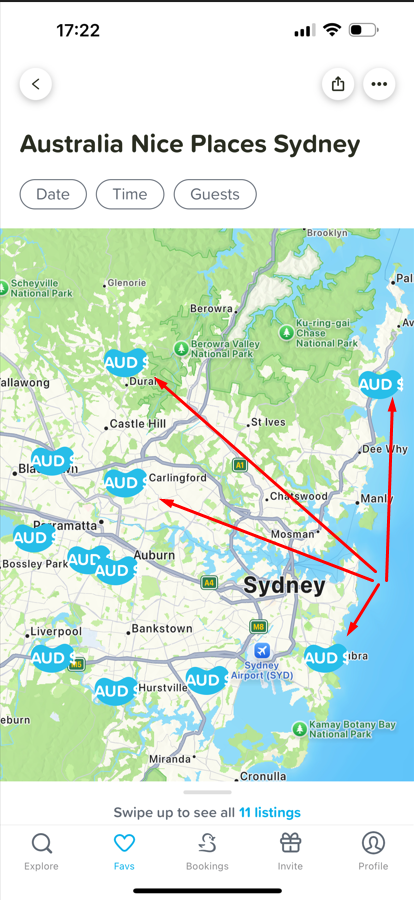
Vue carte des favoris : l'utilisateur ne peut pas voir les prix sur la carte en Australie
Gravité :
Majeure
Condition préalable :
- Connectez-vous à l’application.
- Ajoutez quelques annonces d’Australie à un dossier de favoris.
Étapes de reproduction :
- Accédez à la page « Favoris ».
- Cliquez sur le dossier contenant des annonces d’Australie.
- Cliquez sur le bouton « Carte ».
Environnement :
iPhone 14 Pro Max, iOS 18.1.1
Résultat réel :
Les prix ne sont pas du tout visibles.
Résultat attendu :
Les prix devraient être entièrement visibles.
Page « Profil » : l’utilisateur ne peut pas voir et modifier entièrement sa biographie
Gravité :
Mineure
Condition préalable :
- Connectez-vous à l’application.
- Assurez-vous d’avoir une biographie longue (environ 1000 caractères).
Étapes de reproduction :
- Cliquez sur « Profil » dans le menu de navigation principal.
- Cliquez sur le bouton « Profil ».
- Faites défiler la page vers le bas.
- Faites défiler la page vers le haut.
Environnement :
iPhone 14 Pro Max, iOS 18.1.1
Résultat réel :
L’utilisateur ne peut pas voir et modifier entièrement sa biographie.
Le problème est également reproduit avec l’action de clic.
Résultat attendu :
L’utilisateur devrait pouvoir voir et modifier entièrement sa biographie.
L’utilisateur voit le centre du globe sans les annonces favorites si elles sont éloignées les unes des autres
Gravité :
Mineure
Condition préalable :
- Connectez-vous à l’application.
- Ajoutez quelques annonces d’Australie dans un dossier favoris.
Étapes de reproduction :
- Ajoutez une annonce de Melbourne City en Floride (États-Unis) au dossier des préconditions.
- Accédez à la page « Favoris ».
- Cliquez sur le dossier contenant les annonces de Melbourne (Australie) et des États-Unis.
- Cliquez sur le bouton « Carte ».
Environnement :
iPhone 14 Pro Max, iOS 18.1.1
Résultat réel :
L’utilisateur voit l’Afrique, l’Europe et l’Asie sur la carte sans les annonces favorites.
Résultat attendu :
Au moins une annonce favorite devrait être visible sur la carte.
J'ai découvert plusieurs problèmes majeurs affectant la fonctionnalité des filtres, l'affichage des cartes et les détails des annonces. Ces problèmes peuvent perturber la navigation et la commodité des utilisateurs. La résolution rapide de ces bugs permettra de maintenir l'utilisabilité de Swimply, de renforcer la confiance des utilisateurs et d'améliorer la satisfaction globale.