Bugs trouvés dans Moorr : Lifestyle by Design pour iOS


Moorr est une plateforme en ligne innovante basée en Australie. Elle vise à fournir des solutions flexibles et pratiques pour répondre aux divers besoins de ses clients. Les fonctionnalités uniques de la plateforme permettent aux utilisateurs de gérer leurs entreprises et leurs projets plus efficacement, garantissant ainsi productivité et succès.
En approfondissant ses fonctionnalités, Moorr propose une suite complète d’outils, incluant le suivi du temps, la facturation, la gestion de projets et un portail client. Ces fonctionnalités sont largement intégrées, offrant une expérience utilisateur robuste et optimisée.
Notre équipe chez QAwerk a effectué un “Bug Crawl” détaillé sur la plateforme Moorr, découvrant des problèmes de performance et d’expérience utilisateur. Nous invitons nos lecteurs à explorer nos conclusions plus en détail et à obtenir des informations sur ces bugs identifiés, qui pourraient potentiellement améliorer leur expérience avec Moorr.
Plantage lors de l'ouverture de l'application sans connexion Internet, puis activation de celle-ci
Gravité :
Critique
Condition préalable :
Assurez-vous qu’il n’y a pas de connexion WiFi disponible auparavant.
Étapes de reproduction :
- Cliquez sur l’icône de l’application.
- Ouvrez le Centre de contrôle de l’iPhone.
- Activez l’Internet mobile.
- Fermez le Centre de contrôle de l’iPhone.
Environnement :
iPhone 14 Pro Max, iOS 18.1.1
Résultat réel :
L’application plante, l’utilisateur est renvoyé vers la page d’accueil de l’iPhone.
Résultat attendu :
L’application s’ouvre avec succès.
Erreur 504 parfois affichée lors de l'inscription
Gravité :
Majeure
Condition préalable :
Installez l’application.
Étapes de reproduction :
- Cliquez sur l’icône de l’application.
- Accédez à la page « Créer un compte ».
- Remplissez tous les champs du formulaire avec des données valides.
- Cliquez sur le bouton « S’inscrire ».
Environnement :
iPhone 14 Pro Max, iOS 18.1.1
Résultat réel :
Si l’inscription échoue, un message d’erreur s’affiche : « Réponse non réussie : code d’état reçu 504 ».
Résultat attendu :
L’inscription réussit, mais la notification d’erreur ne s’affiche pas.
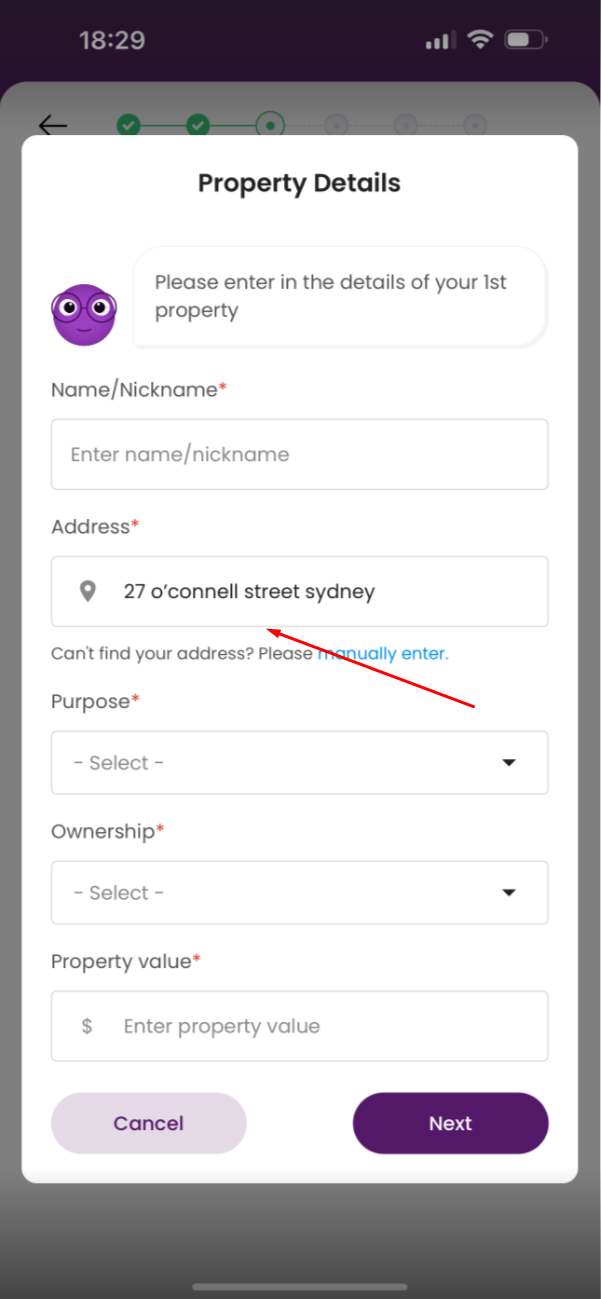
Sur la page « Détails de la propriété », la liste de suggestions du champ « Adresse* » ne s'affiche pas
Gravité :
Majeure
Condition préalable :
- Installez l’application.
- Inscrivez-vous à l’application.
Étapes de reproduction :
- Parcourez le processus d’intégration.
- Accédez à Actifs > Propriétés > page « Détails de la propriété ».
- Remplissez tous les champs obligatoires avec des données valides.
- Saisissez une adresse valide dans le champ « Adresse* ».
Environnement :
iPhone 14 Pro Max, iOS 18.1.1
Résultat réel :
La liste déroulante de suggestion automatique ne s’affiche pas.
Il est fort probable qu’une liste de suggestions s’affiche si l’utilisateur applique l’adresse exacte en respectant la casse ou la phrase.
Résultat attendu :
La liste déroulante de suggestion automatique devrait s’afficher.
Une notification de permission jaune apparaît au lancement de l'application après une période d'inactivité
Gravité :
Mineure
Condition préalable :
- Connectez-vous à l’application.
- Assurez-vous que l’utilisateur n’a pas donné la permission d’envoyer des notifications.
- Assurez-vous que l’application n’a pas été utilisée pendant plus de 15 minutes.
Étapes de reproduction :
- Cliquez sur l’icône de l’application.
- Portez attention au lancement de l’application.
Environnement :
iPhone 14 Pro Max, iOS 18.1.1
Résultat réel :
Une notification jaune s’affiche, indiquant : « Si vous n’activez pas cette permission, vous ne pourrez pas recevoir de notifications ».
Résultat attendu :
La notification ne devrait pas réapparaître à chaque lancement de l’application et devrait fournir des informations claires sur la permission requise et un moyen direct de l’activer.
L'utilisateur ne peut pas faire défiler les sections « Position de l'actif » ou similaires sur la page d'accueil
Gravité :
Mineure
Condition préalable :
Se connecter à l’application.
Étapes de reproduction :
- Accédez à la page d’accueil.
- Faites défiler vers le bas jusqu’aux sections telles que « Position de l’actif » ou « Position de la dette ».
- Faites défiler la page vers le haut.
Environnement :
iPhone 14 Pro Max, iOS 18.1.1
Résultat réel :
L’utilisateur ne peut pas faire défiler la partie principale des sections.
Le défilement n’est possible que si l’utilisateur touche la partie supérieure des sections ; sinon, il peut sembler que l’application ne répond pas.
Résultat attendu :
L’utilisateur devrait pouvoir faire défiler les sections vers le bas et vers le haut.
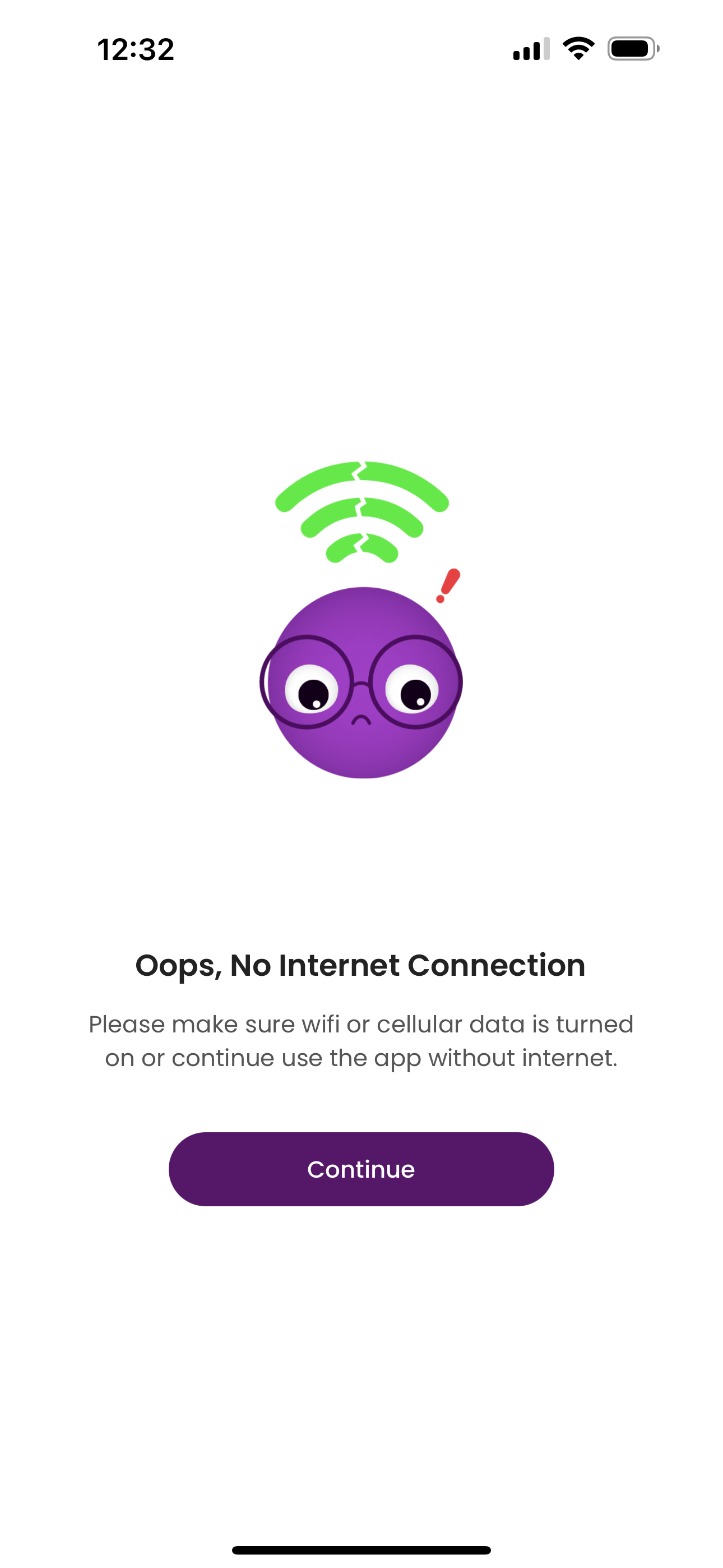
L'écran « Pas de connexion Internet » apparaît au lancement de l'application malgré une connexion stable
Gravité :
Mineure
Condition préalable :
Inscrivez-vous à l’application.
Étapes de reproduction :
- Cliquez sur l’icône de l’application.
- Portez attention au lancement de l’application.
Environnement :
iPhone 14 Pro Max, iOS 18.1.1
Résultat réel :
L’écran « Oups, il n’y a pas de connexion Internet » s’affiche pendant quelques secondes.
Le problème survient périodiquement, environ une fois sur 7 à 8 tentatives.
Résultat attendu :
L’écran ne devrait pas apparaître du tout si l’utilisateur dispose d’une connexion Internet stable.
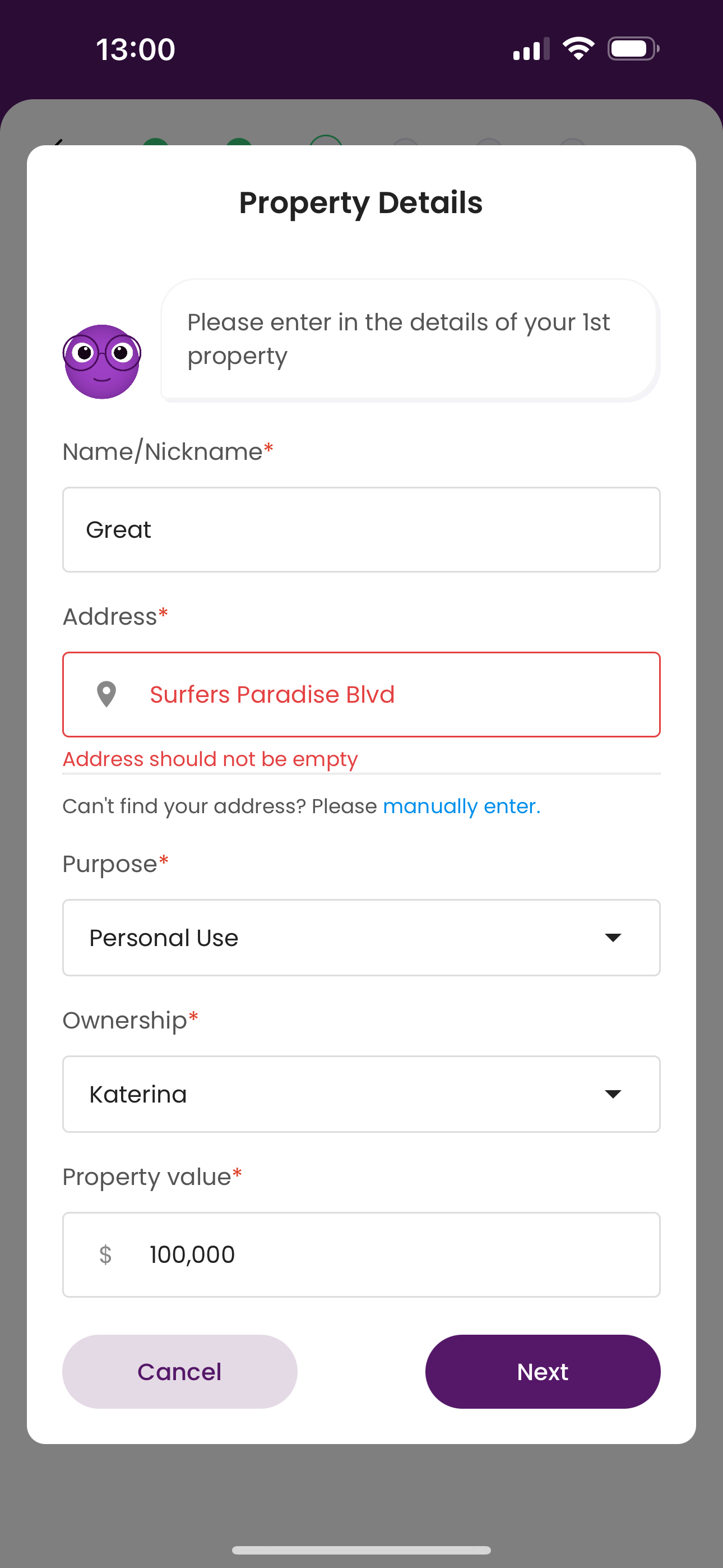
Sur la page « Détails de la propriété », le champ « Adresse* » affiche un texte de validation incorrect
Gravité :
Mineure
Condition préalable :
- Installez l’application.
- Inscrivez-vous à l’application.
Étapes de reproduction :
- Suivez le processus d’intégration.
- Accédez à « Actifs » > « Propriétés » > page « Détails de la propriété ».
- Remplissez tous les champs requis avec des entrées valides.
- Entrez une adresse valide dans le champ « Adresse* ».
- Cliquez sur le bouton « Suivant ».
Environnement :
iPhone 14 Pro Max, iOS 18.1.1
Résultat réel :
Le texte de validation « L’adresse ne peut pas être vide » s’affiche.
Résultat attendu :
Un texte de validation aidant l’utilisateur à saisir une adresse valide devrait s’afficher.
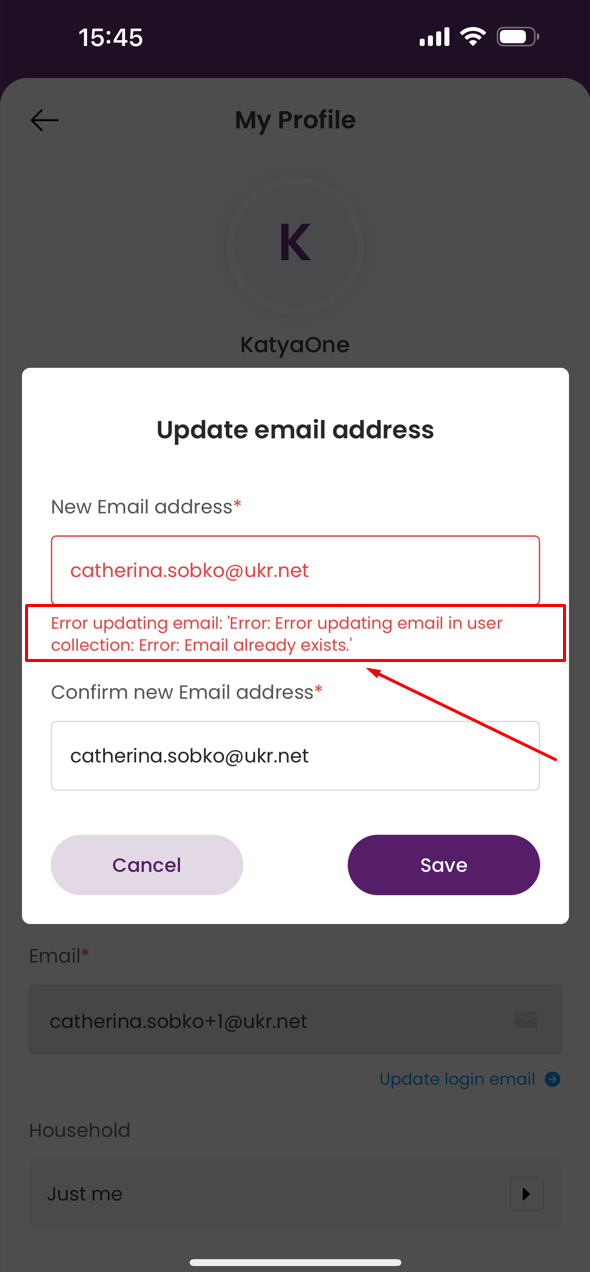
Le message d'erreur de validation doit être amélioré en mettant à jour l'e-mail vers celui existant
Gravité :
Mineure
Condition préalable :
- Créez deux comptes avec deux adresses e-mail différentes.
- Connectez-vous à l’application avec le Compte 1.
Étapes de reproduction :
- Accédez à la page « Profil et Paramètres » > « Mon Profil ».
- Cliquez sur « Mettre à jour l’e-mail de connexion ».
- Saisissez l’adresse e-mail du Compte 2 dans les champs « Nouvelle adresse e-mail* » et « Confirmer la nouvelle adresse e-mail* ».
- Cliquez sur le bouton « Enregistrer ».
Environnement :
iPhone 14 Pro Max, iOS 18.1.1
Résultat réel :
Le texte de validation « Erreur lors de la mise à jour de l’e-mail : Erreur : Erreur lors de la mise à jour de l’e-mail dans la collection utilisateur : Erreur : L’e-mail existe déjà. » s’affiche.
Résultat attendu :
Le texte de validation « L’e-mail existe déjà. » s’affiche.
J'ai testé l'application Moorr et j'ai apprécié son concept. C'est une application de haute qualité, mais j'ai identifié quelques problèmes non négligeables, détaillés dans le rapport.