Bugs dans Campio : Réservez un camping pour iOS



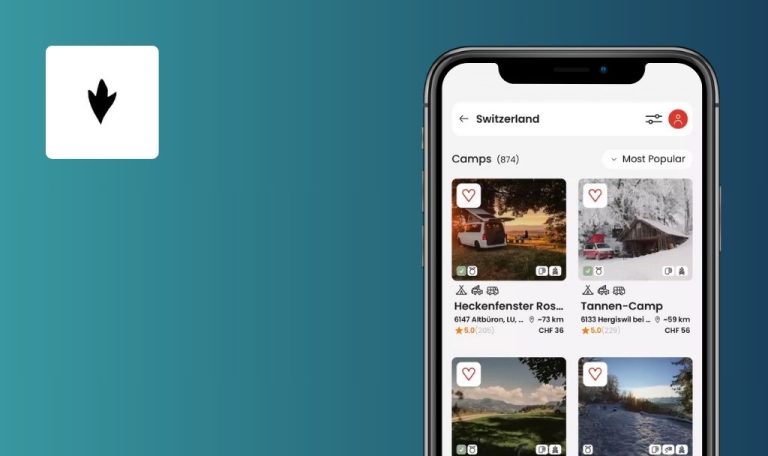
Campio : Find & Book Camping est un fournisseur de solutions technologiques innovant dans l’industrie. Il propose une gamme de services, notamment le développement d’applications web et mobiles, les tests logiciels, le conseil en informatique et le marketing digital.
En examinant ses fonctionnalités, Campio : Find & Book Camping s’appuie sur une approche robuste et méticuleuse qui couvre toutes les étapes du cycle de vie du développement logiciel. Son objectif est de fournir aux entreprises des solutions technologiques de premier ordre, personnalisées, facilitant ainsi des processus d’automatisation et d’optimisation fluides.
Notre équipe chez QAwerk a récemment effectué une analyse de bogues sur la plateforme Campio : Find & Book Camping et a découvert quelques anomalies susceptibles d’affecter ses performances et l’expérience utilisateur. Nous vous invitons cordialement à découvrir nos conclusions pour comprendre comment ces bogues peuvent impacter la fonctionnalité de la plateforme.
La recherche initiale renvoie parfois des résultats incomplets
Gravité :
Critique
Condition préalable :
Ouvrez l’application.
Étapes de reproduction :
- Cliquez sur le bouton « Afficher la carte ».
- Cliquez sur le champ « Rechercher un site ou un lieu ».
- Entrez une valeur de recherche, par exemple, « Oslo ».
- Cliquez sur le bouton « Terminé ».
- Sélectionnez « Oslo, Norvège » dans le menu déroulant.
- Cliquez sur le bouton « Afficher la liste ».
Environnement :
iPhone 14 Pro Max, iOS 18.1.1
Résultat réel :
Seuls quelques-uns des campings disponibles sont affichés.
Le problème ne se reproduit pas systématiquement, mais il arrive souvent ; également reproduit avec Göteborg, Malmö et Paris.
Résultat attendu :
Tous les résultats disponibles sont affichés.
Parfois, après la recherche initiale, les épingles des campings ne s'affichent pas sur la carte
Gravité :
Critique
Condition préalable :
Ouvrez l’application.
Étapes de reproduction :
- Cliquez sur le bouton « Afficher la carte ».
- Cliquez sur le champ « Rechercher un site ou un lieu ».
- Entrez une valeur de recherche, par exemple, « Hambourg ».
- Cliquez sur le bouton « Terminé ».
- Sélectionnez « Hambourg, Allemagne » dans le menu déroulant.
- Portez une attention particulière à la carte.
Environnement :
iPhone 14 Pro Max, iOS 18.1.1
Résultat réel :
Les épingles des campings ne s’affichent pas sur la carte.
Le problème ne se reproduit pas systématiquement, mais il arrive souvent ; également reproduit avec Göteborg, Madrid et Paris.
Résultat attendu :
Les épingles des campings s’affichent sur la carte.
La page « Débloquez toutes les fonctionnalités avec Campio+ » n'est pas localisée
Gravité :
Majeure
Condition préalable :
- Ouvrez l’application.
- Changez la langue de l’application pour une autre que l’anglais.
Étapes de reproduction :
- Cliquez sur le logo Campio dans le coin supérieur gauche.
- Accédez à la page « Débloquez toutes les fonctionnalités avec Campio+ ».
Environnement :
iPhone 14 Pro Max, iOS 18.1.1
Résultat réel :
La page n’est pas localisée.
Résultat attendu :
La page est localisée comme les autres pages.
Le camping favori n'est pas ajouté aux favoris après la connexion
Gravité :
Majeure
Condition préalable :
- Ouvrez l’application.
- Assurez-vous d’être déconnecté.
Étapes de reproduction :
- Accédez à la page de détail de n’importe quel camping.
- Cliquez sur l’icône de favori.
- Connectez-vous à l’application.
Environnement :
iPhone 14 Pro Max, iOS 18.1.1
Résultat réel :
Le camping n’est pas ajouté à la liste des favoris.
Résultat attendu :
Le camping est ajouté à la liste des favoris.
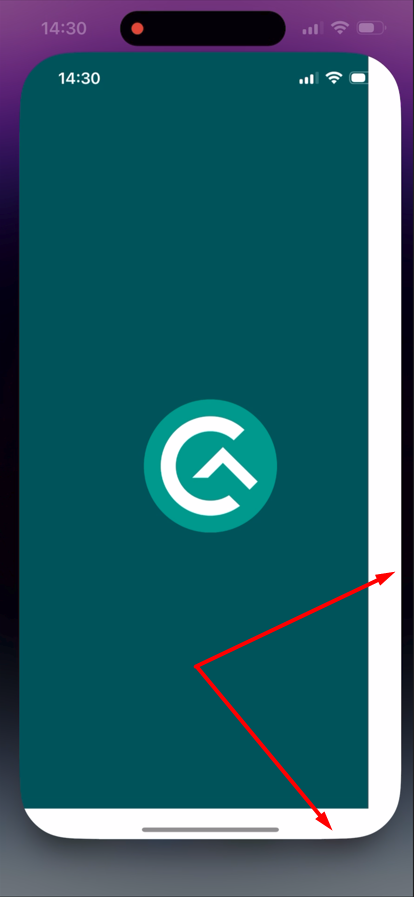
L'écran de démarrage est coupé sur la droite et le bas au lancement de l'application
Gravité :
Majeure
Condition préalable :
Assurez-vous de ne pas avoir utilisé l’application depuis un certain temps.
Étapes de reproduction :
- Ouvrez l’application.
- Portez une attention particulière à l’écran de démarrage.
Environnement :
iPhone 14 Pro Max, iOS 18.1.1
Résultat réel :
L’écran de démarrage est coupé sur la droite et le bas.
Résultat attendu :
L’écran de démarrage n’est pas coupé sur la droite et le bas.
Vue carte : l'application ne récupère pas après le rétablissement d'Internet et que l'utilisateur clique sur le bouton « Réessayer »
Gravité :
Majeure
Condition préalable :
Ouvrez l’application.
Étapes de reproduction :
- Cliquez sur le bouton « Afficher la carte ».
- Coupez la connexion Internet.
- Cliquez sur le champ « Rechercher un site ou un lieu » et entrez une valeur de recherche, par exemple, « Amsterdam ».
- Attendez que le message « Quelque chose s’est mal passé ! » s’affiche.
- Rétablissez la connexion Internet et attendez qu’elle soit rétablie.
- Cliquez sur le bouton « Réessayer ».
Environnement :
iPhone 14 Pro Max, iOS 18.1.1
Résultat réel :
L’application ne récupère pas.
Résultat attendu :
L’application récupère et le message « Quelque chose s’est mal passé ! » ne s’affiche plus.
Vue carte : chargeur infini affiché sur la carte en l'absence de connexion Internet
Gravité :
Majeure
Condition préalable :
- Assurez-vous qu’il n’y a pas de connexion Internet.
- Ouvrez l’application.
Étapes de reproduction :
Cliquez sur le bouton ‘Afficher la carte’.
Environnement :
iPhone 14 Pro Max, iOS 18.1.1
Résultat réel :
Le chargeur infini est affiché sur la carte.
Résultat attendu :
L’utilisateur doit être informé qu’une connexion Internet est nécessaire pour utiliser la carte.
Chargeur infini sur la carte et 'Offres recommandées' manquantes après utilisation de l'application hors ligne
Gravité :
Majeure
Condition préalable :
- Assurez-vous qu’il n’y a pas de connexion Internet.
- Ouvrez l’application.
Étapes de reproduction :
- Activez Internet.
- Attendez qu’une connexion Internet soit rétablie.
- Observez la carte et les ‘Offres recommandées’ sur la page d’accueil.
Environnement :
iPhone 14 Pro Max, iOS 18.1.1
Résultat réel :
Le chargeur infini est affiché sur la carte, et les ‘Offres recommandées’ sont manquantes jusqu’au prochain lancement de l’application.
Résultat attendu :
Le chargeur infini n’est pas affiché sur la carte et les ‘Offres recommandées’ sont présentées.
Suggestion sélectionnée dans la liste déroulante non affichée dans le champ de recherche
Gravité :
Majeure
Condition préalable :
Ouvrez l’application.
Étapes de reproduction :
- Cliquez sur le champ ‘Où allez-vous ?’ sur la page d’accueil.
- Entrez n’importe quel lieu, par exemple, ‘Malmö’.
- Sélectionnez un lieu dans la liste déroulante, par exemple, ‘Séjour à la montagne au cœur de Majorque’.
Environnement :
iPhone 14 Pro Max, iOS 18.1.1
Résultat réel :
« Malmö » s’affiche dans le champ de recherche tandis que la carte montre le lieu de la sélection, ce qui crée de la confusion.
Résultat attendu :
La valeur sélectionnée dans la liste déroulante s’affiche dans le champ de recherche.
J'ai audité Campio – Trouver et réserver des campings pour iOS et j'ai découvert des problèmes critiques affectant la fonctionnalité de recherche et les performances de la carte, ainsi que plusieurs incohérences d'interface utilisateur. Je recommande une action corrective immédiate et des tests de régression approfondis pour garantir une expérience utilisateur fluide et fiable.