Bugs trouvés dans Nomady.camp – Camping & Cabins pour iOS



Nomady Camp est une plateforme innovante et conviviale conçue pour favoriser les connexions entre les nomades numériques du monde entier. Avec son interface épurée et ses fonctionnalités interactives, l’application permet aux utilisateurs de découvrir des espaces de travail collaboratifs, de participer à des événements précieux et de construire un réseau solide au sein de la communauté nomade.
En approfondissant ses fonctionnalités, Nomady Camp offre des informations et des avis détaillés spécifiques à chaque lieu pour aider les utilisateurs à sélectionner l’espace de coworking idéal. De plus, la plateforme héberge une variété d’événements communautaires virtuels qui encouragent l’apprentissage, la collaboration et le réseautage entre des personnes partageant les mêmes idées.
Récemment, l’équipe de QAwerk a effectué un Bug Crawl approfondi sur Nomady.camp – Camping & Cabins pour iOS et a découvert plusieurs bogues uniques qui pourraient nuire aux performances et à l’expérience utilisateur. Nos ingénieurs QA ont testé rigoureusement l’application, et voici les résultats de notre travail.
Vue carte : la carte ne s'affiche parfois pas
Gravité :
Critique
Condition préalable :
Ouvrez l’application.
Étapes de reproduction :
- Cliquez sur le bouton « Découvrir tous les campings » .
- Cliquez sur le bouton « Carte » .
Environnement :
iPhone 14 Pro Max, iOS 18.1.1
Résultat réel :
La carte ne s’affiche pas, mais les campings sont affichés sur un écran blanc.
Il semble que la carte ne soit pas disponible de temps en temps, et il n’y a pas d’étapes précises pour reproduire le problème.
Résultat attendu :
La carte devrait s’afficher, et les campings devraient être affichés sur la carte.
La carte n'est pas disponible même après avoir cliqué sur le bouton « Mettre à jour le consentement » lorsqu'elle est requise
Gravité :
Critique
Condition préalable :
- Ouvrez l’application.
- Assurez-vous que le consentement Mapbox est requis.
Étapes de reproduction :
- Cliquez sur le bouton « Découvrir tous les campings » .
- Cliquez sur le bouton « Carte » .
- Cliquez sur le bouton « Mettre à jour le consentement » .
Environnement :
iPhone 14 Pro Max, iOS 18.1.1
Résultat réel :
La carte n’est pas disponible.
Ce n’est qu’après avoir redémarré l’application que la carte est redevenue disponible.
Résultat attendu :
La carte est disponible.
L'application dézoome après avoir aimé un camping et créé une liste de favoris
Gravité :
Majeure
Condition préalable :
Connectez-vous à l’application.
Étapes de reproduction :
- Accédez à la vue carte.
- Cliquez sur n’importe quel site de camping.
- Cliquez sur l’icône de favori.
- Placez le curseur dans le champ « Ajouter à une nouvelle liste » .
Environnement :
iPhone 14 Pro Max, iOS 18.1.1
Résultat réel :
L’écran de l’application est dézoomé, et l’utilisateur ne peut pas zoomer à l’aide des gestes tactiles.
Le problème est souvent reproduit, mais pas toujours.
Résultat attendu :
L’écran de l’application n’est pas dézoomé.
Erreur affichée sans informer l'utilisateur qu'une connexion Internet est requise
Gravité :
Majeure
Condition préalable :
- Ouvrez l’application.
- Assurez-vous qu’il n’y a pas de connexion Internet.
Étapes de reproduction :
- Cliquez sur n’importe quel bouton.
- Cliquez sur le bouton « Recharger » .
Environnement :
iPhone 14 Pro Max, iOS 18.1.1
Résultat réel :
L’erreur « Impossible de charger les résultats » est affichée ; l’utilisateur n’est pas informé qu’une connexion Internet est requise.
Résultat attendu :
Le contenu de l’application est affiché, et l’utilisateur est informé qu’une connexion Internet est requise pour l’utiliser.
Page de liste des campings : le nombre de campings affichés sans filtres appliqués est incohérent
Gravité :
Majeure
Condition préalable :
Ouvrez l’application.
Étapes de reproduction :
- Cliquez sur le bouton « Découvrir tous les campings » sur la page d’accueil.
- Cliquez sur le bouton « 1 522 campings » dans le coin inférieur droit (le nombre peut être différent).
- Portez attention au nombre d’annonces affichées en haut à gauche de la page de liste des campings.
Environnement :
iPhone 14 Pro Max, iOS 18.1.1
Résultat réel :
Campings (1290).
Résultat attendu :
Campings (1522).
Pagination de la liste des campings : si certains filtres sont appliqués, l'utilisateur ne peut pas changer de page
Gravité :
Majeure
Condition préalable :
Ouvrez l’application.
Étapes de reproduction :
- Appliquez quelques filtres pour obtenir des résultats de recherche qui s’étendent sur 2 à 3 pages (environ 100 campings).
- Faites défiler la page des campings filtrés vers le bas.
- Cliquez sur la page « 2 » ou sur le bouton de flèche suivante dans la barre de pagination.
- Attendez un certain temps (jusqu’à 2 minutes).
Environnement :
iPhone 14 Pro Max, iOS 18.1.1
Résultat réel :
L’utilisateur n’est pas redirigé vers la deuxième page.
Résultat attendu :
L’utilisateur devrait être redirigé vers la deuxième page.
Curseur « Un camping rien que pour vous ! » : le premier élément de la liste n'affiche pas d'icônes
Gravité :
Mineure
Condition préalable :
Ouvrez l’application.
Étapes de reproduction :
- Assurez-vous d’être sur la page d’accueil.
- Faites défiler la page vers le bas.
- Portez attention au curseur « Un emplacement de camping rien que pour vous ! ».
Environnement :
iPhone 14 Pro Max, iOS 18.1.1
Résultat réel :
Le premier élément de liste n’affiche pas les icônes.
Résultat attendu :
Le premier élément de liste affiche les icônes.
Favoris : après avoir supprimé une liste et cliqué sur le bouton « Retour », un titre technique s'affiche
Gravité :
Mineure
Condition préalable :
- Connectez-vous à votre compte.
- Assurez-vous qu’il existe une liste avec des campings précédemment mis en favoris.
Étapes de reproduction :
- Cliquez sur l’icône Mon profil en haut à droite.
- Cliquez sur « Favoris ».
- Cliquez sur n’importe quelle liste.
- Cliquez sur l’icône de suppression.
- Cliquez sur le bouton Retour en haut à gauche.
Environnement :
iPhone 14 Pro Max, iOS 18.1.1
Résultat réel :
L’utilisateur est redirigé vers une page dont le titre est « ListingFavoritesListPage.titleNotFound ».
Résultat attendu :
L’utilisateur ne devrait pas être redirigé vers une page qui n’existe plus ou qui affiche un titre technique.
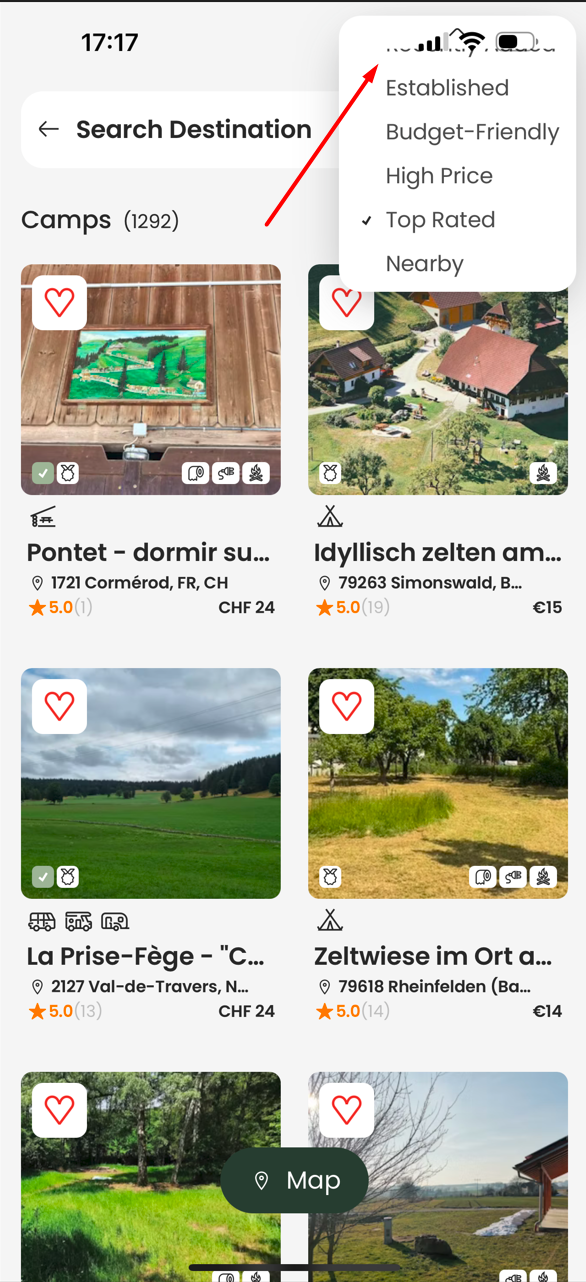
Tri : si l'utilisateur sélectionne l'une des 3 dernières options, les options supérieures ne sont pas visibles
Gravité :
Mineure
Condition préalable :
Ouvrez l’application.
Étapes de reproduction :
- Accédez à la page de liste des campings.
- Cliquez sur le bouton de tri.
- Sélectionnez l’une des 3 dernières options.
- Cliquez à nouveau sur le bouton de tri.
Environnement :
iPhone 14 Pro Max, iOS 18.1.1
Résultat réel :
Les options supérieures ne sont pas visibles.
Résultat attendu :
Toutes les options de tri devraient être visibles.
Page de détail de l'annonce : la valeur « null » s'affiche parfois au lieu de la région
Gravité :
Mineure
Condition préalable :
Ouvrez l’application.
Étapes de reproduction :
- Accédez à la page de liste des campings.
- Cliquez sur certaines annonces pour afficher leur page détaillée.
- Portez attention à l’adresse de l’annonce.
Environnement :
iPhone 14 Pro Max, iOS 18.1.1
Résultat réel :
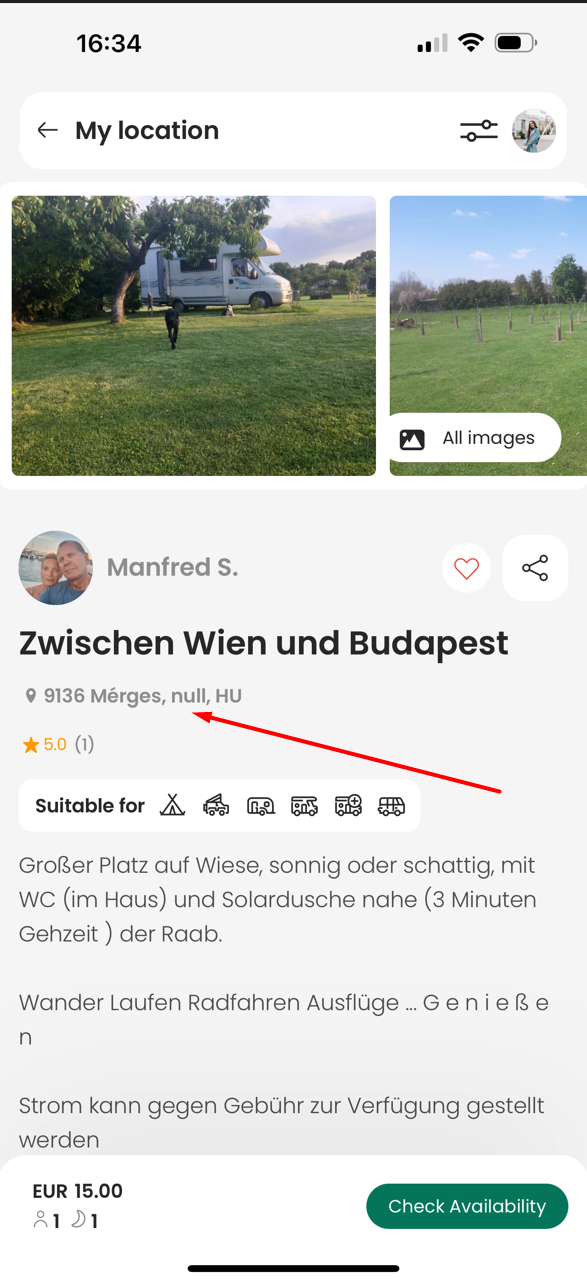
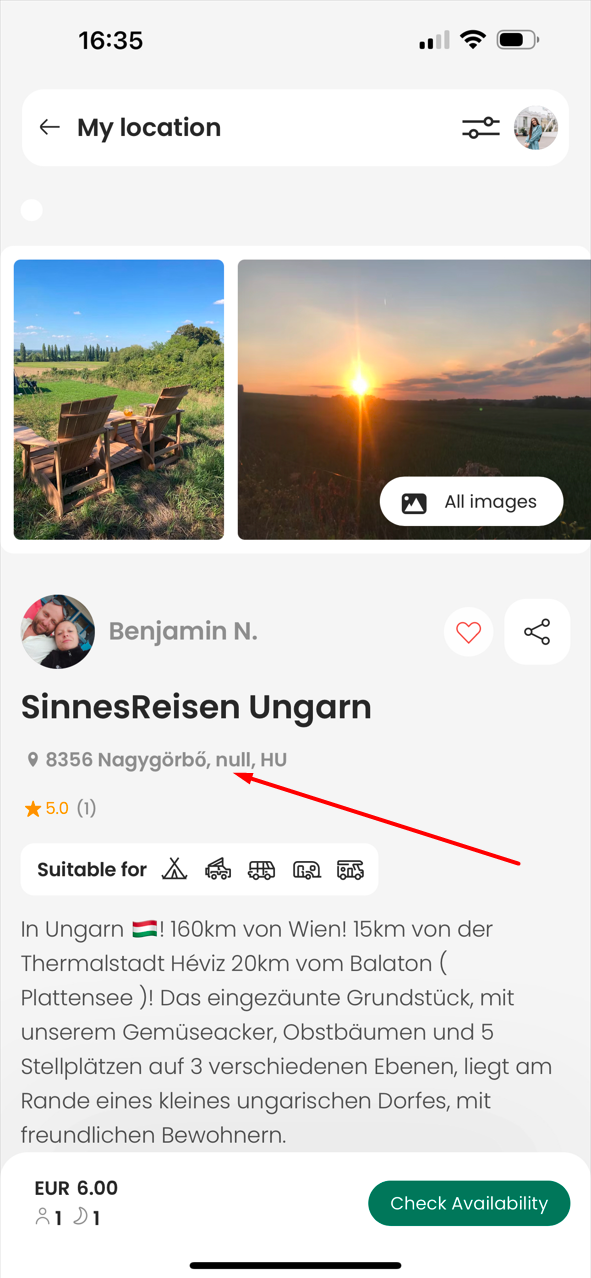
Certaines annonces contiennent une valeur « null » dans leur adresse.
Résultat attendu :
Les annonces ne devraient pas contenir de valeur « null » dans leurs adresses.
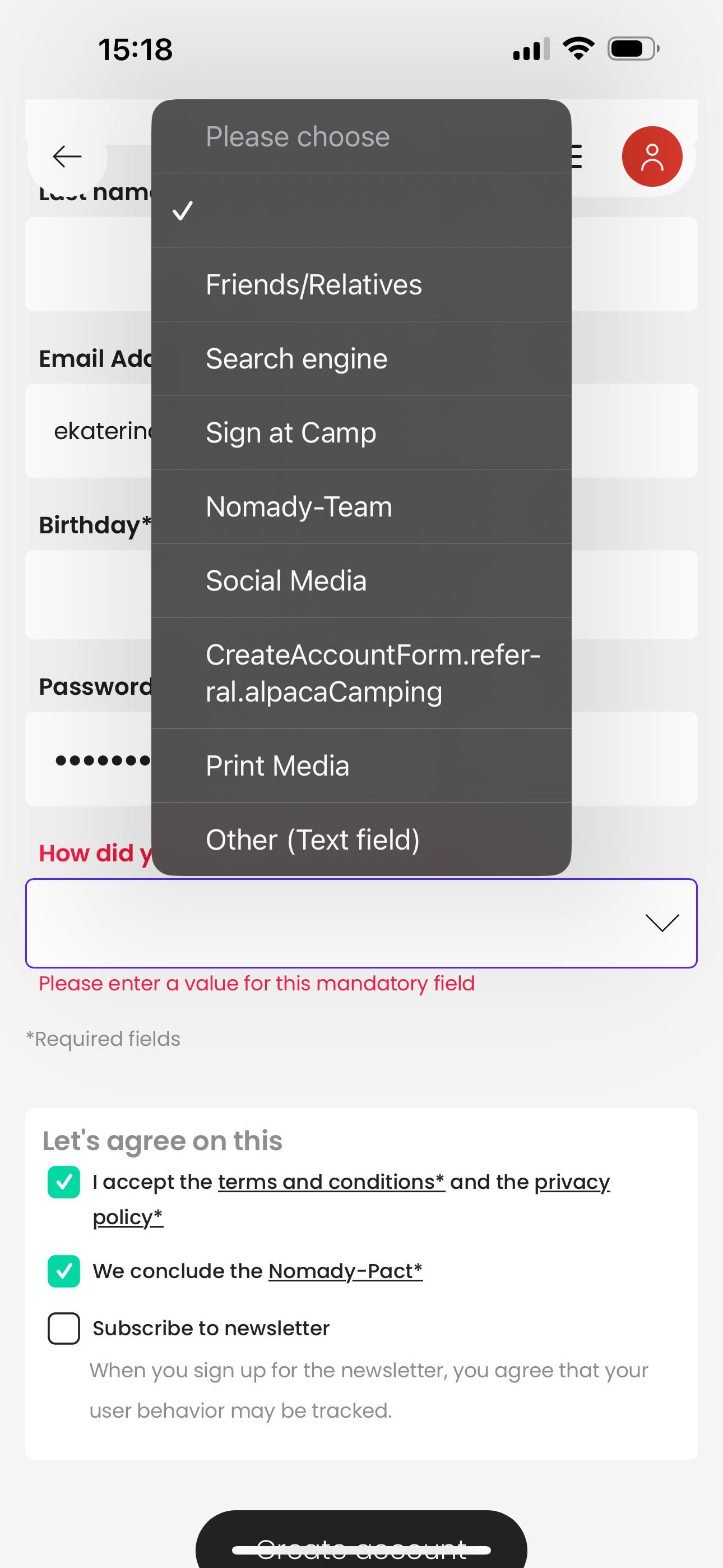
Créer un compte : le menu déroulant « Comment avez-vous entendu parler de Nomady ?* » contient une option qui devrait être renommée
Gravité :
Mineure
Condition préalable :
- Ouvrez l’application.
- Accédez au formulaire « Créer un compte ».
Étapes de reproduction :
- Placez le curseur dans le champ « Comment avez-vous entendu parler de Nomady ?* ».
- Portez attention à la liste déroulante.
Environnement :
iPhone 14 Pro Max, iOS 18.1.1
Résultat réel :
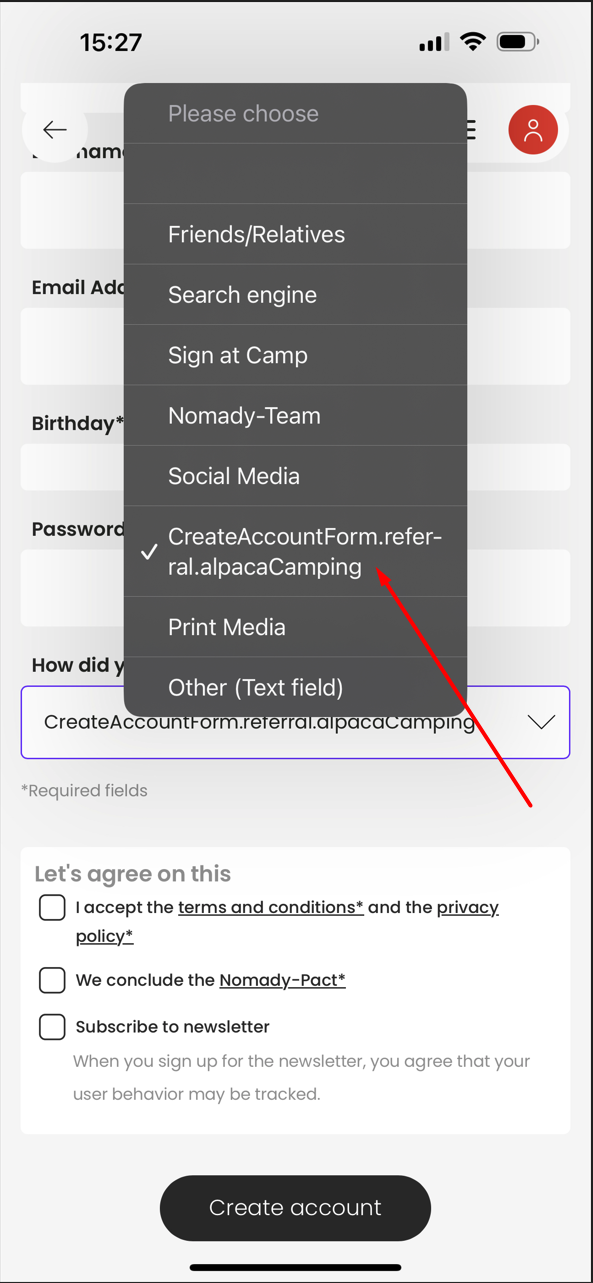
La liste déroulante contient l’option « CreateAccountForm.referral.alpacaCamping ».
Résultat attendu :
L’option devrait être renommée.
Créer un compte : le menu déroulant « Comment avez-vous entendu parler de Nomady ?* » contient une option considérée comme invalide
Gravité :
Mineure
Condition préalable :
- Ouvrez l’application.
- Accédez au formulaire « Créer un compte ».
Étapes de reproduction :
- Placez le curseur dans le champ « Comment avez-vous entendu parler de Nomady ?* ».
- Sélectionnez la première option.
- Remplissez le reste des champs avec des données valides.
- Cliquez sur le bouton « Créer un compte ».
Environnement :
iPhone 14 Pro Max, iOS 18.1.1
Résultat réel :
La validation sous le champ « Comment avez-vous entendu parler de Nomady ?* » s’affiche.
Résultat attendu :
Le champ « Comment avez-vous entendu parler de Nomady ?* » ne devrait pas contenir d’options considérées comme invalides par le système.
Créer un compte : la validation ne s'affiche pas pour les champs « Prénom* » et « Nom* », « Mot de passe* » si l'utilisateur entre des espaces
Gravité :
Mineure
Condition préalable :
- Ouvrez l’application.
- Accédez au formulaire « Créer un compte ».
Étapes de reproduction :
- Tapez un espace dans les champs « Prénom* » et « Nom* ».
- Entrez un mot de passe de huit caractères, dont un espace, dans le champ « Mot de passe* ».
- Remplissez le reste des champs avec des données valides.
- Cliquez sur le bouton « Créer un compte ».
Environnement :
iPhone 14 Pro Max, iOS 18.1.1
Résultat réel :
La validation ne s’affiche pas pour les champs « Prénom* », « Nom* » et « Mot de passe* ».
Résultat attendu :
La validation doit s’afficher.
J'ai testé Nomady.camp — Campings et chalets en utilisant une approche de test complète, découvrant des problèmes critiques dans l'affichage de la carte et les fonctionnalités du compte. Des corrections rapides et des tests de régression améliorés sont recommandés pour améliorer l'expérience utilisateur et les performances.