Bugs trouvés dans FitSense pour Android



FitSense est une application qui aide les utilisateurs à gérer leurs activités de fitness à la salle de sport, y compris la réservation de cours et la planification des visites. Ceux qui ne peuvent pas fréquenter de vrais clubs de sport peuvent s’abonner à un club virtuel en ligne ; essai gratuit de 30 jours, puis paiement requis.
Vous pouvez facilement créer votre programme d’entraînement personnalisé à l’aide d’une bibliothèque de plus de 250 vidéos d’exercices, ou participer à des défis et en discuter via le fil social de FitSense.
Nos ingénieurs QA ont testé l’application FitSense via un compte en ligne et ont trouvé quelques bugs qui, une fois corrigés, en feront le partenaire de fitness idéal.
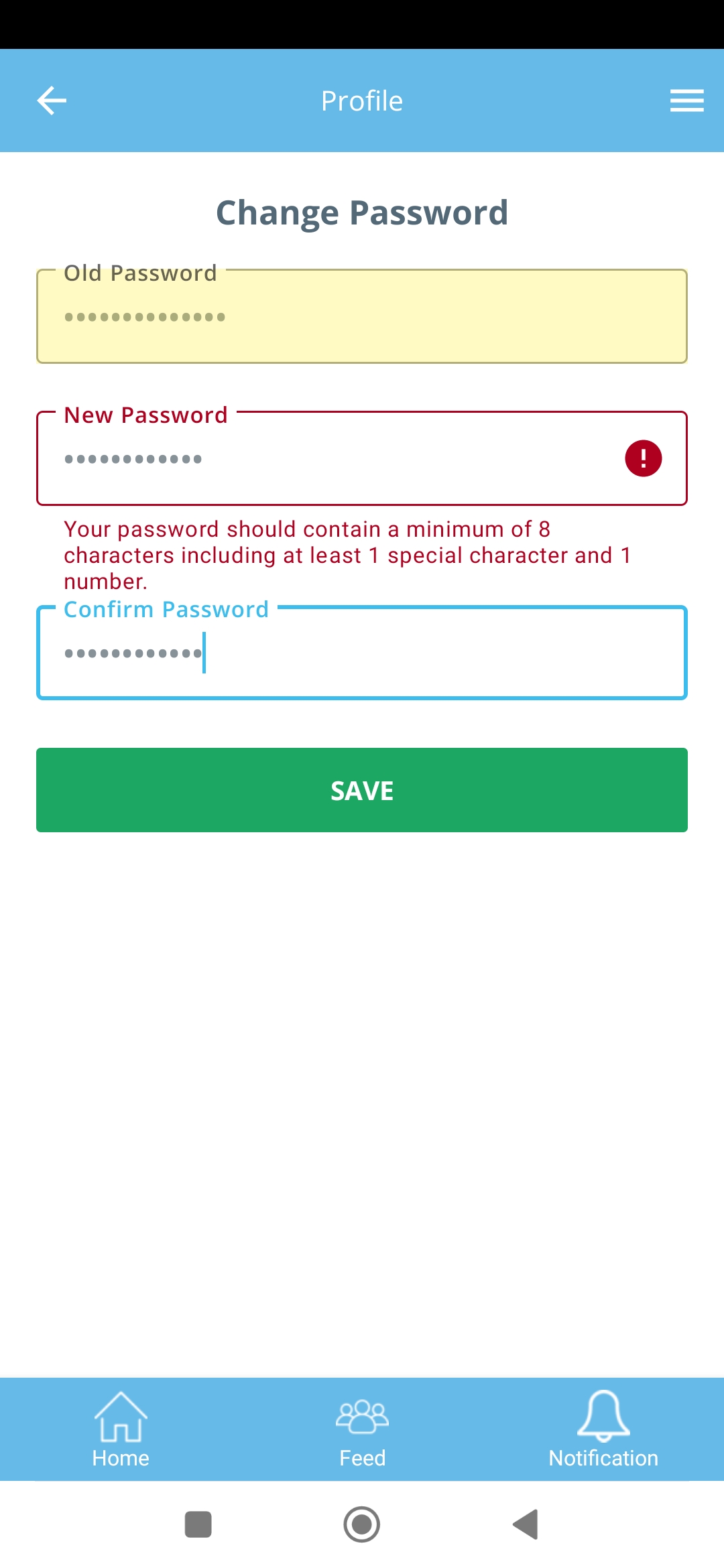
Un message d’avertissement s’affiche lorsque l’utilisateur saisit un nouveau mot de passe conforme aux exigences
Gravité :
Critique
Condition préalable :
- L’application FitSense est installée.
- L’utilisateur est connecté à l’application (via connexion Invité).
Étapes de reproduction :
- Ouvrez la page « Accueil ».
- Cliquez sur [Mon profil].
- Cliquez sur [Modifier].
- Cliquez sur l’icône « Menu » en haut à droite.
- Cliquez sur [Changer de mot de passe].
- Entrez un mot de passe valide et actuel dans le champ « Ancien mot de passe ».
- Entrez un nouveau mot de passe valide dans le champ « Nouveau mot de passe » (au moins 8 caractères, incluant 1 caractère spécial et 1 chiffre).
- Entrez votre mot de passe de l’étape 7 dans le champ « Confirmer le mot de passe ».
- Cliquez sur [Enregistrer].
Environnement :
Xiaomi Mi Note 10 Lite, Android 12.0
Résultat réel :
Un message d’avertissement « Votre mot de passe doit contenir au moins 8 caractères, dont au moins 1 caractère spécial et 1 chiffre » s’affiche sous le champ « Nouveau mot de passe ». Nous avons utilisé le format de mot de passe : <7 lettres>
Résultat attendu :
Le mot de passe est changé avec succès.
Les exercices non sélectionnés apparaissent sur la page Entraînement lorsque l’utilisateur les désélectionne
Gravité :
Majeure
Condition préalable :
- L’application FitSense est installée.
- L’utilisateur est connecté à l’application (via connexion Invité).
Étapes de reproduction :
- Ouvrez la page « Accueil ».
- Cliquez sur [Entraînement].
- Cliquez sur [Liste des exercices] en haut à droite.
- Sélectionnez 3 exercices.
- Décochez l’un des exercices sélectionnés (de l’étape 4).
Environnement :
Xiaomi Mi Note 10 Lite, Android 12.0
Résultat réel :
Le texte « 0 sur 263 » s’affiche en haut de la page.
Résultat attendu :
Le texte « 2 sur 263 » devrait s’afficher en haut de la page (car 2 exercices sont toujours sélectionnés).
La « Liste des exercices » affiche un nombre incorrect d’exercices après filtrage
Gravité :
Majeure
Condition préalable :
- L’application FitSense est installée.
- L’utilisateur est connecté à l’application (via connexion Invité).
Étapes de reproduction :
- Ouvrez la page « Accueil ».
- Cliquez sur [Entraînement].
- Cliquez sur [Liste des exercices] en haut à droite.
- Cliquez sur l’icône « Filtres ».
- Sélectionnez l’option « Équipement ».
- Sélectionnez l’option « Cordes de combat » (6 exercices).
- Cliquez sur [Terminé].
Environnement :
Xiaomi Mi Note 10 Lite, Android 12.0
Résultat réel :
Le texte « 0 sur 263 » s’affiche en haut de la page.
Résultat attendu :
Le texte « 0 sur 6 » devrait s’afficher en haut de la page (car 6 exercices sont toujours sélectionnés).
Impossible de mettre à jour les champs Nom et Prénom sur la page « Détails personnels »
Gravité :
Majeure
Condition préalable :
- L’application FitSense est installée.
- L’utilisateur est connecté à l’application (via connexion Invité).
Étapes de reproduction :
- Ouvrez la page « Accueil ».
- Cliquez sur [Mon profil].
- Cliquez sur [Modifier].
- Cliquez sur l’icône « Menu » en haut à droite.
- Cliquez sur [Détails personnels].
- Cliquez sur le champ « Nom ».
Environnement :
Xiaomi Mi Note 10 Lite, Android 12.0
Résultat réel :
L’utilisateur ne peut pas modifier son nom (ni son « Prénom », sa « Date de naissance »), car le clavier de saisie de données n’apparaît pas.
Résultat attendu :
L’utilisateur a la possibilité de modifier son nom.
Un message d’avertissement apparaît lorsque l’utilisateur remplit tous les champs de la page « Coordonnées » et souhaite enregistrer les modifications
Gravité :
Majeure
Condition préalable :
- L’application FitSense est installée.
- L’utilisateur est connecté à l’application (via connexion Invité).
Étapes de reproduction :
- Ouvrez la page « Accueil ».
- Cliquez sur [Mon profil].
- Cliquez sur [Modifier].
- Cliquez sur l’icône « Menu » en haut à droite.
- Cliquez sur [Coordonnées].
- Entrez le numéro de téléphone valide dans le champ « Mobile ».
- Cliquez sur [Enregistrer].
Environnement :
Xiaomi Mi Note 10 Lite, Android 12.0
Résultat réel :
Un avertissement « Veuillez remplir tous les champs » apparaît.
Résultat attendu :
Les modifications sont enregistrées avec succès.
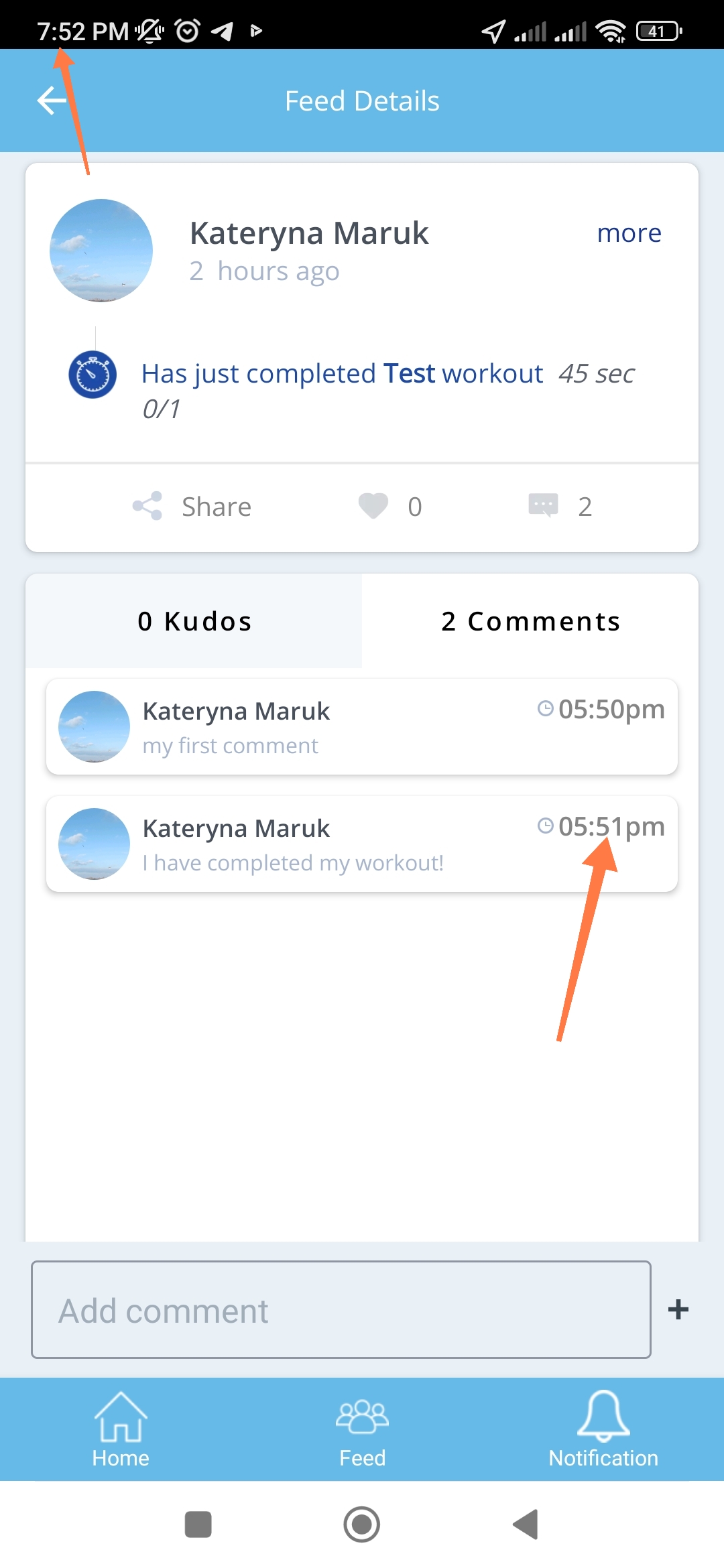
L’heure de création des commentaires n’est pas définie par l’heure locale
Gravité :
Majeure
Condition préalable :
- L’application FitSense est installée.
- L’utilisateur est connecté à l’application (via connexion Invité).
- Au moins une activité est présente sur la page « Fil d’actualité ».
Étapes de reproduction :
- Ouvrez la page « Fil d’actualité ».
- Basculez vers le sous-onglet « Vous ».
- Cliquez sur l’une des activités existantes.
- Cliquez sur l’onglet « Commentaires ».
- Entrez un commentaire dans le champ « Ajouter un commentaire ».
- Cliquez sur [+] à droite.
- Cliquez sur la « flèche de retour » en haut à gauche.
- Actualisez la page.
- Cliquez sur la même activité (depuis l’étape 3).
- Basculez vers l’onglet « Commentaires ».
Environnement :
Xiaomi Mi Note 10 Lite, Android 12.0
Résultat réel :
L’heure de création du commentaire n’est pas locale.
Résultat attendu :
L’heure de création du commentaire doit être définie localement.
Après avoir saisi le code postal sur la page ’Activation du compte’, l’application cesse de répondre
Gravité :
Majeure
Condition préalable :
- L’application FitSense est installée.
- L’utilisateur est déconnecté de l’application.
Étapes de reproduction :
- Lancez l’application.
- Cliquez sur [Connexion membre].
- Cliquez sur le lien [Activer mon compte].
- Entrez votre prénom.
- Entrez votre nom de famille.
- Commencez à taper le code postal ‘WC1H 0AD’ dans le champ « Code postal ».
- Cliquez sur [Activer maintenant].
Environnement :
Xiaomi Mi Note 10 Lite, Android 12.0
Résultat réel :
Il est impossible de saisir un code postal dans le champ « Code postal ».
Résultat attendu :
Vous pouvez saisir un code postal dans le champ « Code postal ».
Lorsque l’utilisateur ouvre la section Entraînement depuis la page d’accueil, le chargement prend du temps
Gravité :
Mineure
Condition préalable :
- L’application FitSense est installée.
- L’utilisateur est connecté à l’application (via la connexion Invité).
Étapes de reproduction :
- Ouvrez la page « Accueil ».
- Cliquez sur [Entraînement].
Environnement :
Xiaomi Mi Note 10 Lite, Android 12.0
Résultat réel :
Les entraînements ne s’ouvrent pas immédiatement mais après un certain temps de chargement.
Résultat attendu :
Le contenu de l’entraînement est disponible immédiatement.
Les exercices apparaissent toujours comme ’sélectionnés’ dans la liste des exercices après réinitialisation
Gravité :
Mineure
Condition préalable :
- L’application FitSense est installée.
- L’utilisateur est connecté à l’application (via la connexion Invité).
Étapes de reproduction :
- Ouvrez la page « Accueil ».
- Cliquez sur [Entraînement].
- Cliquez sur [Liste des exercices].
- Cliquez sur l’icône « Filtres ».
- Sélectionnez l’option « Exercice ».
- Sélectionnez les options « Vélo » et « Stepper ».
- Cliquez sur [Réinitialiser].
Environnement :
Xiaomi Mi Note 10 Lite, Android 12.0
Résultat réel :
Les options « Vélo » et « Stepper » restent sélectionnées.
Résultat attendu :
Les options « Vélo » et « Stepper » n’apparaissent pas comme sélectionnées.
L’avatar reste même après que l’utilisateur l’ait supprimé
Gravité :
Mineure
Condition préalable :
- L’application FitSense est installée.
- L’utilisateur est connecté à l’application (via la connexion Invité).
- Un avatar personnalisé est défini pour l’utilisateur.
Étapes de reproduction :
- Ouvrez la page « Accueil ».
- Cliquez sur [Mon profil].
- Cliquez sur [Modifier].
- Cliquez sur l’icône « Menu » en haut à droite.
- Cliquez sur [Détails personnels].
- Cliquez sur l’icône [+] près de l’avatar de l’utilisateur.
- Cliquez sur [Supprimer la photo].
- Cliquez sur [Enregistrer] en bas de la page.
- Cliquez sur la flèche [Retour] en haut à gauche.
Environnement :
Xiaomi Mi Note 10 Lite, Android 12.0
Résultat réel :
Un avatar personnalisé est toujours défini pour l’utilisateur.
Résultat attendu :
Un avatar personnalisé n’est plus défini pour l’utilisateur.
Le commentaire n’est pas disponible immédiatement sur les détails du fil d’actualité
Gravité :
Mineure
Condition préalable :
- L’application FitSense est installée.
- L’utilisateur est connecté à l’application (via la connexion Invité).
- Au moins une activité est présente sur la page « Fil d’actualité ».
Étapes de reproduction :
- Ouvrez la page « Fil d’actualité ».
- Basculez vers le sous-onglet « Vous ».
- Cliquez sur l’une des activités existantes.
- Cliquez sur l’onglet « Commentaires ».
- Entrez un commentaire dans le champ « Ajouter un commentaire ».
- Cliquez sur le [+] à droite.
Environnement :
Xiaomi Mi Note 10 Lite, Android 12.0
Résultat réel :
Un commentaire nouvellement créé n’est pas présent dans l’onglet « Commentaires ».
Résultat attendu :
Un nouveau commentaire est présent dans l’onglet « Commentaire ».
Un avatar invalide apparaît sur la page « Profil » lorsqu’elle est ouverte depuis un élément d’activité sur la page « Flux »
Gravité :
Mineure
Condition préalable :
- L’application FitSense est installée.
- L’utilisateur est connecté à l’application (via la connexion Invité).
- Au moins une activité est présente sur la page « Flux ».
Étapes de reproduction :
- Ouvrez la page « Flux ».
- Basculez vers le sous-onglet « Vous ».
- Cliquez sur le nom complet de l’utilisateur dans l’élément d’activité.
Environnement :
Xiaomi Mi Note 10 Lite, Android 12.0
Résultat réel :
Un avatar d’utilisateur invalide est affiché sur la page « Profil ».
Résultat attendu :
L’avatar réel de l’utilisateur est présent sur la page « Profil ».
Un message d’avertissement s’affiche après la fermeture de la fenêtre contextuelle « Nommez cet entraînement »
Gravité :
Triviale
Condition préalable :
- L’application FitSense est installée.
- L’utilisateur est connecté à l’application (via la connexion Invité).
Étapes de reproduction :
- Ouvrez la page « Accueil ».
- Cliquez sur [Entraînement].
- Cliquez sur [Liste d’exercices].
- Sélectionnez quelques exercices.
- Cliquez sur [Aperçu].
- Cliquez sur [Confirmer].
- Cliquez sur [Enregistrer].
Environnement :
Xiaomi Mi Note 10 Lite, Android 12.0
Résultat réel :
Un avertissement « Veuillez entrer le nom de la liste » apparaît après la fenêtre contextuelle « Nommez cet entraînement ».
Résultat attendu :
Un avertissement « Veuillez entrer le nom de la liste » devrait apparaître sous le champ « Nom » immédiatement avant la fermeture de la fenêtre contextuelle.
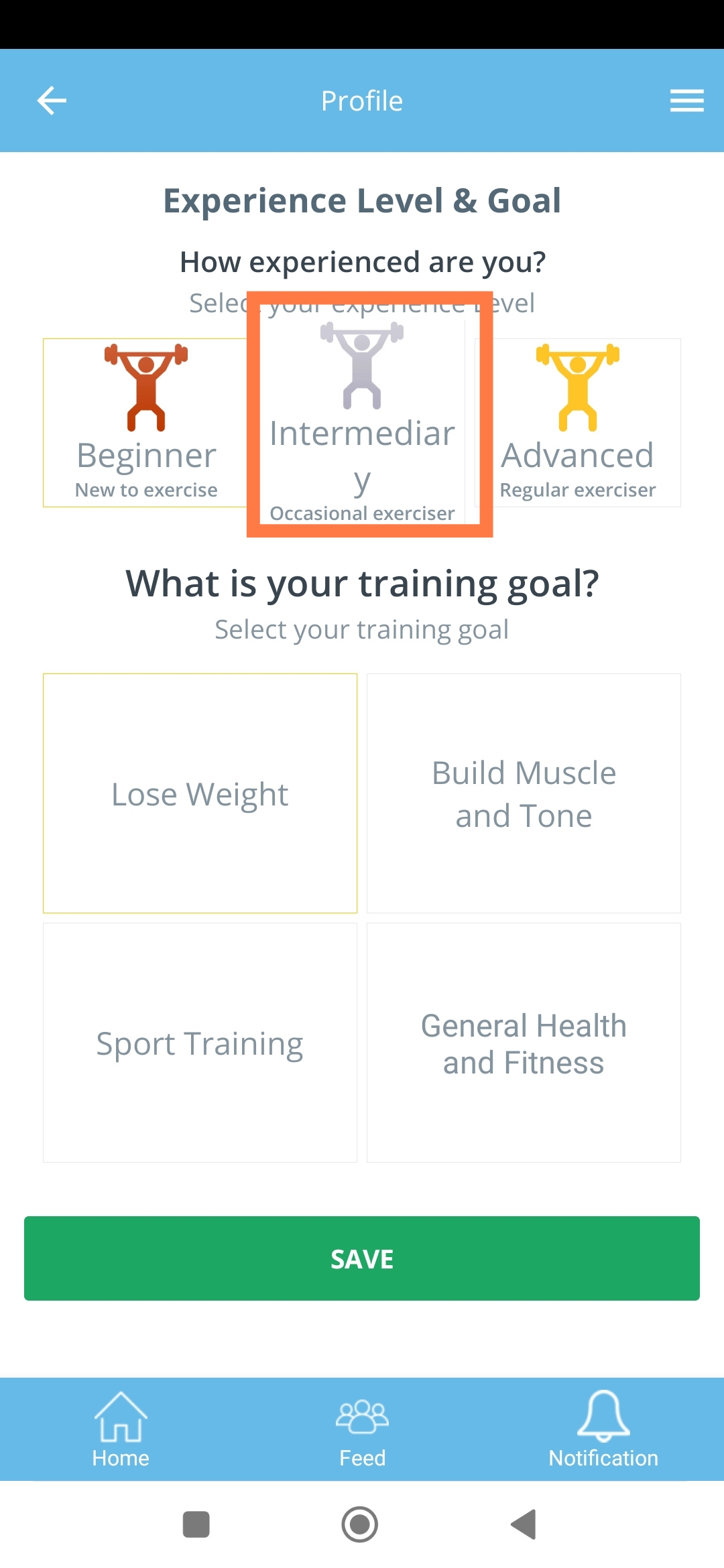
Le mot « Intermédiaire » ne s’affiche pas sur une seule ligne sur la page « Niveau d’expérience et objectif »
Gravité :
Triviale
Condition préalable :
- L’application FitSense est installée.
- L’utilisateur est connecté à l’application (via la connexion Invité).
Étapes de reproduction :
- Ouvrez la page « Accueil ».
- Cliquez sur [Mon Profil].
- Cliquez sur [Modifier].
- Cliquez sur l’icône « Menu » en haut à droite.
- Cliquez sur [Niveau d’expérience et objectif].
Environnement :
Xiaomi Mi Note 10 Lite, Android 12.0
Résultat réel :
Le mot entier « Intermédiaire » ne tient pas sur une seule ligne.
Résultat attendu :
Le mot entier « Intermédiaire » tient sur une seule ligne.
Après la mise à jour de l’avatar de l’utilisateur et la sauvegarde des modifications, l’avatar est réinitialisé sur la page « Détails personnels »
Gravité :
Triviale
Condition préalable :
- L’application FitSense est installée.
- L’utilisateur est connecté à l’application (via la connexion Invité).
- L’avatar personnalisé a été défini pour l’utilisateur.
- Une image d’exemple a été préparée (pour la mise à jour de l’avatar).
Étapes de reproduction :
- Ouvrez la page « Accueil ».
- Cliquez sur [Mon Profil].
- Cliquez sur [Modifier].
- Cliquez sur l’icône « Menu » en haut à droite.
- Cliquez sur [Détails personnels].
- Cliquez sur l’icône [+] près de l’avatar de l’utilisateur.
- Cliquez sur [Choisir dans la galerie].
- Sélectionnez une image pour l’avatar.
- Définissez la zone de l’image.
- Cliquez sur [Enregistrer].
- Cliquez sur [Enregistrer] en bas de la page.
- Faites défiler la page vers le haut.
Environnement :
Xiaomi Mi Note 10 Lite, Android 12.0
Résultat réel :
Une image précédemment définie est réinitialisée.
Résultat attendu :
Une image précédemment définie n’est pas réinitialisée.
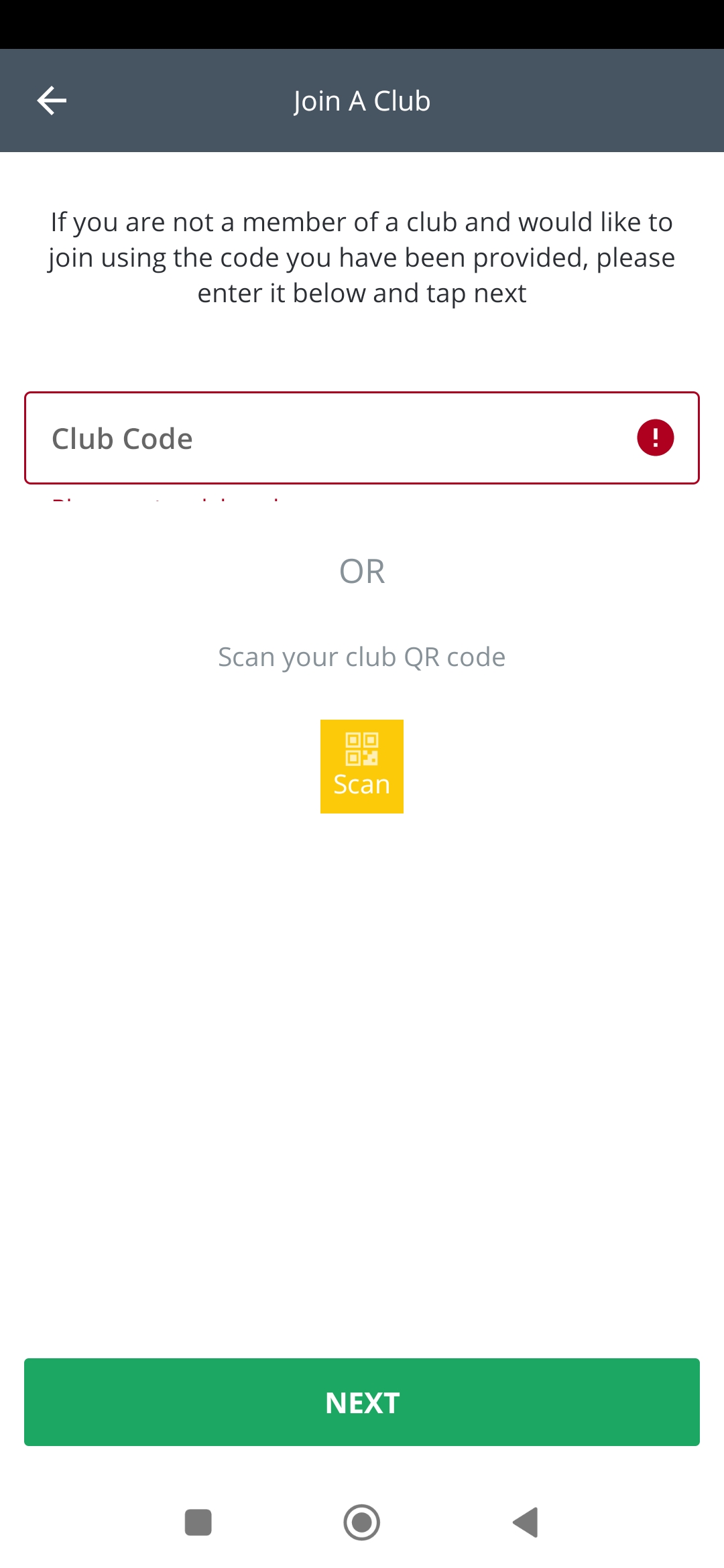
L’avertissement pour le champ vide « Code du club » n’est pas visible sur la page « Rejoindre un club »
Gravité :
Triviale
Condition préalable :
- L’application FitSense est installée.
- L’utilisateur est déconnecté de l’application.
Étapes de reproduction :
- Lancez l’application.
- Cliquez sur [Rejoindre un club].
- Cliquez sur [Suivant].
Environnement :
Xiaomi Mi Note 10 Lite, Android 12.0
Résultat réel :
L’avertissement sous le champ « Code du club » n’est pas visible.
Résultat attendu :
L’avertissement sous le champ « Code du club » est entièrement visible.
Nous avons effectué des tests fonctionnels, d’utilisabilité, d’interface graphique, en boîte noire, positifs et négatifs. Au total, nous avons trouvé 16 problèmes, y compris des problèmes critiques, dans différents domaines : de la connexion et de l’inscription à la mise à jour des profils utilisateurs. Je recommande de procéder à des tests de régression détaillés avant les sorties, en proposant différents types de tests et en préparant davantage de scénarios négatifs.